
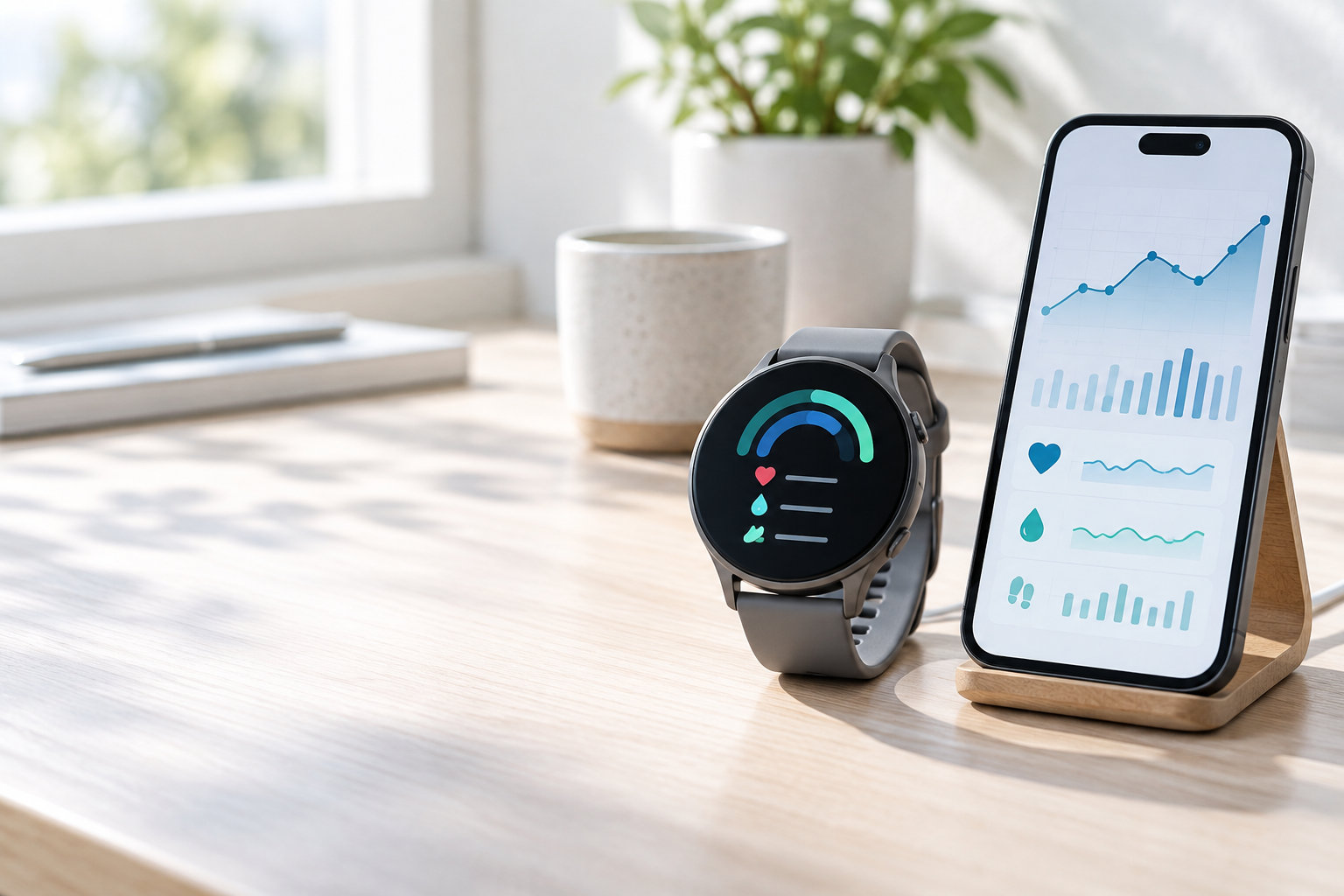
スマートウォッチとヘルスケアを連動するには、ウォッチの公式アプリをスマートフォンの健康データの集約先につなぎ、必要な項目だけ読み取り・書き込みを許可します。 iPhoneなら「ヘルスケア」、Androidなら「ヘルスコネクト」を中心に考えると、どこでデータが止まっているかを確認しやすくなります。
ただし、歩数や心拍数、睡眠、運動記録のすべてが自動で移るとは限りません。スマートウォッチの機種、公式アプリ、スマートフォンのOS、データごとの権限によって連動できる範囲が変わるため、次の順番で設定と記録元を確認しましょう。
スマートウォッチとヘルスケアを連動するとできること
連動の目的は、ウォッチで取得した記録をスマートフォンの健康管理アプリでも確認し、日々の変化を振り返りやすくすることです。代表的なデータには次のようなものがあります。
- 歩数、歩行・走行距離、活動量
- 心拍数などのセンサー記録
- 睡眠時間や睡眠セッション
- 運動の開始・終了、種目、時間、位置情報を使った記録
- 体重など、対応する機器やアプリから共有するデータ
記録項目は製品やアプリによって異なり、同じ項目でも読み取りだけに対応する場合、書き込みだけに対応する場合、双方向で扱える場合があります。連動したいデータを先に決めてから、対応状況と権限を確認することが大切です。
なお、心拍数や睡眠などの健康データは、生活を振り返るための参考情報です。表示された数値だけで病気の有無を判断したり、診断・治療の代わりに使ったりしないでください。体調に不安がある場合は、医療機関などの専門家へ相談しましょう。
最初に決めるデータの集約先
アプリをいくつも直接つなぐ前に、どのサービスを健康データの確認場所にするかを決めます。集約先を一つに寄せると、同期の経路と権限を整理しやすくなります。
| 環境 | まず確認する場所 | 設定の考え方 |
|---|---|---|
| iPhoneとApple Watch | iPhoneのヘルスケアアプリ | ウォッチや対応アプリから共有するデータ項目と、記録元の優先順を確認する |
| Androidスマートフォン | ヘルスコネクト | 接続するアプリごとに、読み取り・書き込みを許可するデータ種類を選ぶ |
| Galaxy Watchなど | Samsung Healthとヘルスコネクト | まずSamsung Healthでウォッチの記録を確認し、他アプリに共有するときの権限を追加する |
Appleは、ヘルスケアアプリでアプリやアクセサリからデータを受け取る設定、データソースの優先順の調整、手動入力などを案内しています。Androidでは、ヘルスコネクトのアプリ権限から共有するデータの種類を選べます。Galaxy系では、Samsung Healthをウォッチの管理元として使い、アプリ間連携が必要なときにヘルスコネクトを確認します。
メニューの名前や表示場所は、OSのバージョン、スマートフォンメーカー、アプリの更新状況によって変わります。画面が違う場合は、設定画面の検索で「ヘルスケア」「ヘルスコネクト」「Health Connect」などを探し、最新の公式ヘルプを優先してください。
スマートウォッチとヘルスケアを連動する設定手順
1. 公式アプリと対応条件を確認する
最初に、スマートウォッチのメーカー公式アプリをスマートフォンへ入れ、対応OS、必要なアカウント、Bluetoothの条件を確認します。中古品や古いモデルでは、現在のアプリが対応していないこともあるため、製品名だけで判断せず公式サポートの対応表を見てください。
2. ウォッチとスマートフォンをペアリングする
公式アプリの案内に従ってペアリングし、日時、プロフィール、装着する腕、通知などの初期設定を行います。健康データの連動だけを急ぐより、先にウォッチ公式アプリの画面で歩数や運動などの記録が保存されているか確認すると、問題の場所を切り分けやすくなります。
3. 集約先でデータ項目ごとの権限を許可する
次に、ヘルスケアサービスの接続済みアプリ一覧を開きます。歩数、心拍数、睡眠、運動など、使いたい項目を選び、読み取りと書き込みを別々に確認してください。すべてを許可するのではなく、目的に必要な項目だけに絞ると、共有範囲を管理しやすくなります。
Android 14以降では、端末の設定から「セキュリティとプライバシー」内の「ヘルスコネクト」へ進み、「アプリの権限」で接続先とデータ種類を選ぶ流れが基本です。Android 13以前ではヘルスコネクトアプリを入れて使う案内になっているため、端末のバージョンに合う公式手順を確認してください。
iPhoneでは、ヘルスケアアプリの共有設定から、接続するアプリやアクセサリがどのデータを読み書きできるか確認します。Apple Watchの記録を使う場合も、ウォッチ公式アプリだけでなく、ヘルスケア側のデータソースとアクセス設定を確認しましょう。
4. データを書き込むアプリを整理する
歩数のように複数のアプリが記録できるデータは、同じ項目へ複数の書き込み元を許可すると、重複や数値の違いが起きることがあります。集約先に表示されるデータソースや優先順を確認し、主に使うウォッチやアプリを決めてください。
すべてのサービスで、同じ項目の書き込み元を一つにできるとは限りません。その場合は、重複を避けたいアプリの書き込み権限をオフにし、読み取りだけを許可する方法も検討します。
5. テスト記録と時刻を確認する
設定後は、短い散歩や簡単な運動など、確認しやすい記録を一つ作ります。ウォッチ公式アプリ、集約先、共有先の順に開き、同じ日付・時刻の記録が表示されるか確認してください。表示されない場合は、次の「連動しないとき」の切り分けへ進みます。
記録できる健康データと設定の考え方
| データ | 確認できる内容 | 注意点 |
|---|---|---|
| 歩数・距離・活動量 | 日、週、月単位の活動の変化 | スマートフォンとウォッチの両方が記録すると、重複や優先順の確認が必要 |
| 心拍数などのセンサー記録 | ウォッチが取得した時系列の記録 | 対応するセンサー、装着状態、アプリの権限によって記録範囲が変わる |
| 睡眠 | 睡眠時間や睡眠セッションの振り返り | 就寝中の装着、電池残量、対応アプリの仕様を確認する |
| 運動 | 種目、時間、経路、ペースなどの記録 | GPSや位置情報の許可、ウォッチ単体記録への対応状況を確認する |
| 体重・体温など | 対応する機器やアプリから共有した記録 | すべてのスマートウォッチで測定できる項目ではない |
「ヘルスケアへ連動できる」と書かれていても、全データが自動で移るとは限りません。データ項目ごとに、取得元、読み取り先、書き込み先、更新頻度を確認しましょう。特に睡眠やセンサー記録は、メーカー独自アプリ内では見えても、別のサービスには共有されない場合があります。
ヘルスケアにデータが連動しないときの確認方法
ウォッチ公式アプリにも記録がない場合
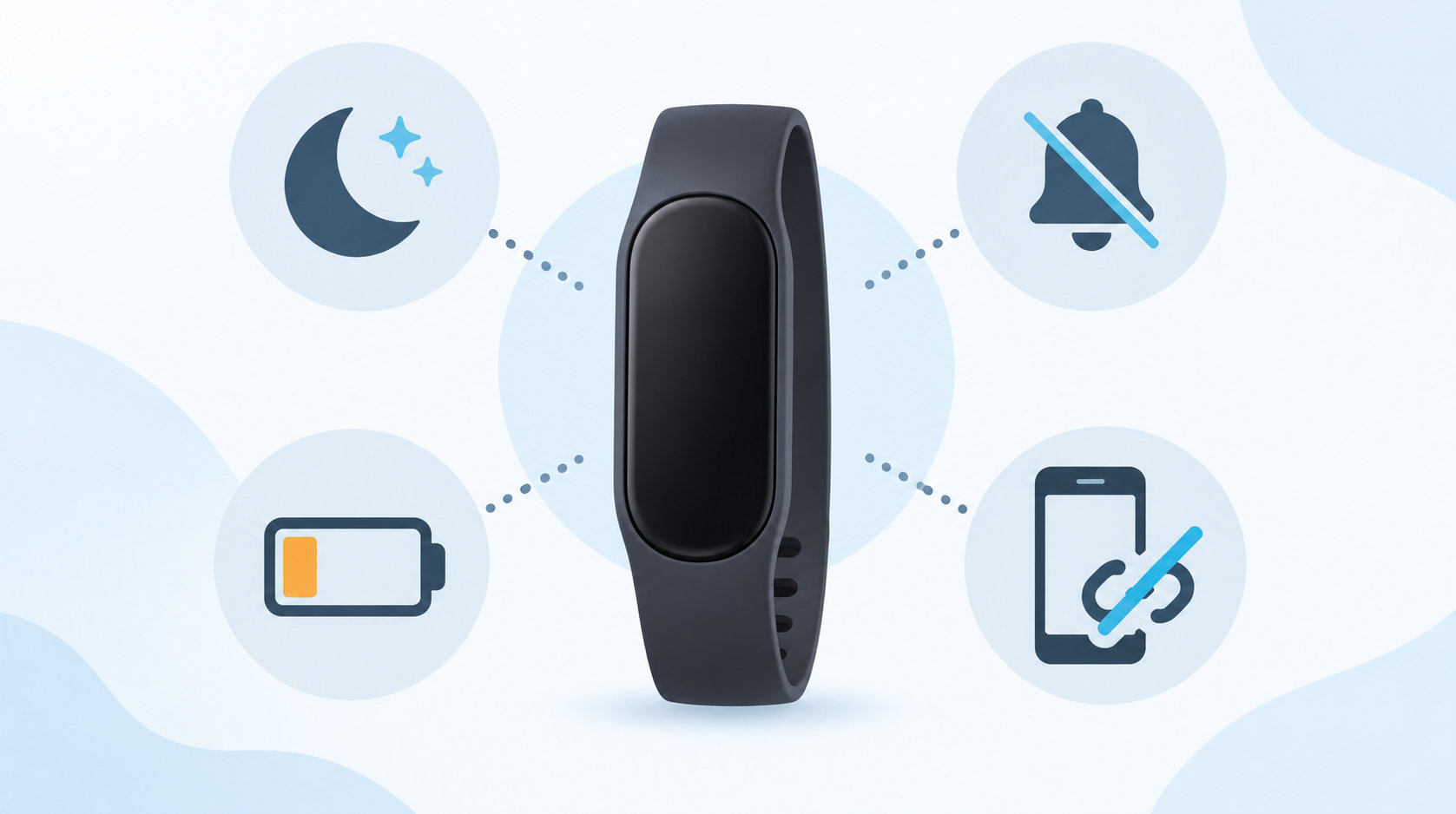
まずウォッチ側の記録を確認します。電池切れ、装着状態、ペアリング解除、公式アプリのログイン状態、Bluetooth接続を確認し、アプリを更新します。ウォッチ側にデータがない状態では、ヘルスケア側の権限を変えても新しい記録は表示されません。
公式アプリにはあるが、集約先にない場合
公式アプリから集約先への書き込み権限を確認します。歩数は許可していても睡眠は許可していないなど、項目単位で設定が分かれていることがあります。接続後に公式アプリ側で同期操作が必要なサービスもあるため、アプリ内の同期ボタンや接続状態も確認してください。
集約先にはあるが、別のアプリにない場合
共有先アプリに対して、対象データの読み取り権限があるか確認します。集約先への書き込みと、共有先からの読み取りは別の許可です。共有先がそのデータ種別に対応していない場合や、アプリ側の更新が追いついていない場合もあるため、対応アプリ一覧と公式ヘルプを確認します。
データが重複する、数値が違う場合
スマートフォン、ウォッチ、運動アプリなど、同じ項目を記録するアプリを一覧にします。主に使う記録元を決め、集約先のデータソースの優先順を調整するか、不要な書き込み権限をオフにしてください。過去に保存された重複データは、設定を変えただけでは消えないことがあるため、削除前に必要な記録を確認します。
同期が遅い、過去の記録だけ表示されない場合
アプリを前面で開いて同期状態を確認し、Bluetooth、通信、電池残量、バックグラウンド実行の制限を見直します。過去データの取り込み範囲や反映時間はサービスごとに異なるため、接続前の記録がすべて移ると決めつけず、公式ヘルプの仕様を確認してください。
健康データを安全に使うコツ
許可する項目を定期的に見直す
健康データは、必要なアプリだけに共有します。使わなくなったアプリのアクセス権を削除し、読み取りと書き込みのどちらが許可されているかも定期的に確認しましょう。スマートフォンを買い替えたときや、アプリを追加したときは、連携先が増えていないか見直すと安心です。
数値を医療判断に使わない
スマートウォッチのセンサーやアプリが表示する健康データは、装着状態や環境などの影響を受けます。日々の傾向を把握する用途にとどめ、症状や異常が気になるときは、表示の数値だけで判断せず医療機関へ相談してください。
連動先を増やしすぎない
アプリを増やすほど便利になるとは限りません。まずは「記録するウォッチ公式アプリ」「確認する集約先」「必要なら共有するアプリ」の3段階に整理すると、権限と同期経路を追いやすくなります。
まとめ:集約先・権限・記録元の順に確認する
スマートウォッチとヘルスケアを連動する基本手順は、次のとおりです。
- iPhoneのヘルスケア、Androidのヘルスコネクトなど、確認する集約先を決める
- ウォッチ公式アプリをペアリングし、公式アプリに記録があることを確認する
- データ項目ごとに読み取り・書き込み権限を許可する
- 歩数などの重複しやすい項目は、記録元と優先順を整理する
- テスト記録の時刻を、ウォッチ公式アプリ・集約先・共有先で確認する
うまく連動しないときは、いきなり再設定を繰り返すのではなく、「ウォッチ公式アプリ」「集約先」「共有先」のどこに記録があるかを順番に確認しましょう。対応OS、アプリの更新、権限、バックグラウンド制限を一つずつ見直すと、原因を切り分けやすくなります。
設定を確認するときに役立つ公式ヘルプ
- Apple「iPhone、iPad、Apple Watchでヘルスケアデータを管理する」
- Google「ヘルスコネクトを使ってみる」
- Samsung「GalaxyのSamsung Healthアプリについて」
公式ヘルプの画面や対応条件は更新されることがあります。記事の手順と端末の表示が異なる場合は、利用中のOS・アプリのバージョンに対応した最新情報を確認してください。
コメント