
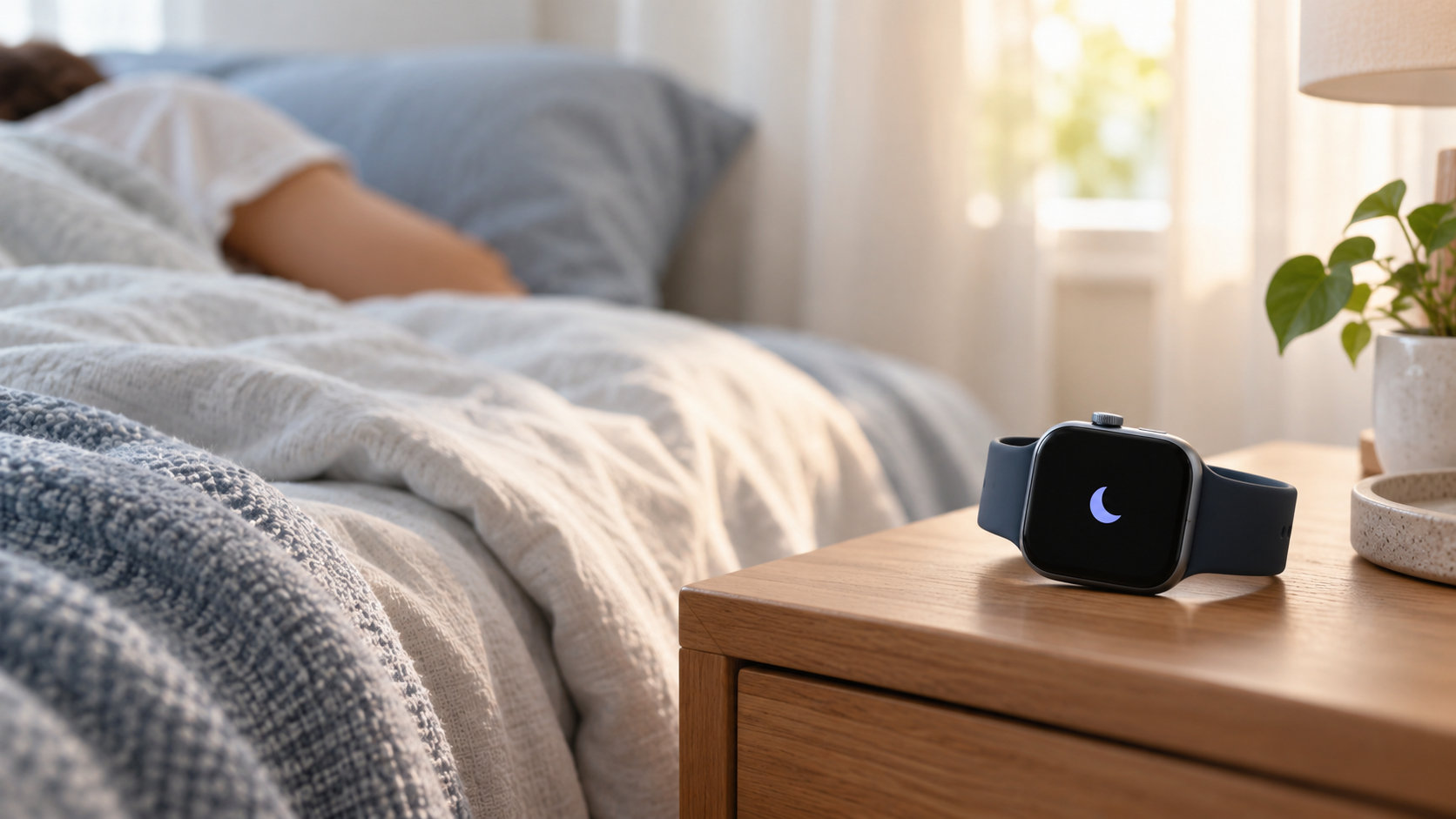
Apple Watchで昼寝をしたのに、睡眠アプリやiPhoneのヘルスケアに記録が表示されないことがあります。故障と決めつける前に、睡眠記録の設定、昼寝の長さ、充電、装着状態を順番に確認しましょう。
Apple公式の案内では、Apple Watchで睡眠を記録するには「Apple Watchで睡眠時間を記録」を有効にし、Apple Watchを着けた状態で1時間以上眠ることが条件として示されています。ただし、この条件を満たせばすべての昼寝が必ず記録されるという意味ではありません。
先に確認するポイント
- 昼寝が1時間以上あったか
- 「Apple Watchで睡眠時間を記録」がオンになっているか
- Apple Watchが睡眠中も装着され、バッテリー切れになっていないか
- Apple Watchが緩すぎず、iPhoneのヘルスケアにデータが届いているか
Apple Watchで昼寝が睡眠記録されないときの結論
昼寝の自動記録は、時計を着けて横になっただけで毎回作成されるものではありません。短い仮眠は睡眠として検知されにくく、記録条件を満たしていても動きや装着状態などによって履歴に出ない場合があります。
また、Apple Watchの睡眠スコアは前夜の睡眠をもとに表示されるため、昼寝が睡眠データに入っていても、夜間の睡眠と同じ見え方でスコアに反映されるとは限りません。まずは「睡眠スコア」だけで判断せず、ヘルスケアの睡眠履歴と詳細データを確認してください。
AppleはwatchOS 11以降の睡眠ステージ推定について、設定した睡眠スケジュールの外や、一定の睡眠スケジュールを持たない使い方への追跡を拡大したと説明しています。それでも、昼寝の自動記録が保証されるわけではありません。
昼寝が記録されない主な原因
昼寝が短く、睡眠として検知されなかった
Apple公式の必要条件は、Apple Watchを装着した状態で1時間以上睡眠をとることです。数十分程度の仮眠や、眠りが浅く途中で何度も動いた昼寝は、睡眠データとしてまとまらないことがあります。
「昼寝をした時間」と「Apple Watchが睡眠として判定できる時間」は同じではありません。短い仮眠を必ず記録したい場合は、Apple Watchの自動検知だけに頼らず、後述するヘルスケアへの手動追加も使い分けましょう。
睡眠記録の設定がオフになっている
睡眠スケジュールを作っていても、「Apple Watchで睡眠時間を記録」がオフなら、Apple Watchの睡眠データは取得されません。機種変更やペアリングのやり直し、設定変更のあとにオフへ戻っていないか確認します。
バッテリー切れ、または装着状態に問題がある
睡眠中にApple Watchの電源が切れていれば、その時間帯のデータは記録できません。Appleは就寝前に30%以上充電しておくこと、時計を心地よくぴったり装着することを案内しています。緩すぎるバンドは、睡眠中の動きを正しく扱えない原因になる可能性があります。
iPhone側でまだ履歴を確認できていない
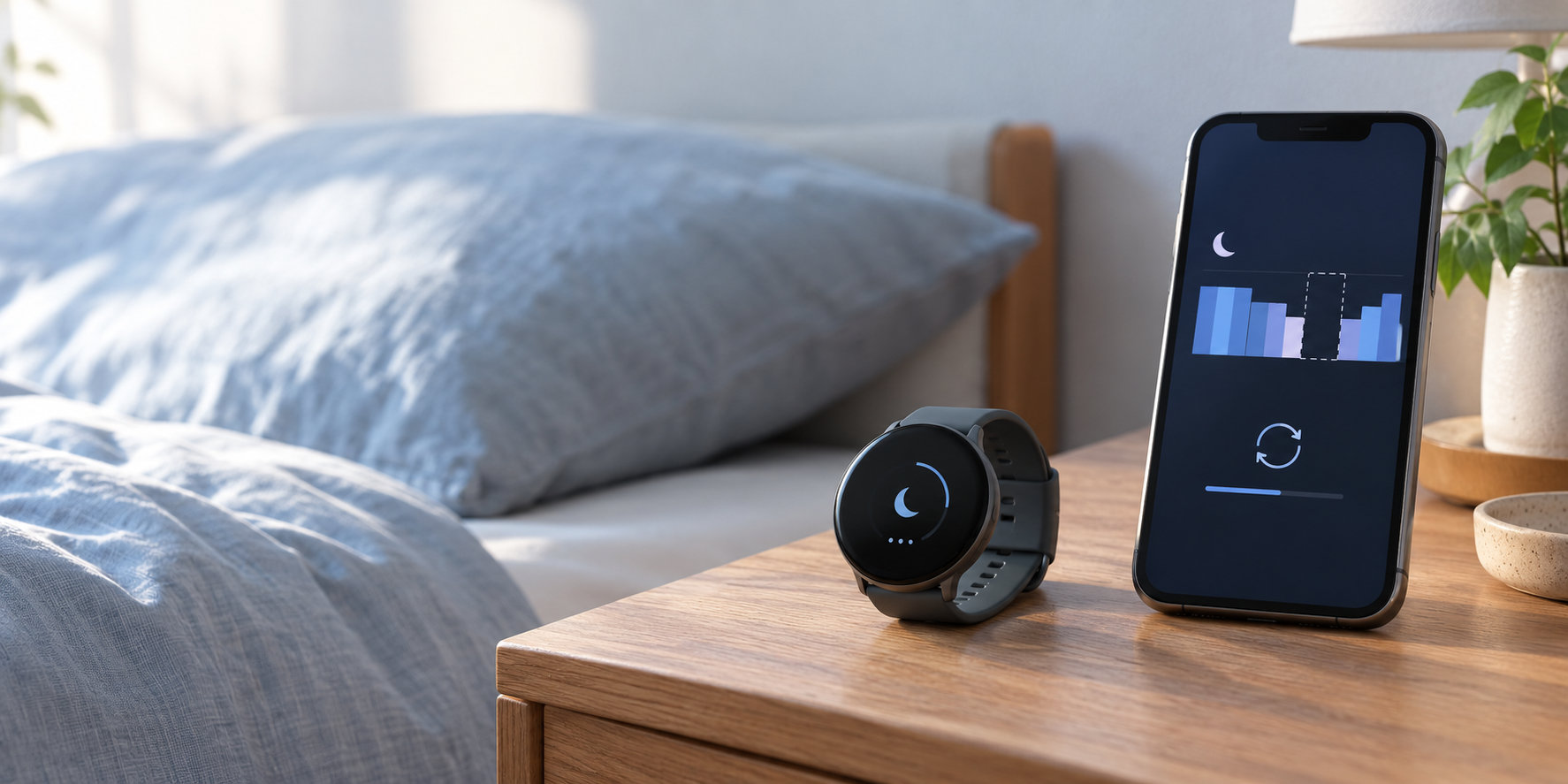
Apple Watchの睡眠アプリだけでなく、iPhoneのヘルスケアで日付を切り替えて確認してください。今日の概要に見当たらなくても、睡眠の詳細画面や別の日付に記録がまとまっている場合があります。
最初に確認したい睡眠記録の設定
iPhoneのヘルスケアで確認する
- iPhoneで「ヘルスケア」アプリを開きます。
- 「ブラウズ」から「睡眠」を開き、睡眠の詳細画面へ進みます。
- 「スケジュール」付近にある「通常スケジュールとオプション」を開きます。
- 「Apple Watchで睡眠時間を記録」がオンになっていることを確認します。
表示名や画面の位置はiOSのバージョンによって変わることがあります。設定項目が見つからない場合は、ヘルスケアの「睡眠」画面で「Apple Watch」「睡眠時間を記録」などの項目を探してください。
Apple Watch本体でも確認する
- Apple Watchの「設定」アプリを開きます。
- 「睡眠」をタップします。
- 「睡眠記録」がオンになっていることを確認します。
「睡眠」集中モードは、就寝中の通知や画面表示を抑えるための設定です。昼寝を記録するために必ずオンにしなければならない設定とは分けて考え、まずは睡眠記録そのものが有効かを確認しましょう。
昼寝が記録されないときの対処法
1. Apple WatchとiPhoneを充電する
次の昼寝で確認する前に、Apple Watchのバッテリー残量を確保します。就寝前に30%以上を目安に充電し、昼寝中に電源が切れない状態にしておくと、充電不足による取りこぼしを切り分けられます。
2. Apple Watchを正しい位置に装着する
手首に密着させすぎて痛くならない範囲で、センサーが肌から浮かないように装着します。昼寝の途中で外していないか、寝返りでバンドがずれていないかも確認しましょう。
3. iOSとwatchOSを更新する
iPhoneとApple Watchのソフトウェアが古い場合は、アップデートの有無を確認します。Appleの睡眠機能はiPhoneとApple Watchの連携で動くため、片方だけでなく両方の更新状態をそろえることが大切です。
4. ヘルスケアで睡眠の詳細を確認する
iPhoneの「ヘルスケア」から「ブラウズ」→「睡眠」→「睡眠」と進み、グラフの日付を昼寝をした日に合わせます。「ステージ」や「量」などの詳細表示も確認し、概要画面に出ていないだけではないかを切り分けます。
5. 同じ条件で再確認する
設定、充電、装着状態を確認したうえで、1時間以上の昼寝を同じ条件で確認します。何度試しても記録されない場合は、Apple WatchとiPhoneを再起動してから、再度ヘルスケアの設定を確認してください。それでも改善しない場合は、Appleサポートへ相談するのが安全です。
記録されなかった昼寝を手動で追加する方法
自動記録に残らなかった昼寝は、iPhoneのヘルスケアから睡眠データとして手動追加できます。Apple公式の案内では、次の手順で追加ボタンを開きます。
- iPhoneで「ヘルスケア」アプリを開きます。
- 「ブラウズ」から「睡眠」をタップし、睡眠の詳細画面を開きます。
- 画面右上の「データを追加」をタップします。
- 昼寝の開始時刻と終了時刻を入力し、保存します。
手動追加は、昼寝をした時間を睡眠履歴へ残すための方法です。Apple Watchが取得していない睡眠ステージやセンサー情報まで後から再現する機能ではないため、睡眠の深さを含めた自動分析が必要な場合は、次回から記録条件を整えて装着してください。
まとめ
Apple Watchで昼寝が睡眠記録されないときは、次の順番で確認すると原因を切り分けやすくなります。
- 昼寝が1時間以上あったか確認する
- iPhoneとApple Watchの「睡眠記録」をオンにする
- Apple Watchを30%以上充電し、緩すぎないように装着する
- iPhoneのヘルスケアで睡眠の詳細と日付を確認する
- 残らなかった分はヘルスケアへ手動追加する
昼寝の自動記録は便利ですが、短さや動き、装着状態によって記録されないことがあります。設定と記録条件を整えても改善しない場合は、OSの更新と再起動を行い、それでも続くならAppleサポートに相談してください。
コメント