
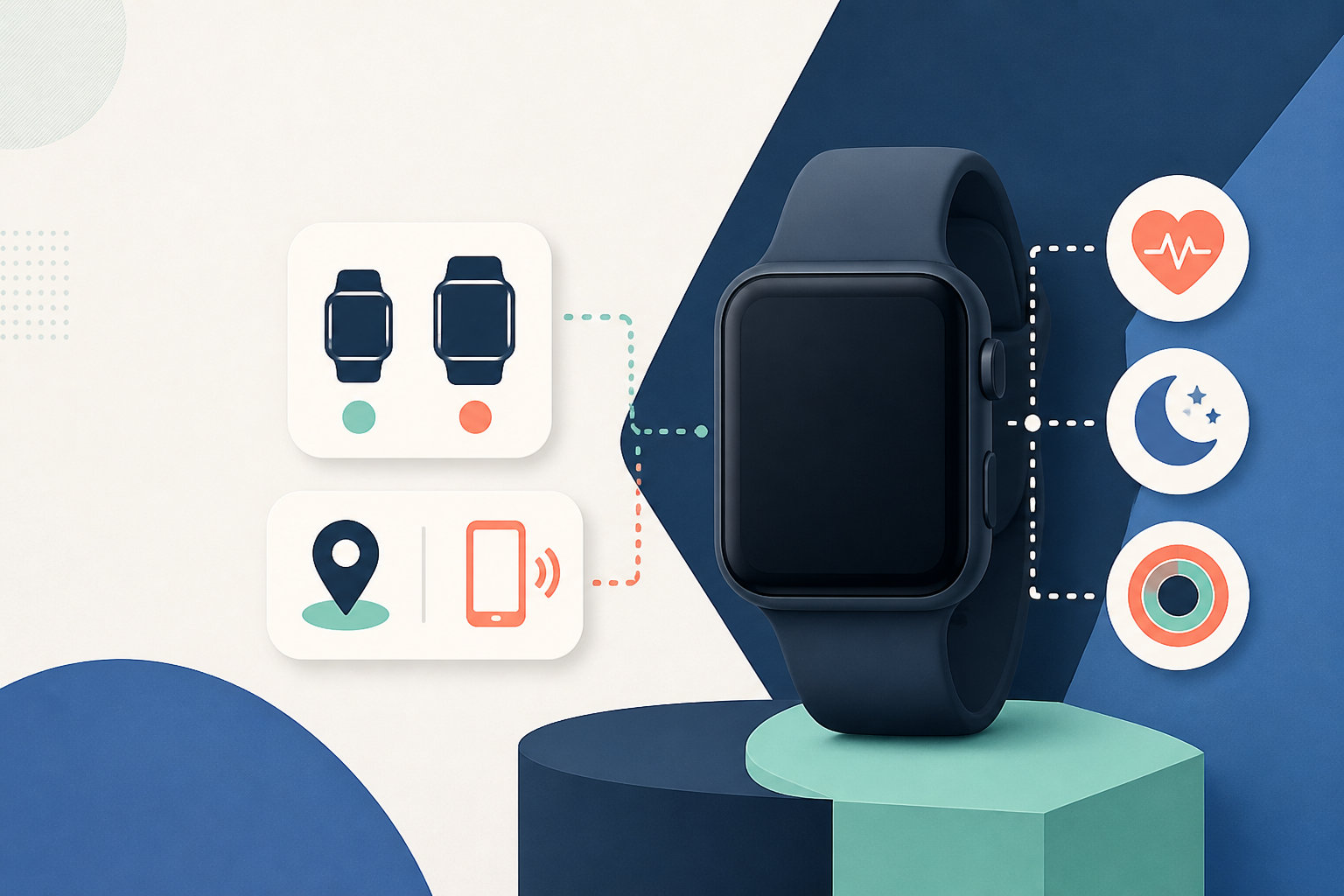
Apple Watch SEの常時点灯は、世代によって答えが違います。SE第1世代とSE(第2世代)はApple公式の「常にオン」に対応していないため、設定や裏ワザだけで文字盤を表示し続けることはできません。一方、Apple Watch SE 3は常時表示ディスプレイに対応しています。
この記事では、Apple Watch SEの世代別対応、常時点灯の裏ワザがあるか、対応していないモデルで画面を確認しやすくする代替設定を整理します。
Apple Watch SEの常時点灯は世代で答えが違う
「Apple Watch SE」とだけ呼ばれている端末には、第1世代、第2世代、SE 3があります。常時点灯を調べるときは、まず使っているモデルを分けて考える必要があります。
- Apple Watch SE(第1世代):常にオンに非対応
- Apple Watch SE(第2世代):常にオンに非対応
- Apple Watch SE 3:常時表示ディスプレイと常にオンに対応
Appleのサポート情報では、「常にオン」を利用できるモデルとしてApple Watch Series 5以降、Apple Watch SE 3、Apple Watch Ultra以降が案内されています。SE 3より前のSEはこの対象に含まれていません。
Apple Watch SEの世代別対応表
| モデル | ディスプレイの表記 | 常にオン | 手首を下げたとき |
|---|---|---|---|
| SE(第1世代) | LTPO OLED Retinaディスプレイ | 非対応 | 画面がスリープする |
| SE(第2世代) | LTPO OLED Retinaディスプレイ | 非対応 | 画面がスリープする |
| SE 3 | LTPO OLED常時表示Retinaディスプレイ | 対応 | 暗い状態で文字盤などを表示する |
ここで注意したいのは、「Retinaディスプレイ」と「常時表示Retinaディスプレイ」は別の表記だという点です。SE第1世代・第2世代の仕様にあるLTPO OLEDは、常にオン対応を意味しません。世代別の仕様とApple Watchの設定画面を照合してください。
SE第1世代・第2世代に常時点灯の裏ワザはある?
SE第1世代・第2世代に、Apple公式の「常にオン」を追加する裏ワザはありません。常時表示に対応したモデルと、手首を下げると画面が消えるモデルでは、ディスプレイの対応仕様が異なるためです。
文字盤アプリを入れる、watchOSを更新する、明るさを上げるといった方法でも、手首を下げたまま画面を表示し続ける機能には変わりません。非公式の改造や、出所が不明なアプリを使って常時点灯を試すのも、動作や安全性を確認できないためおすすめできません。
「スリープ解除時間」を長くする設定は使えますが、これは画面を起こした後の表示時間を延ばす機能です。手首を下げたまま表示する常時点灯とは別のものなので、ここを混同しないようにしましょう。
SEで画面を確認しやすくする代替設定
SE第1世代・第2世代で画面を見やすくしたい場合は、次の設定を組み合わせます。どれも常時点灯ではありませんが、確認のたびに迷う手間を減らせます。
手首を上げてスリープ解除をオンにする
Apple Watchで「設定」から「画面表示と明るさ」を開き、「手首を上げてスリープ解除」をオンにします。腕時計を見る動作に合わせて画面が点灯するため、SEで最初に確認したい設定です。
画面が点灯しないときは、装着する腕とApple Watchの向きが合っているかも確認します。手首を上げる角度が小さい場合や、衣服で画面が隠れている場合は、タップやDigital Crownの操作を使うほうが確実です。
スリープ解除時間を70秒間にする
画面を起こしてから消えるまでの時間を長くするには、「設定」から「画面表示と明るさ」へ進み、「スリープ解除時間」で「70秒間スリープ解除」を選びます。
この設定は、レシピやタイマーなどを確認している間に画面がすぐ消える場合に役立ちます。ただし、何も操作せずに70秒が過ぎれば画面はスリープします。常時点灯の代わりではなく、表示時間を一時的に延ばす設定です。
画面タップやDigital Crownで手動解除する
手首を動かしにくいときは、ディスプレイをタップするか、Digital Crownを押す・回すことでスリープを解除できます。手首を上げても反応しない場合の基本操作として覚えておくと便利です。
スリープ解除の反応自体を止めたい場合は、シアターモードや設定の変更が関係します。ただしシアターモードは、手首を上げても画面を点灯させないため、常時点灯の代替設定としては使いません。
Apple Watch SE 3で常にオンを設定する方法
Apple Watch SE 3を使っている場合は、対応する設定が用意されています。Apple Watchで次の順に操作します。
- 「設定」アプリを開く
- 「画面表示と明るさ」をタップする
- 「常にオン」をタップする
- 「常にオン」をオンにする
常にオンを有効にしても、手首を下げたときはバッテリーを節約するため画面が暗くなります。明るい画面を点灯し続ける機能ではなく、時刻や文字盤などを暗い状態で表示する機能です。画面をタップしたり手首を上げたりすると、通常の明るさに戻ります。
SE 3で表示されないときの確認点
- 低電力モードがオンになっていないか確認する
- シアターモードがオンになっていないか確認する
- 「設定」>「画面表示と明るさ」>「常にオン」がオフになっていないか確認する
- 常にオンで表示するコンプリケーションや通知の設定を確認する
Appleの案内では、低電力モードまたはシアターモード中は「常にオン」を使えません。SE 3なのに画面が消える場合は、モデルの故障と決めつける前にこれらのモードを確認しましょう。
Apple Watch SEの世代を確認する方法
自分のApple Watch SEがどの世代か分からない場合は、iPhoneのApple Watchアプリから確認します。一般的には「マイウォッチ」>「一般」>「情報」へ進み、「モデル名」を確認します。本体や購入履歴に表示された商品名だけで判断せず、モデル名を照合してください。
中古のApple Watch SEを購入する場合は、「SE」だけでなく第1世代・第2世代・SE 3のどれかを確認します。常時点灯が購入条件なら、商品ページの「常時表示」や「常にオン」の記載、Apple公式の仕様ページを確認してから決めると安心です。
まとめ:常時点灯が必要ならSE 3か対応モデルを選ぶ
Apple Watch SEの常時点灯については、次のように整理できます。
- SE第1世代・第2世代は「常にオン」に非対応で、設定だけで常時点灯にはできない
- 手首を上げてスリープ解除、70秒間のスリープ解除、タップやDigital Crownが代替策になる
- SE 3は「常にオン」に対応するが、低電力モードとシアターモード中は使えない
- 購入前や中古品の確認では、SEの世代とディスプレイ仕様を照合する
手首を下げたまま時刻を確認したいなら、裏ワザを探すよりも、対応モデルであるSE 3やApple Watch Series 5以降を選ぶのが確実です。今使っているSEが第1世代・第2世代なら、まずは手首を上げてスリープ解除とスリープ解除時間の設定を試してください。
仕様・設定の確認先:Apple Watchで「常にオン」機能を使う、Apple Watch SE 3の仕様、Apple Watchの電源を入れる/スリープを解除する。機能や設定名はwatchOSの更新で変わる場合があります。
コメント