
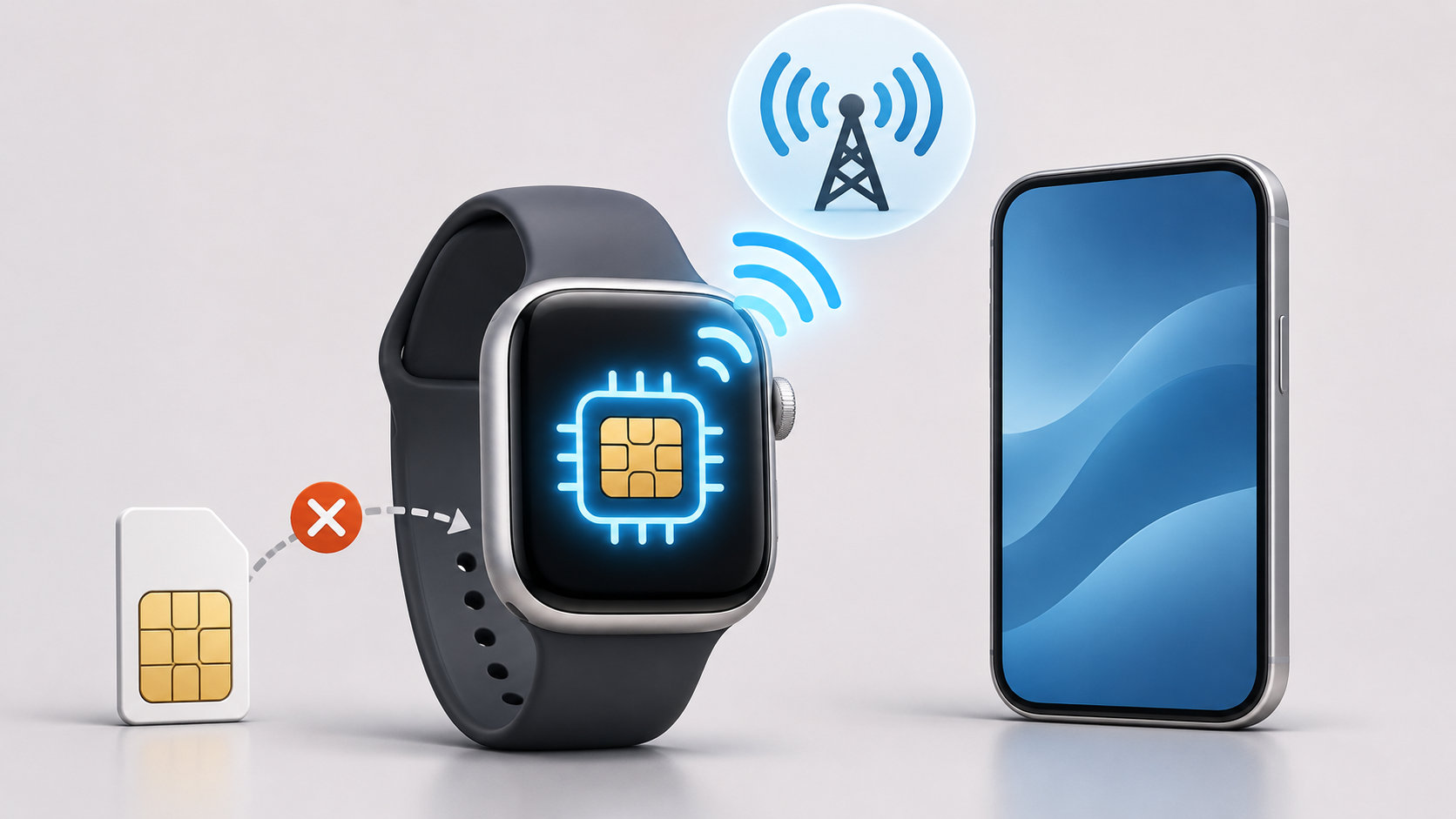
Apple Watchを買う前や設定中に、「SIMカードを別に用意して入れるの?」「iPhoneのSIMを移すの?」と迷うことがあります。
結論として、Apple Watchに物理SIMカードを差し込む必要はありません。iPhoneが近くにある状態で使うだけなら、GPSモデルでも利用できます。iPhoneが近くにないときにも携帯電話回線で通話や通信をしたい場合に限り、GPS + Cellularモデルと、対応キャリアのApple Watch向け通信プランが必要です。
この記事では、内蔵eSIMの仕組み、GPSモデルとの違い、iPhoneからの設定方法を順番に説明します。通信サービスの対応状況や料金は契約先によって変わるため、申し込み前に公式案内も確認してください。
Apple WatchにSIMカードは必要?先に結論
Apple Watchにはスマートフォンのように取り出して差し替えるSIMカードはありません。モバイル通信に対応するGPS + Cellularモデルは、小型のeSIMを本体に内蔵し、キャリアの手続きで通信プランを設定します。Appleも初期のGPS + Cellularモデルについて、eSIMを内蔵し、無線でアクティベーションすると説明しています。
必要なものは、使い方によって異なります。
- iPhoneが近くにあるときに使う:GPSモデルでも利用でき、Watch専用の携帯通信プランは不要です。
- iPhoneやWi-Fiがない場所でもWatch単体で通信する:GPS + Cellularモデルと、対応キャリアの対象プランが必要です。
- 物理SIMを入れたい:Apple Watchに差し込むSIMカードはありません。契約情報は対応サービスの手続きで設定します。
つまり「Apple WatchにSIMカードが必要か」という問いへの答えは、物理SIMは不要。セルラー通信を使いたい人は、対応モデルと通信プランを用意するです。eSIMに対応したスマートフォン用プランを持っているだけで、Watchでも自動的に通信できるわけではありません。
Apple WatchのeSIMとは?物理SIMとの違い
eSIMは、SIMの契約情報を端末内の仕組みに設定する方式です。カードを抜き差しせず、通信事業者のオンライン手続きなどを通じてアクティベーションします。Apple Watchでは、iPhoneのWatchアプリから通信サービスを追加するのが基本です。
このため、iPhoneに入っているSIMカードやeSIMをApple Watchへ移す操作はしません。Apple Watch向けのサービスを契約し、キャリア側の案内に沿ってペアリングしたiPhoneから設定します。一般的にはiPhoneとApple Watchで同じ通信事業者を利用し、Watch向けの月額料金が別途かかる場合があります。
日本でApple Watchのモバイル通信に対応する事業者は、Appleの案内ではau、NTT docomo、Rakuten、SoftBankです。ただし、事業者名が一覧にあることと、手持ちの料金プランや契約状態で申し込めることは別です。Appleの通信事業者一覧と、契約先の対象プラン・料金をあわせて確認してください。
GPSモデルとGPS + Cellularモデルの違い
Apple Watchを選ぶときは、ケースの見た目ではなく製品名や購入画面にある「GPS」と「GPS + Cellular」の表記を確認します。違いは、Watch本体だけで携帯電話網へ接続できるかどうかです。
| 項目 | GPSモデル | GPS + Cellularモデル |
|---|---|---|
| 物理SIMカード | 不要 | 不要。eSIMを内蔵 |
| Watch単体で携帯電話網へ接続 | できない | 対応プランを設定すればできる |
| Watch向け通信プラン | 不要 | 単体でモバイル通信する場合に必要 |
| iPhoneが近くにあるとき | ペアリングして利用できる | 同様に利用できる。セルラー契約は必須ではない |
| 購入後にセルラー通信を追加 | できない | 対応プランを申し込んで設定する |
GPS + Cellularモデルを買っても、通信プランを申し込まなければ、iPhoneと接続した通常の使い方はできます。反対に、GPSモデルは通信会社のプランだけ追加しても、Watch単体で携帯電話網へ接続できるようにはなりません。iPhoneを家に置いて外出する使い方を想定しているなら、購入前にモデル名を確かめましょう。
iPhoneが手元にないときでも、Apple Watchは利用できる接続を探します。近くのiPhone、以前接続したことのあるWi-Fi、設定済みのモバイル通信が順に使われます。モバイル通信プランを設定したCellularモデルなら、iPhoneやWi-Fiにつながらない場合も通話やメッセージなどを利用できます。アプリによってはiPhoneとの接続が必要なため、すべての機能が単独で使えるとは限りません。
Apple Watchでモバイル通信を設定する手順
設定を始める前に、Apple WatchがGPS + Cellularモデルであること、iPhoneとWatchのソフトウェアが最新の対応状態であること、契約中のキャリアとプランがApple Watchに対応していることを確認します。Appleは通常、iPhoneとWatchで同じ通信事業者を使うことも条件として案内しています。
- iPhoneとApple Watchをペアリングします。
- iPhoneで「Apple Watch」アプリを開き、「マイウォッチ」タブをタップします。
- 「モバイル通信」から「モバイル通信を設定」を選びます。
- 契約先の画面や案内に従い、対象プランを申し込みます。
- 設定後、Watchアプリの「モバイル通信」でプランの状態を確認します。
設定画面の名称はiOSやwatchOSのバージョンによって少し異なる場合があります。手続き中に対象外と表示される場合は、Watchのモデル、iPhoneの回線、料金プラン、法人・プリペイド契約などの条件を契約先に確認してください。設定手順の最新情報はAppleの「Apple Watchでモバイルデータ通信を設定する」にも掲載されています。
契約前に確認したい注意点
通信料金はキャリアとプランで変わる
セルラーモデルを購入しただけで、携帯通信が無料で有効になるわけではありません。Watch向けの通信サービスには追加料金がかかることがあり、対象となる親回線の料金プランや契約条件もあります。具体的な料金は変更されるため、Appleの一覧だけで判断せず、契約先の申し込み画面や最新の料金案内を確認してください。
通常はiPhoneとApple Watchで同じキャリアを使う
Appleの案内では、Apple Watchのモバイル通信を設定する際、iPhoneとWatchは通常同じ通信事業者を利用します。子ども向け設定など例外もありますが、一般的な個人利用では、iPhoneの回線がApple Watchのサービスに対応しているかを先に確かめるとスムーズです。
Watchに別の電話番号が表示されても、別回線とは限らない
設定画面などでApple Watchに割り当てられた電話番号がiPhoneと異なって見える場合があります。Appleによると、その番号はキャリアの請求や管理のために表示される場合があり、通常はiPhoneとApple Watchで同じ番号を共有します。気になる場合は、番号の表示だけで判断せず契約先に確認してください。
よくある質問
Apple WatchにiPhoneのSIMカードを差し替えられますか?
できません。Apple Watchに物理SIMカードを挿す場所はありません。セルラー通信を使う場合は、GPS + CellularモデルでWatch向けの対応プランを設定します。
GPSモデルを買った後にeSIMを追加できますか?
できません。GPSモデルにはWatch単体で携帯電話網へ接続する機能がありません。購入後に必要になる可能性があるなら、注文前に「GPS + Cellular」と明記されたモデルかを確認してください。
GPS + Cellularモデルなら通信契約なしでも使えますか?
使えます。iPhoneとペアリングして近くで利用する使い方なら、CellularモデルでもWatch向け通信プランは必須ではありません。iPhoneやWi-Fiから離れてWatch単体で通信したいときに、対応プランを設定します。
まとめ
Apple Watchに物理SIMカードは不要です。携帯電話網に直接つなぐ機能が必要なら、GPS + Cellularモデルに対応キャリアのWatch向け通信プランを設定します。iPhoneが近くにある範囲で使うなら、GPSモデルでも通信プランを追加せずに利用できます。
購入前は「GPS」と「GPS + Cellular」のモデル表記、現在のiPhone回線が対応しているか、Watch向けの月額料金や対象条件を確認しましょう。eSIMは物理カードの差し替えではなく、対応する通信サービスをアプリから設定して使う仕組みです。

コメント