
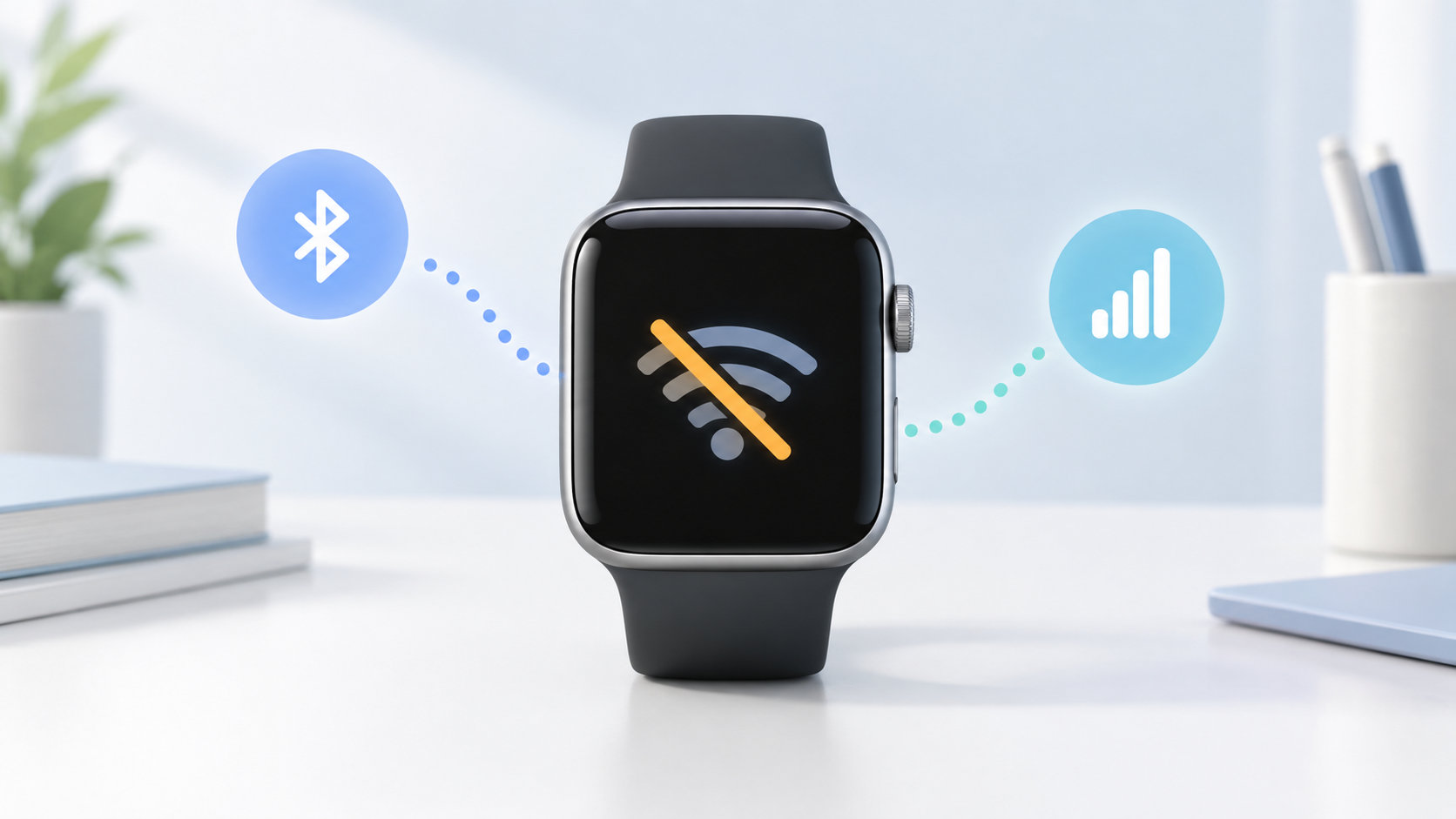
Apple WatchのWi-Fiを切っても、本体が使えなくなるわけではありません。iPhoneが近くにありBluetoothでつながっているなら、通知や基本的な連携は大きく変わらないことが多いです。
一方、iPhoneから離れているときは、Wi-Fiを切ることで通信できる範囲が変わります。GPSモデルはWi-Fi経由の通信ができなくなり、GPS + Cellularモデルは有効なモバイル通信プランがあれば、モバイル通信へ切り替えられます。
Apple WatchのWi-Fiを切るとどうなる?まず結論
Wi-Fiをオフにしたときの影響は、Apple WatchとiPhoneの距離、そしてGPSモデルかGPS + Cellularモデルかで決まります。
- iPhoneが近くにある:Bluetooth接続が優先されるため、通知や基本的な連携は続きます。
- iPhoneが離れている・GPSモデル:Wi-Fiも使えなくなるため、インターネット接続が必要な通知やアプリに影響します。
- iPhoneが離れている・GPS + Cellularモデル:有効なモバイル通信プランと電波があれば、Wi-Fiなしでも通信できます。
つまり、普段iPhoneを近くに置いている人なら影響は限定的です。外出先でiPhoneなしの通知や通話を使う人は、Wi-Fiを切る前にモデルとモバイル通信の契約状況を確認しましょう。
通知・メッセージはどうなる?
iPhoneが近くにあるなら通知は大きく変わらない
Apple Watchは、近くにあるペアリング済みiPhoneとの通信にBluetoothを使い、消費電力を抑えます。そのため、iPhoneがBluetoothの通信範囲内にある状態でWatchのWi-Fiだけを切っても、iPhoneから転送される通知や基本的な連携は通常どおり使えます。
通知が届かない場合は、Wi-Fiのオン・オフだけでなく、iPhoneとの接続状態、iPhone側の通知設定、Apple Watchがロックされていないかも確認してください。
iPhoneが離れているときは通信経路が必要
iPhoneが近くにないとき、Apple Watchは以前接続したWi-Fiネットワークを使って通信できます。ここでWi-Fiを切ると、GPSモデルではWi-Fi経由の通知やメッセージ受信ができなくなります。
GPS + Cellularモデルで有効なモバイル通信プランを設定していれば、Wi-Fiを切ってもモバイル通信へ切り替えられます。ただし、通信エリア外やプラン未設定の場合は、この代替経路は使えません。
通話・アプリ・オフライン機能への影響
Wi-Fiが必要な機能は使えなくなることがある
Wi-FiもiPhoneとの接続もない状態では、インターネット接続を必要とする機能に制限が出ます。たとえば、天気の更新、株価、ホーム操作、対応する他社製アプリ、オンラインのメッセージ処理などは、通信経路がなければ利用できない、または最新情報を取得できない場合があります。
Wi-Fi接続時には、iPhoneが近くになくてもメッセージの確認・返信、App Store、音楽やポッドキャストのストリーミングなどが可能です。Wi-Fiを切る場合は、その機能をモバイル通信で代替できるCellularモデルかどうかがポイントになります。
通信なしでも使える機能は残る
Wi-Fiを切って通信経路がなくなっても、Apple Watchのすべての機能が止まるわけではありません。時刻の確認、アラーム、タイマー、ストップウォッチ、ボイスメモ、同期済みの音楽再生など、通信を必須としない機能は引き続き使えます。
ワークアウトや一部のヘルスケア記録も、通信なしで実行できるものがあります。ただし、記録の同期やオンライン情報の更新は、iPhoneまたはインターネットへの接続が戻ってから行われます。
バッテリーは長持ちする?
Wi-Fiを切れば必ずバッテリーが長持ちする、とは言い切れません。Apple Watchは、利用できる接続の中から省電力な方法へ自動的に切り替えます。iPhoneが近くにあるときはBluetoothが使われるため、その状態でWi-Fiをオフにしても変化は限定的です。
注意したいのは、iPhoneから離れたCellularモデルです。Wi-Fiを切ると、条件によってはモバイル通信が使われます。Appleもモバイル通信を長時間オンにするとバッテリーの使用量が増えると案内しているため、電池を優先したいときは、iPhoneが近くにある場所ではBluetooth接続を基本にするのが現実的です。
逆に、Wi-Fiの電波が弱い場所で接続を繰り返すなど、特定の環境で通信が不安定な場合は、Wi-Fiを一時的に切って挙動を確認する価値があります。ただし、これは機種や環境で結果が変わるため、常に省電力になる設定とは考えないようにしましょう。
Wi-Fiをオフにする方法と戻し方
- Apple Watchのサイドボタンを押してコントロールセンターを開きます。
- Wi-Fiアイコンをタップします。
- アイコンがグレイ表示になり、接続中のWi-Fiから切断されたことを確認します。
再びWi-Fiを使うときは、同じWi-Fiアイコンをタップしてオンにします。GPS + Cellularモデルでは、Wi-Fiの接続を解除したあと、Wi-Fiをオンにする、新しい場所へ移動する、現地時刻の午前5時になる、Apple Watchを再起動する、といった条件を満たすまで、同じネットワークへ自動再接続しない場合があります。
なお、Wi-Fiを切る操作はWi-Fiネットワークとの接続を解除するもので、iPhoneとのペアリングやBluetoothをオフにする操作ではありません。
Apple WatchのWi-Fiは切るべき?
判断の目安は次のとおりです。
- iPhoneを常に近くで使う:Wi-Fiを切っても困りにくく、通知や連携はBluetoothで続けられます。
- iPhoneなしで通知や通話を使うGPSモデル:Wi-Fiを切ると通信できなくなる場面があるため、基本はオンがおすすめです。
- iPhoneなしで使うCellularモデル:有効なプランと電波があるならWi-Fiを切っても通信できますが、電池の消費には注意が必要です。
- Wi-Fi接続を一時的に切り分けたい:通知やアプリの状態を確認するために、一時的にオフにして試します。
結論として、Apple WatchのWi-Fiを切るとどうなるかは「iPhoneが近くにあるか」「Cellular通信が使えるか」で決まります。普段の使い方に合わせて、通知を優先するならWi-Fiを残し、iPhoneが近くにある場面や接続トラブルの切り分けでは必要に応じてオフにするとよいでしょう。
コメント