
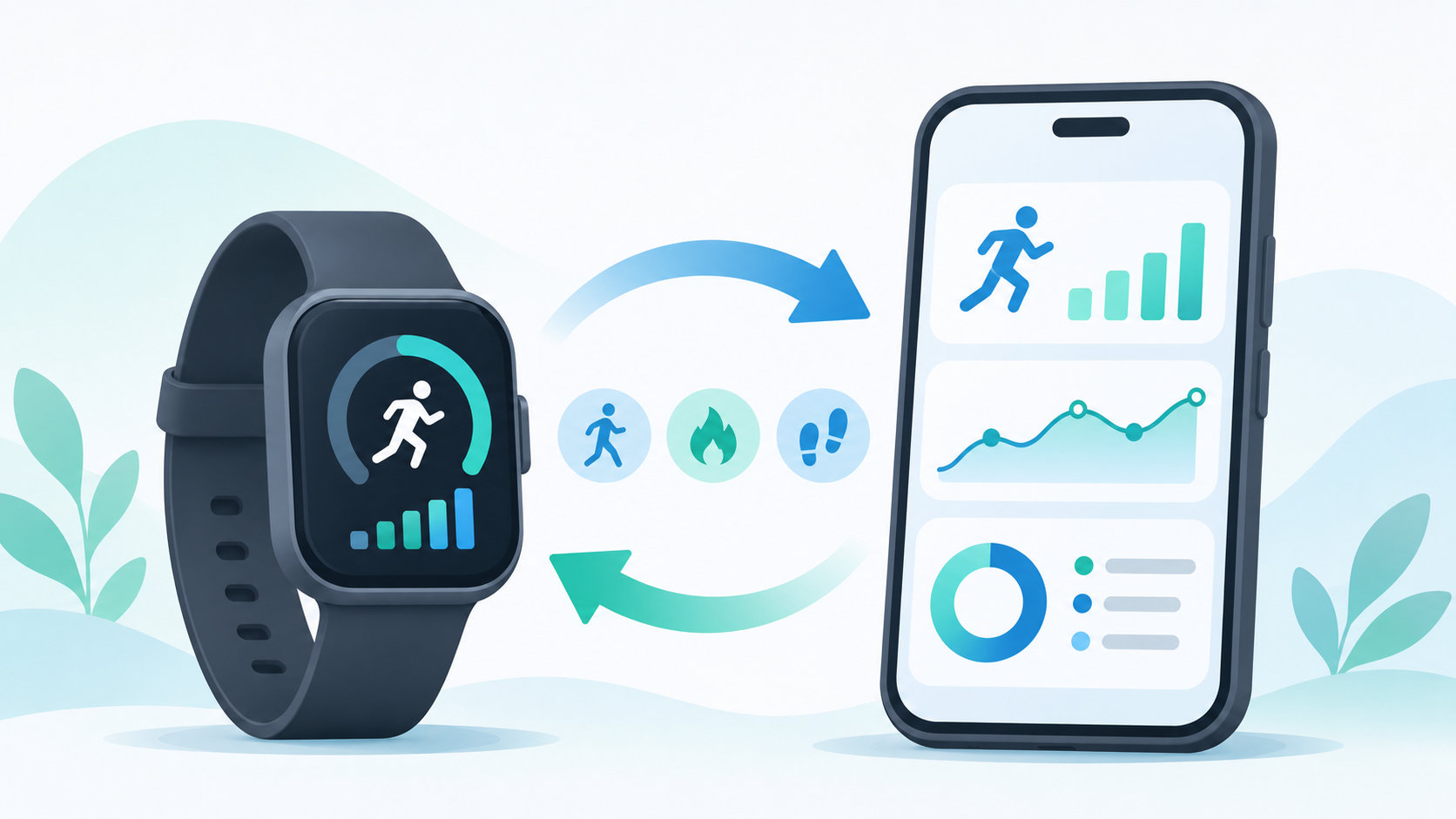
Garmin Connectは、Garminデバイスで記録した運動や健康に関するデータを、スマートフォンやWebで確認・分析するためのサービスです。ウォッチなどを買っただけではデータを振り返りにくいため、Garmin Connectアプリとのペアリングと同期が基本になります。
この記事では、Garmin Connectでできること、初回設定の流れ、同期できないときの確認順を解説します。機種やスマートフォンのOS、アプリのバージョンによって表示名や対応機能が変わるため、最後は利用中のモデルの公式マニュアルも確認してください。
Garmin Connectとは?
Garmin Connectは、Garminデバイスから送られたデータをGarminアカウントに集約し、スマートフォンアプリやWebブラウザで見返すためのサービスです。Garminの公式ページでは、モバイルとWebの両方で健康やフィットネスのアクティビティを追跡・分析・共有できるツールとして案内されています。
スマートフォンとGarminデバイスをBluetoothでペアリングすると、データはGarmin Connectアプリへ自動的に同期されます。アプリは日々のデータを見る入口、Web版は大きな画面で履歴や設定を確認する入口と考えると分かりやすいでしょう。ただし、使える項目や変更できる設定は、デバイスやアプリの状態によって異なります。
Garmin Connectでできること
歩数・睡眠・心拍などのライフログを確認する
対応するGarminデバイスからは、歩数、心拍、睡眠などのライフログがGarmin Connectへ送られます。今日の状態をホーム画面で確認できるほか、過去の推移を見返して、生活や運動の変化を把握するために使えます。
健康データはデバイスのセンサーや設定によって記録項目が変わります。数値は体調管理の参考情報であり、病気の診断や治療を代替するものではありません。
ラン・バイク・スイムなどのアクティビティを振り返る
Garminデバイスで記録したラン、バイク、スイムなどのアクティビティを、Garmin Connectの「アクティビティ」から確認できます。合計時間、心拍、高度など、表示される項目はアクティビティの種類や対応モデルによって変わります。
走行後にデータを同期しておけば、過去の記録を日付や種目で見返せます。トレーニングステータス、VO2 Max、トレーニング効果などのパフォーマンス統計も、対応するデバイスや条件を満たしている場合に確認できます。
デバイスの設定やコースを管理する
Garmin Connectアプリの「詳細」から「Garminデバイス」を開くと、対応モデルではユーザー設定などの一部を変更できます。設定を保存した後、デバイスを同期すると変更内容が反映されます。本体でしか変更できない項目もあるため、アプリに表示されない設定は操作マニュアルを確認してください。
対応モデルでは、Garmin Connectでコースを作成したり、記録済みアクティビティからコースを保存したりできます。コースの作成・転送・ナビゲーションの可否は機種によって違うため、利用したい場合はデバイスの仕様を先に確認しましょう。
初めて使うときの設定と使い方
1. Garmin Connectアプリをインストールしてサインインする
まずスマートフォンにGarmin Connectアプリをインストールし、Garminアカウントへサインインします。機種変更時も、以前のスマートフォンで使っていたアカウントと同じアカウントを使うことが大切です。別のアカウントでサインインすると、過去のデータを同じ場所で確認できなくなる場合があります。
2. アプリからGarminデバイスを追加する
Garminデバイスは、スマートフォンのBluetooth設定から直接ペアリングするのではなく、Garmin Connectアプリから追加します。基本的な流れは次のとおりです。
- Garmin Connectアプリを開く
- 画面右下の「詳細」から「Garminデバイス」を開く
- 「デバイス追加」を選び、Garminデバイスをペアリングモードにする
- 検出されたデバイスを選び、画面に表示されたコードを確認する
- 画面の案内に従ってペアリングと初期設定を完了する
ペアリングモードの入り方はモデルごとに異なります。通常は本体の「設定」から「Bluetooth」や「スマートフォン」などの項目を開きますが、見つからない場合は機種別の操作マニュアルを確認してください。
3. 同期後のデータを確認する
ペアリングが完了したら、Garmin Connectを開いて同期します。ホーム画面には当日のデータが表示され、過去の記録は「詳細」から次のように確認できます。
- 「アクティビティ」:ランやバイクなどの記録
- 「健康情報の統計」:睡眠、心拍、ストレスなど
- 「パフォーマンス統計」:トレーニングステータスなど、対応する項目
データが表示されない場合は、記録そのものがデバイスに保存されているか、同期が完了しているか、表示したいデータカードが非表示になっていないかを順番に確認します。
Garmin Connectが同期できないときの確認順
同期できないときは、いきなりデバイスを初期化したりアプリを削除したりせず、次の順番で原因を切り分けます。Garmin公式の案内でも、Bluetooth、通信環境、再起動、再インストール、再ペアリングなどを段階的に確認しています。
1. Garmin Connectで接続状態を確認する
Garmin Connectを開き、対象デバイスが接続中として表示されているかを確認します。ホーム画面にデバイスの画像や接続状態を示す表示が出ているか、同期ボタンを押したときに処理が完了するかも見ます。
複数のGarminデバイスを持っている場合は、毎日の歩数や睡眠などのデータをどのデバイスから反映するか、優先ウェアラブルの設定も確認してください。複数台が記録していても、データの種類によっては優先デバイスが使われます。
2. Bluetoothと通信環境を確認する
- スマートフォンのBluetoothをいったんオフにしてからオンにする
- Garminデバイスとスマートフォンを近くに置く
- Wi-Fi利用中ならモバイルデータ通信、またはその逆に切り替えて試す
- 機内モードや、デバイス側のバッテリー節約による通信停止を確認する
Bluetoothをオフにすると、Garmin Connectとの同期やスマート通知など、Bluetoothが必要な機能は利用できません。接続状態を確認するときは、スマートフォン側だけでなくGarminデバイス側の通信設定も見直します。
3. アプリ、スマートフォン、デバイスを再起動する
一時的な通信エラーなら、Garmin Connectをいったん閉じ、スマートフォンとGarminデバイスを再起動することで改善する場合があります。再起動後にGarmin Connectを開き、アプリから同期を実行してください。
Garmin Connectアプリ、スマートフォンのOS、Garminデバイスのソフトウェアに更新がある場合は、更新後にもう一度同期します。アプリの画面や設定名が公式サポートの説明と違うときも、まず最新版かを確認しましょう。
4. スマートフォンの権限とバックグラウンド制限を確認する
Androidでは、Garmin Connectがデバイスを検出するための「付近のデバイス」権限が必要になる場合があります。Garmin Connectの「詳細」から「設定」「スマートフォンの権限」へ進み、権限が拒否されていないか確認してください。
また、Android端末の省電力機能がGarmin Connectのバックグラウンド動作を制限すると、アプリを開いていない間の同期が遅れたり止まったりすることがあります。Garmin Connectのバッテリー使用量やバックグラウンドデータを、端末メーカーの設定に合わせて確認します。
iPhoneとAndroidのどちらでも、Garmin ConnectのBluetooth権限やアプリの動作を制限する設定がないか確認します。設定名や手順はOSのバージョンとスマートフォンの機種によって異なります。
再ペアリングとGarmin Expressを使う場合
再ペアリングはアプリとOSの両方から接続情報を整理する
接続が繰り返し切れる、デバイスが検出されない、同期が始まらない場合は、再ペアリングが必要になることがあります。Garmin Connectからデバイスを削除しただけでなく、スマートフォンのBluetooth設定にも古い接続情報が残っていないか確認します。
機種変更後に接続できない場合は、古いスマートフォンが近くにあり電源も入っているなら、古い端末のGarmin ConnectとBluetooth設定からデバイスを削除します。その後、新しいスマートフォンで同じGarminアカウントにサインインし、Garmin Connectアプリの「デバイス追加」から再度ペアリングしてください。
スマホで改善しないときはGarmin Expressを試す
Garmin Connectアプリで何度も同期に失敗する場合、WindowsまたはMacにGarmin Expressをインストールし、GarminデバイスをUSBケーブルで接続して同期する方法があります。Garmin Connectアプリと同じアカウントでサインインすることが重要です。
Garmin Expressで同期できないファイルが特定された場合は、デバイス内の破損したアクティビティファイルが原因の可能性があります。未同期の記録が失われるおそれがあるため、内容を確認せずにファイルを削除せず、Garmin公式の手順に沿って必要なデータを確認してから対応してください。
データが表示されないときの注意点
同期が完了していても、見たいデータが表示されないことがあります。次のように、同期そのものの失敗と表示場所の問題を分けて考えます。
- アプリにはあるがWebにない:アカウント、反映状況、アプリとWebの表示差を確認する
- 今日のデータだけない:デバイスで記録が始まっているか、同期が完了したか確認する
- 歩数や睡眠だけない:対応モデル、ライフログ設定、優先ウェアラブルを確認する
- 過去のデータが見つからない:別のGarminアカウントでサインインしていないか確認する
ホーム画面のデータカードが非表示になっているだけなら、データ自体が消えたとは限りません。「詳細」から該当するアクティビティや健康情報の統計を開いて確認してください。
まとめ
Garmin Connectは、Garminデバイスで記録したライフログやアクティビティをスマートフォンとWebで確認し、過去の変化を振り返るためのサービスです。初回はGarmin Connectアプリからデバイスを追加し、スマートフォンのBluetooth設定から直接ペアリングしないようにします。
同期できないときは、次の順番で確認すると原因を絞り込みやすくなります。
- Garmin Connectで接続状態と同期結果を確認する
- Bluetooth、デバイスとの距離、Wi-Fiやモバイルデータ通信を確認する
- アプリ、スマートフォン、Garminデバイスを再起動し、更新を適用する
- Androidの権限や省電力設定など、バックグラウンド動作を確認する
- 必要ならGarmin ConnectとBluetooth設定から接続情報を整理して再ペアリングする
- 改善しない場合は、同じアカウントでGarmin Expressや公式サポートを利用する
機種によって記録できるデータやメニューは異なります。健康データや同期状況に疑問が残る場合は、利用中のモデル名とスマートフォンのOSを整理して、Garmin公式の最新サポート情報を確認してください。
コメント