
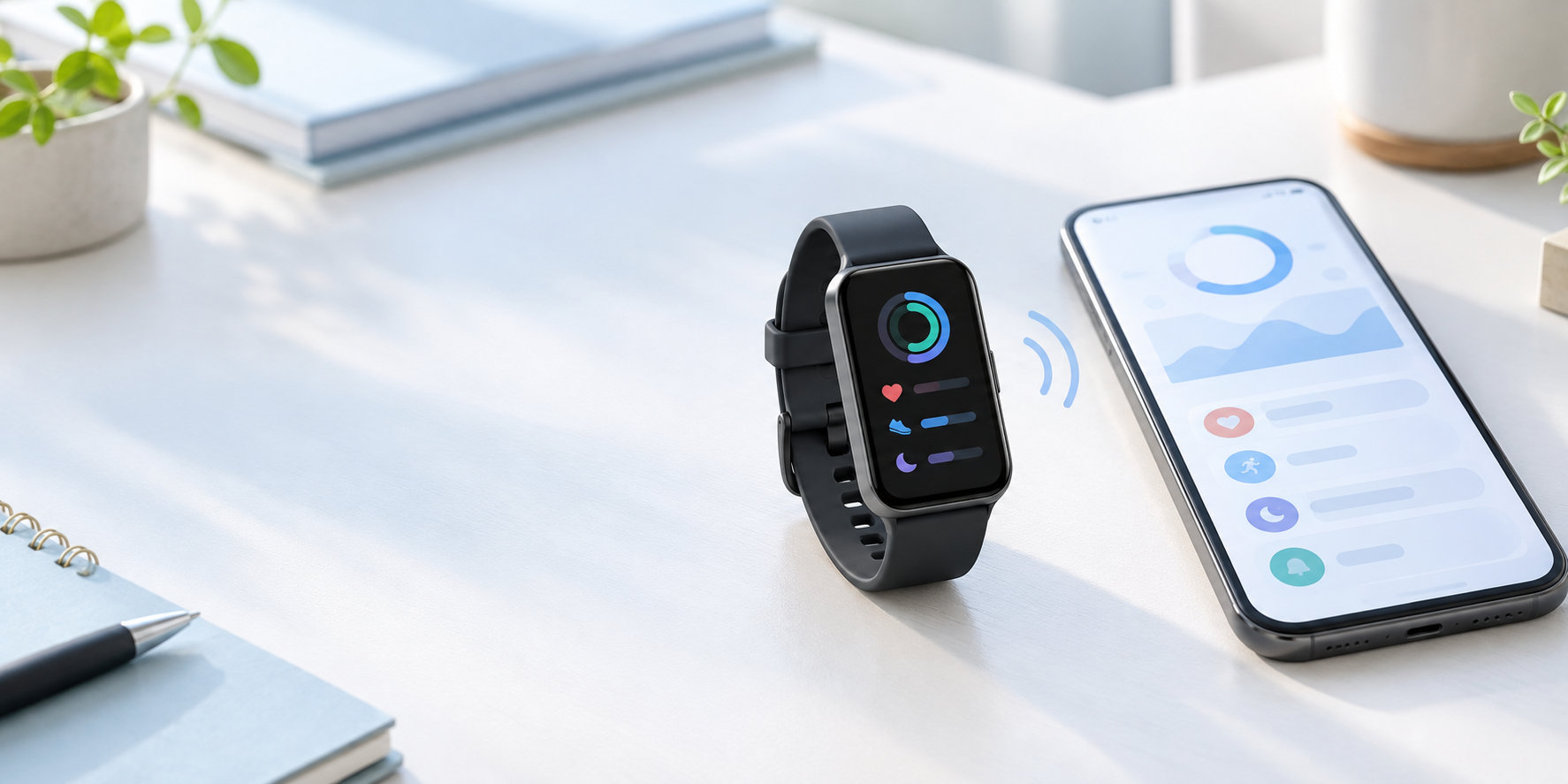
H Bandスマートウォッチの使い方は、対応するH Bandアプリをスマートフォンに入れ、本体をアプリから接続してから通知や記録項目を設定する流れで覚えるとスムーズです。
ただし、H Bandに対応するスマートウォッチは複数あり、画面の表示、ボタン操作、対応する健康機能、通話機能の有無は機種ごとに異なります。この記事では共通しやすい設定の順番を解説し、機種固有の操作は取扱説明書を優先する形で整理します。
- 本体の説明書で対応アプリとBluetooth名を確認する
- スマートフォンのBluetooth設定だけでなく、H Bandアプリ内から接続する
- 通知・位置情報・バックグラウンド動作など、必要な権限を確認する
H Bandスマートウォッチの使い方を最初に確認
H Bandは、対応するスマートウォッチのデータをスマートフォンで確認したり、通知や運動記録などを管理したりするためのアプリです。公式のアプリ案内でも、歩数、睡眠、心拍、運動記録、メッセージ通知などが案内されていますが、すべての機種で同じ機能が使えるわけではありません。
まず本体や箱に付属する説明書を開き、次の4点を確認してください。
- 使用するアプリが「H Band」で合っているか
- 本体のBluetooth名は何か
- 電源、充電、画面操作の方法は何か
- 通知、通話、健康データのうち、どの機能に対応しているか
見た目が似たスマートウォッチでも、別の専用アプリを使う製品があります。説明書のQRコードや販売元の案内にH Bandと書かれていることを確認してから設定を始めましょう。
H Bandの初期設定:アプリを入れて準備する
1. 本体を充電して起動できる状態にする
最初に、付属の充電ケーブルや充電台を使って本体を充電します。充電端子の位置や本体の起動方法は機種によって違うため、電源ボタンを長押しする時間などを一律に決めず、説明書の手順に従ってください。
本体が起動しない場合は、接続端子の向き、充電ケーブルの取り付け、電源側の接続を確認します。残量が少ない状態では接続設定を続けにくいため、画面が表示されるまで充電しておくと安心です。
2. H Bandアプリを正規の配布先からインストールする
スマートフォンのアプリストアでH Bandを検索するか、説明書にあるQRコードを読み取ってインストールします。AndroidではGoogle Play、iPhoneではApp Storeの配布情報を確認し、似た名前のアプリや出所の分からないファイルを使わないようにしましょう。配布先の案内はH Band公式サイトから確認できます。
対応OSや必要な権限は、アプリの更新やスマートフォンのOSによって変わる可能性があります。購入時の説明書に書かれた条件と、設定時点のアプリストアの情報が異なる場合は、現行のストア情報と使用機種の説明書を照らし合わせてください。
3. 必要な権限だけを確認する
アプリを初めて開くと、Bluetoothや近くのデバイス、通知、位置情報などの許可を求められることがあります。接続や通知、屋外運動のルート記録など、使いたい機能に必要な権限を確認して許可します。
- 近くのデバイス・Bluetooth:本体の検索と接続に使う
- 通知:着信やメッセージなどをウォッチへ表示するために使う
- 位置情報:機種やOSによって、デバイス検索やルート記録に必要になる
- 電話・連絡先:通話や連絡先表示に対応する機種だけで求められる場合がある
必要な権限を拒否した場合でも、あとからスマートフォンの設定で変更できることがあります。使わない機能まで無条件に許可するのではなく、H Bandで利用したい機能と権限の関係を確認して設定しましょう。
H Bandスマートウォッチをスマホに接続する方法
アプリ内の「デバイス追加」から検索する
スマートフォンのBluetoothをオンにし、本体とスマートフォンを近くに置きます。H Bandアプリを開き、トップ画面やデバイス画面にある「接続」「デバイス追加」などの項目を選びます。メニュー名はアプリのバージョンや機種で異なります。
検索結果に本体のBluetooth名が表示されたら、説明書に記載された名前と一致するものを選び、画面の確認を完了します。ペアリング要求が表示されたときは、同じ番号かどうかを確認して承認してください。
OSのBluetooth画面で先に登録しない
H Band対応機種の多くは、アプリが本体を見つけて接続する流れを前提にしています。スマートフォンのBluetooth設定で先に登録すると、アプリから見つからなくなることがあるため、まずアプリ内の接続メニューを使うのが基本です。
すでにBluetooth設定へ登録していて接続できない場合は、スマートフォン側で登録を解除し、H Bandアプリを再起動してからアプリ内で接続し直します。別のスマートフォンに接続されたままの場合は、以前の端末で接続を解除するか、説明書に従って本体を初期化します。
初回同期と更新を確認する
接続後は、時刻やプロフィールが本体へ反映され、歩数や睡眠などのデータがアプリへ同期されます。最初の同期が終わるまでアプリを閉じず、本体とスマートフォンを近くに置いてください。
ファームウェア更新が表示された場合は、十分なバッテリーを確保し、更新中にアプリを終了したり本体を遠ざけたりしないようにします。更新内容や所要時間は機種によって異なります。
H Bandスマートウォッチの基本操作
本体の操作は、タッチパネルと側面ボタンの組み合わせが一般的です。ただし、ボタンの有無、スワイプ方向、メニューの配置は機種によって違います。次の表は最初に確認する項目をまとめたもので、具体的な操作は本体の説明書を優先してください。
| 確認する操作 | 一般的な動き | 注意点 |
|---|---|---|
| 画面を起動する | 側面ボタン、画面タップ、腕を上げる動作など | 自動点灯の対応や設定は機種ごとに異なる |
| 項目を選ぶ | 画面をタップする | 長押しが別の操作になる機種もある |
| 画面を切り替える | 上下左右へスワイプする | 文字盤から開く画面の方向を説明書で確認する |
| 前の画面へ戻る | 戻るボタンや画面端からのスワイプを使う | 機種によっては側面ボタンだけで戻る |
| 設定を開く | メニューやコントロール画面から設定を選ぶ | 通知、明るさ、振動、画面点灯時間などを調整できる場合がある |
文字盤とショートカットを整える
文字盤の変更、明るさ、画面点灯時間、振動、サイレントモードなどは、本体またはH Bandアプリから変更できる場合があります。最初は通知と時刻が確認しやすい表示にして、使わない通知やショートカットを減らすと操作に慣れやすくなります。
アプリでデータを同期して確認する
H Bandアプリのダッシュボードや健康画面では、対応する項目の記録を確認できます。歩数、睡眠、心拍、運動などの表示があっても、機種によって取得できるデータと更新頻度は違います。画面に項目がない場合は故障と決めつけず、本体がその機能に対応しているかを確認してください。
通知・着信・健康データを設定する
通知を受けたいアプリを選ぶ
通知は、スマートフォン側で許可するだけでは表示されないことがあります。H Bandアプリのデバイス設定を開き、メッセージ通知やアプリ通知の項目から、着信、SMS、メール、SNSなど必要なアプリを選びます。
それでも通知が届かないときは、次の順で確認します。
- スマートフォンの通知設定で対象アプリが許可されているか
- H Bandアプリの通知アクセスやバックグラウンド動作が制限されていないか
- H Band本体がサイレントモードやおやすみモードになっていないか
- スマートフォンと本体の接続がアプリ上で維持されているか
ロック画面の内容をウォッチに表示する設定では、メッセージの本文が周囲から見える場合があります。必要に応じて通知内容の表示を制限してください。
着信や通話は別の接続が必要な場合がある
着信通知に対応していても、ウォッチ本体で通話できるとは限りません。通話に対応する機種では、H Bandアプリとのデータ接続とは別に、スマートフォンのBluetooth設定で音声用の接続やペアリングを求められることがあります。
通話機能を使う場合は、説明書にある音声接続の手順、マイク・スピーカー権限、連絡先の扱いを確認します。通話対応の記載がない機種で、通知だけを見て音声通話ができると判断しないようにしましょう。
健康・運動・睡眠データは目安として見る
対応機種では、歩数、心拍、睡眠、運動、血中酸素などのデータを記録できる場合があります。装着位置、動き、肌との接触、設定、スマートフォンとの同期状態によって表示は変わるため、数値を絶対視しないことが大切です。
スマートウォッチの健康データは、生活習慣を振り返るための参考情報です。病気の診断や治療の判断には使わず、体調に不安がある場合や気になる症状がある場合は医療機関へ相談してください。
接続できない・通知が来ないときの対処法
一度に多くの設定を変えると原因が分かりにくくなります。次の順番で、一つずつ確認してください。
- 本体を充電する:電池残量が少ない場合は充電し、本体が起動しているか確認します。
- 距離を近づける:本体とスマートフォンを近くに置き、Bluetoothをオンにします。
- アプリを再起動する:H Bandアプリを終了して開き直し、デバイス画面の接続状態を確認します。
- 権限を見直す:近くのデバイス、通知、位置情報、バックグラウンド動作などを使う機能に合わせて確認します。
- 古い登録を解除する:別のスマートフォンやOSのBluetooth設定に登録が残っていれば、説明書に従って解除してから再接続します。
- 更新を確認する:アプリと本体の更新がある場合は、通信とバッテリーを確保して実行します。
初期化は最後の手段です。初期化すると本体の設定や未同期の記録が失われる可能性があるため、先にデータを同期し、説明書に書かれたリセット方法と影響を確認してください。
H Bandを使うときの注意点
- 同じH Bandアプリに対応していても、使える機能は本体のモデルで変わる
- 防水、入浴、充電中の使用は本体の説明書に従う
- 通知や通話を使うときは、スマートフォンの権限とプライバシー設定を確認する
- 健康データや運動データを医療機器の測定値として扱わない
- アプリ名や対応OSは更新される可能性があるため、設定時点の公式案内を確認する
まとめ:H Bandはアプリ内接続と権限確認が基本
H Bandスマートウォッチを使い始めるときは、次の順番で進めると迷いにくくなります。
- 本体の説明書で対応アプリと機種固有の操作を確認する
- H Bandアプリを正規ストアからインストールする
- アプリ内のデバイス追加から本体を接続する
- 通知、Bluetooth、位置情報、バックグラウンド動作を必要に応じて許可する
- 通知とデータ同期をテストし、使わない機能はオフにする
接続や通知がうまくいかないときは、まずアプリ上の接続状態とスマートフォンの権限を確認し、初期化はデータを同期してから行いましょう。機種ごとの差を前提に、説明書と現行アプリの表示を照らし合わせることが、H Bandを長く使うための近道です。
コメント