
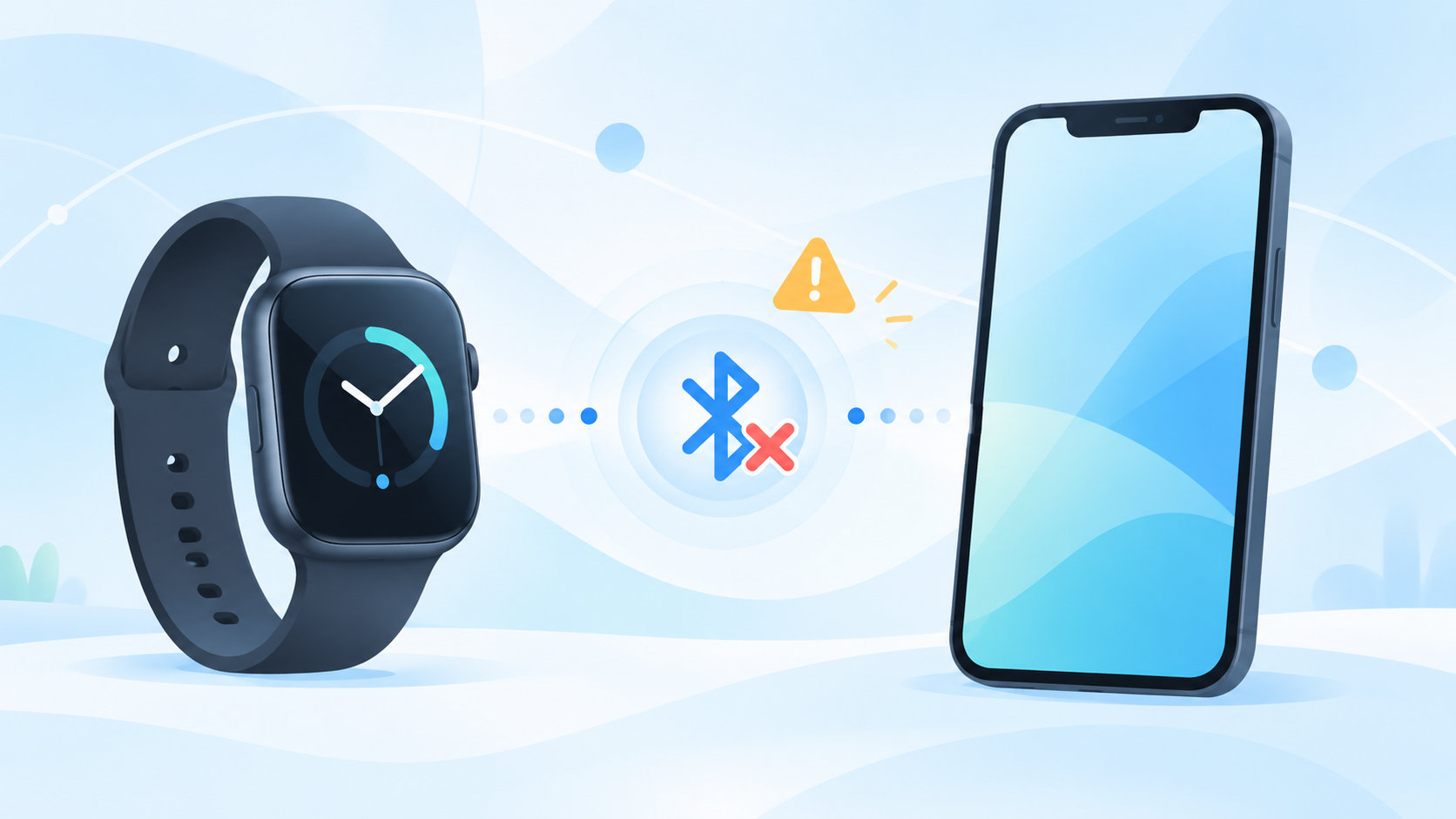
DA FITが接続できないときは、スマートウォッチやスマホの故障をすぐに疑う必要はありません。古いペアリングを解除し、Bluetoothとアプリの権限を確認してから、DA FITアプリ内のデバイス追加をやり直すと解決できる場合があります。
スマホのBluetooth設定だけで先にペアリングすると、Bluetooth上は接続済みでもDA FIT側に機器が登録されないことがあります。iPhoneとAndroidでは設定名が少し異なるため、次の順番で確認してください。
まずはこの順番でDA FITの接続をやり直す
最初からアプリを削除したり、スマートウォッチを初期化したりする必要はありません。データや設定を残したまま、次の手順を上から試します。
- 時計の状態を確認する:電源が入っているか、充電が切れていないかを確認します。画面が消えているだけなら、ボタン操作や充電で起動できるかを見ます。
- 距離を近づける:スマホと時計を手元に置き、初回接続中は離さないようにします。周囲に複数のBluetooth機器がある場合は、いったん不要な機器を切断します。
- Bluetoothを入れ直す:スマホのBluetoothをオフにして少し待ち、オンに戻します。その後、スマホとスマートウォッチを再起動します。
- 別のスマホとの接続を解除する:以前使っていたスマホや家族のスマホに時計が接続されていると、DA FITの検索に表示されないことがあります。使っていない端末側のBluetoothをオフにします。
- DA FITアプリ内から追加する:DA FITを開き、デバイス画面の「追加」「Add Device」などから検索します。スマホのBluetooth一覧に表示された機器を先に登録するのではなく、アプリの案内を優先してください。
DA FITが接続できない主な原因
接続できない状態は、Bluetoothそのものの問題とは限りません。次のどこで止まっているかを切り分けると、対処方法を選びやすくなります。
- 時計が検索画面に出ない:電源、距離、別端末との接続、DA FITの権限を確認します。
- 時計は表示されるがペアリングできない:スマホに残った古い登録を解除し、アプリ内から再検索します。
- 一度つながっても切れる:Androidのバッテリー最適化やバックグラウンド制限が、アプリの動作を止めていないか確認します。
- データだけ同期されない:DA FITを開いた状態で時計を近くに置き、アプリ内の同期をやり直します。
- 通話だけ使えない:対応機種では、データ通信と通話用のBluetooth接続が別になっていることがあります。
DA FITアプリ内で正しくペアリングする手順
DA FITの画面名はスマートウォッチの機種やアプリのバージョンによって異なりますが、基本的な流れは共通しています。
- スマホのBluetoothをオンにします。
- DA FITを開き、デバイス画面または機器追加の画面を表示します。
- Bluetooth、付近のデバイス、通知など、アプリが求める権限を許可します。
- 検索結果から自分のスマートウォッチを選びます。表示名は製品名や型番の一部になることがあります。
- スマホや時計にペアリング確認が出たら、表示内容を確認して承認します。
- 最初の同期が終わるまでDA FITを閉じず、スマホと時計を近くに置きます。
時計が検索結果に出ないままの場合は、スマホのBluetooth設定に残っている同じ時計の登録を削除してから、DA FITを再起動して検索し直します。設定項目の名称は端末によって「登録解除」「削除」「このデバイスの登録を解除」など異なります。
iPhoneで確認するポイント
iPhoneでは、BluetoothがオンでもDA FITにBluetoothの使用を許可していないと、機器を検索できないことがあります。
- 「設定」から「プライバシーとセキュリティ」を開き、「Bluetooth」を選びます。
- アプリ一覧でDA FITのBluetoothアクセスが許可されているか確認します。
- 「設定」内の「Bluetooth」に古いスマートウォッチが残っていれば、詳細画面から登録を解除します。
- DA FITをいったん終了して開き直し、アプリ内のデバイス追加から検索します。
ペアリング確認が表示されたときに拒否した場合は、権限を許可しただけでは再表示されないことがあります。古い登録を解除してから、DA FITの追加画面で接続をやり直してください。
Androidで確認するポイント
AndroidはメーカーやOSの世代によって設定の名前が変わります。まずDA FITのアプリ情報を開き、権限とバッテリー設定を確認します。
- 「設定」から「アプリ」→「DA FIT」→「権限」を開き、「付近のデバイス」を許可します。
- 端末やOSによって位置情報の許可を求められる場合は、DA FITの案内に従って確認します。Bluetoothの検出に位置情報設定が関係する古い環境もあります。
- 「バッテリー」や「バッテリー使用量」の項目で、DA FITが強く制限されていないか確認します。表示される場合は、バックグラウンド動作を許可する設定を選びます。
- 「設定」→「接続済みのデバイス」などから古いスマートウォッチの登録を解除します。
- DA FITを開き、デバイス追加から時計を検索します。
「付近のデバイス」やバッテリーの項目が見つからない場合は、設定画面の検索欄でDA FITまたは権限を検索してください。端末メーカー独自の省電力機能がある場合は、その機能でもDA FITを制限しない設定にします。
接続したのにすぐ切れる・同期しない場合
アプリを閉じると切れる
Androidでは省電力機能やバックグラウンド制限によって、画面を消したあとにアプリの通信が止まることがあります。DA FITのバッテリー設定を確認し、初回同期や設定変更が終わるまではアプリを強制終了しないようにします。
接続済みなのにデータが更新されない
DA FITを開いたままスマートウォッチを近くに置き、アプリのトップ画面を再表示します。それでも更新されない場合は、Bluetoothを入れ直してからDA FITのデバイス画面で接続状態を確認します。スマホのBluetooth画面で「接続済み」と表示されることと、DA FIT内でデータ同期できることは同じではありません。
通話機能だけ使えない
スマートウォッチによっては、歩数や通知の同期用接続と、通話音声用の接続が分かれています。DA FITで通常の接続が完了しているのに通話だけ使えない場合は、時計が通話機能に対応しているか、説明書に別のBluetooth接続手順がないかを確認します。
どうしても直らないときの確認項目
基本操作を試しても接続できない場合は、次の情報を整理して機種の説明書やサポートを確認します。
- スマートウォッチの正確な機種名や型番
- iPhoneまたはAndroidの機種名とOSバージョン
- DA FITのバージョンと、検索・ペアリング・同期のどこで止まるか
- 画面に表示されたエラーや、時計が別のスマホで使われていたかどうか
アプリを削除して再インストールしたり、時計を工場出荷状態に戻したりする方法は最後に検討します。保存されている設定やデータが消える可能性があるため、先に説明書で影響を確認してください。また、再インストール前にログイン情報や必要な設定を確認しておくと、復旧後に困りにくくなります。
まとめ:DA FITは古い登録を解除してアプリ内から接続する
DA FITが接続できないときは、次の順番で確認すると原因を切り分けやすくなります。
- スマートウォッチの電源・充電・距離を確認する
- Bluetoothを入れ直し、スマホと時計を再起動する
- 別のスマホや古いBluetooth登録を解除する
- iPhoneはBluetooth権限、Androidは付近のデバイスとバッテリー設定を確認する
- スマホのBluetooth一覧ではなく、DA FITアプリ内のデバイス追加からペアリングする
接続後にすぐ切れる場合は、Androidのバックグラウンド制限や、機種によって別になっている通話用Bluetooth接続も確認してください。初期化は最後にして、まずは古い登録と権限を整理するのがおすすめです。
コメント