
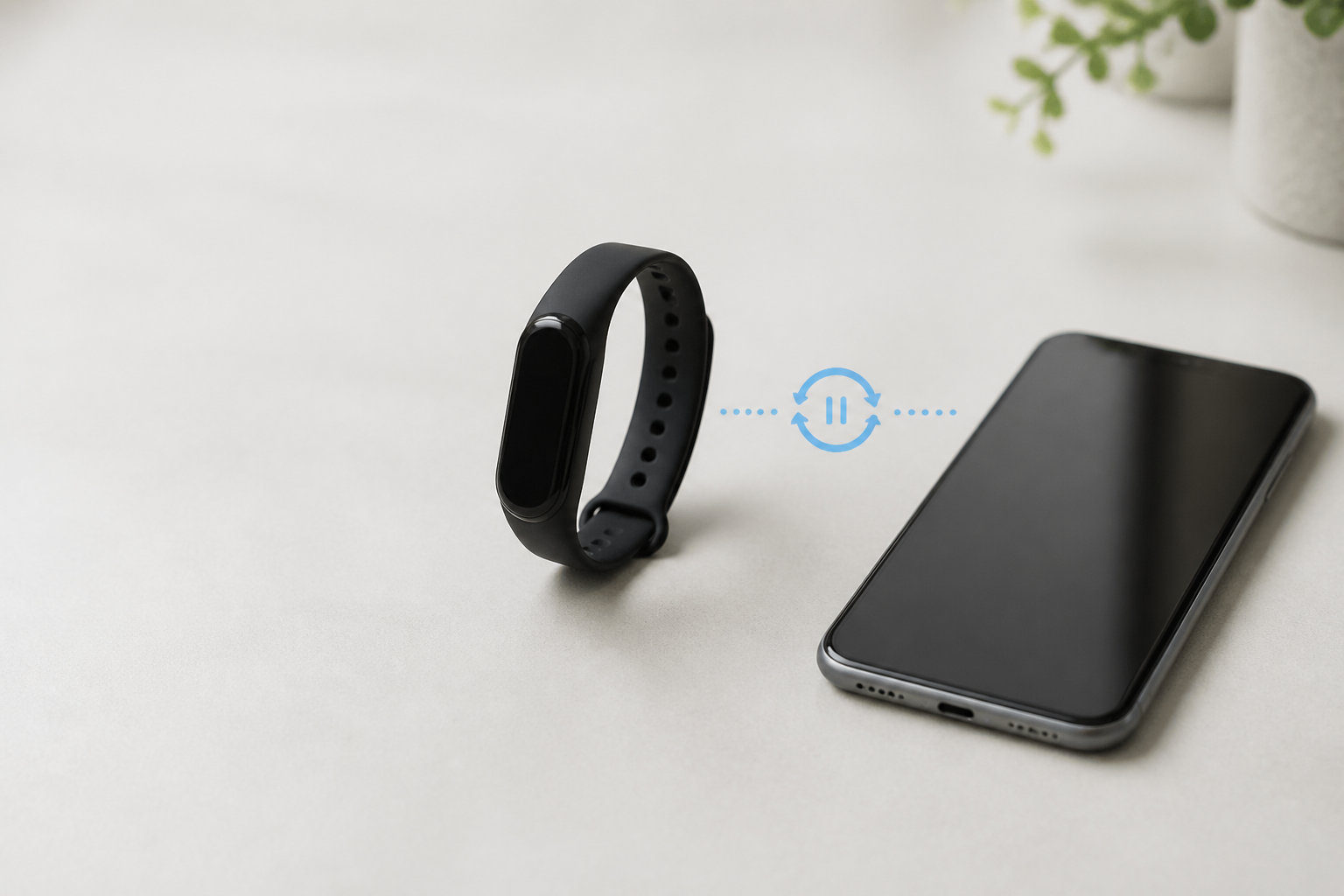
スマートバンド7が同期できないときは、いきなり初期化するのではなく、まず機種名に合う公式アプリを確認します。Xiaomi Smart Band 7ならMi FitnessまたはZepp Life、Amazfit Band 7ならZepp、HUAWEI Band 7ならHUAWEI Healthを使うため、アプリを取り違えると接続や同期が進みません。
そのうえで、本体の充電状態、スマートフォンとの距離、Bluetooth、ネットワーク、アプリの権限とバックグラウンド動作を順番に見直します。改善しない場合は、未同期データを確認してから公式アプリでバインドを解除し、再ペアリングへ進みましょう。
- 最初に本体の正式な機種名と連携アプリを確認する
- Bluetoothだけでなく、アプリの権限・通知・バックグラウンド制限も確認する
- 機種変更後は以前のスマートフォンとの接続を解除する
- 初期化は未同期データが失われる可能性を確認してから行う
スマートバンド7が同期できないときの確認順
同期トラブルは、次の順番で確認すると原因を切り分けやすくなります。設定名はスマートフォンのメーカーやOSのバージョン、アプリの更新状況によって異なるため、表示が少し違っても同じ役割の項目を探してください。
- 機種名と公式アプリ:本体、箱、取扱説明書で正式名称を確認し、対応するアプリを開く
- 電源と距離:本体を充電し、スマートフォンの近くに置く
- Bluetoothと通信:Bluetoothを一度オフにしてからオンにし、Wi-Fiまたはモバイル通信も確認する
- アプリの状態:公式アプリを開いて手動同期し、強制終了していた場合は起動し直す
- 権限とバックグラウンド:付近のデバイス、Bluetooth、通知、位置情報など、アプリが求める権限を確認する
- 以前の接続:機種変更前のスマートフォンや別のアプリにバンドが登録されたままになっていないか確認する
- 再接続:未同期データを確認したうえで、公式アプリからバインド解除と再ペアリングを行う
初期化はこの確認の最後です。初期化前にアプリへ反映できていない記録が残っていると、データを戻せない場合があります。
連携アプリが違っていないか確認する
「スマートバンド7」という呼び方だけでは、メーカーや製品を特定できません。見た目が似たバンドでも連携アプリは共通ではないため、最初に本体や箱に表示されたメーカー名とモデル名を確認します。
| 機種名の例 | 主な連携アプリ | 同期できないときの確認点 |
|---|---|---|
| Xiaomi Smart Band 7 | Mi Fitness または Zepp Life | 2つのアプリへ同時にバインドせず、現在使うアプリを1つに決める |
| Amazfit Band 7 | Zepp | ZeppアプリからQRコードまたはデバイス追加でペアリングする |
| HUAWEI Band 7 | HUAWEI Health | HUAWEI Healthのデバイス追加から機種名を選ぶ |
Xiaomi Smart Band 7は、Xiaomiの公式FAQでMi FitnessとZepp Lifeの両方に対応すると案内されています。ただし、同時に2つのアプリへバインドすることはできません。Mi FitnessからZepp Lifeへ切り替える、またはその逆へ切り替える場合は、先に現在のアプリでバインドを解除してから進めます。
Amazfit Band 7はZeppアプリ、HUAWEI Band 7はHUAWEI Healthが基本です。アプリストアで「Band 7」だけを検索して似た名前のアプリを選ばず、製品ページや取扱説明書に記載された公式アプリを使ってください。
Bluetooth・ネットワーク・アプリを順番に確認する
本体を充電してスマートフォンの近くに置く
バンドの電池残量が少ない、または省電力状態になっていると、接続や同期が始まらないことがあります。まず付属またはメーカー指定の充電器で充電し、スマートフォンと本体を近くに置いてから操作します。
機種によっては、本体側のBluetooth情報が通常の周辺機器のように検索表示されない場合があります。スマートフォンのBluetooth設定で名前が見つからないからといって、すぐに故障と判断せず、対応アプリの「デバイス追加」から探してください。
Bluetoothを一度切り替える
スマートフォンの設定でBluetoothをオフにし、少し待ってからオンに戻します。機内モードを一度オンにして戻す方法や、スマートフォンを再起動する方法も、無線接続が一時的に不安定なときの切り分けになります。
Androidでは、保存済みデバイスの一覧にバンドがあるか、接続済みかを確認できます。接続済みでも公式アプリにデータが表示されない場合は、Bluetooth接続自体ではなく、アプリ側のバインドや権限が原因の可能性があります。
ネットワークとアプリの手動同期を確認する
Bluetoothで本体からスマートフォンへデータを受け渡しても、アカウントやクラウドへ反映する処理、アプリの更新、ファームウェアの確認にはネットワーク通信が関係します。Wi-Fiが不安定ならモバイル通信へ切り替えるなど、通信状態を確認してください。
公式アプリを開いて、デバイス画面を表示したまま手動同期します。同期中にアプリを閉じたり、スマートフォンの画面をすぐにロックしたりすると処理が止まる場合があるため、完了表示が出るまで待ちます。
アプリと本体のソフトウェアを更新する
アプリのバージョンが古いままだと、OSの更新後に接続できなくなることがあります。アプリストアで公式アプリを更新し、アプリ内にファームウェア更新が表示されている場合は、バンドを充電し、スマートフォンの近くに置いて実行します。
更新中にBluetoothを切ったり、アプリを終了したりすると失敗する可能性があります。更新を始める前に、本体とスマートフォンの電池残量を確認してください。
権限とバックグラウンド動作を見直す
同期できない原因として、Bluetoothがオンなのに、公式アプリが周辺デバイスを探す権限を持っていないケースがあります。OSによって表示される項目が違うため、次の内容を目安に確認します。
Androidで確認する項目
- Bluetoothをオンにし、アプリの「付近のデバイス」または同じ役割の権限を許可する
- アプリが位置情報を求める場合は、機種とOSの案内に従って許可する
- 公式アプリと、通知を受けたいアプリの通知を許可する
- バッテリー最適化やバックグラウンド制限で公式アプリが終了しないようにする
- 自動起動やバックグラウンド実行を制限する設定があれば、公式アプリを対象外にする
Androidの設定名や許可が必要な範囲は、OSの世代やスマートフォンメーカーで異なります。位置情報を常に許可するか迷う場合は、アプリが求める理由と使いたい機能を確認し、必要以上の権限を無条件に与えないようにします。
iPhoneで確認する項目
- 「設定」から「プライバシーとセキュリティ」「Bluetooth」を開き、公式アプリを許可する
- 「通知」で公式アプリと、バンドへ通知したいアプリを確認する
- アプリ内のデバイス画面で、本体が登録済み・接続済みになっているかを見る
- iPhoneのBluetooth一覧に古い登録が残っている場合は、公式手順を確認して削除する
AppleはiOS 13以降、Bluetoothを使うアプリごとに許可を設定できると案内しています。Bluetooth本体がオンでも、公式アプリの許可がオフなら、アプリからバンドを探せないことがあります。
再接続・初期設定をやり直す手順
ここまで確認しても同期しない場合は、登録情報を整理して再ペアリングします。バンドのメーカーによって表記は異なりますが、基本の順番は共通しています。
1. 先に未同期データとアカウントを確認する
公式アプリで手動同期を試し、最後に同期できた日時を確認します。アプリからログアウトする前に、普段使っているアカウントのメールアドレスなどを確認してください。別のアカウントへログインすると、同期済みデータが見えなくなったように見えることがあります。
2. 公式アプリでバインドを解除する
アプリのデバイス画面から、対象のバンドを選び、バインド解除・デバイス削除・接続解除などの項目を実行します。機種変更前のスマートフォンが手元にあるなら、旧端末で同期を済ませてから解除してください。
複数のスマートフォンやアプリに登録したままだと、新しい端末から見つけられないことがあります。Xiaomi Smart Band 7で連携アプリを変える場合も、現在のアプリから先に解除します。
3. スマートフォンのBluetooth登録を削除する
スマートフォンのBluetooth設定に、古いバンド名が残っている場合は「登録解除」「このデバイスの登録を解除」「このデバイスを削除」などを選びます。アプリ側の解除を先に行い、メーカーの案内で必要とされる場合にBluetooth一覧も整理するのが安全です。
Bluetooth一覧から削除しただけでは、アプリのアカウントとのバインド解除にならない製品があります。Bluetooth設定だけで作業を終わらせず、必ず公式アプリ側の登録も確認してください。
4. 本体とスマートフォンを再起動する
バンドの再起動方法は機種ごとに違います。設定メニューや取扱説明書で再起動を選び、スマートフォンも再起動します。再起動後はBluetoothをオンにし、必要な権限が戻っていないか確認します。
5. 公式アプリから再ペアリングする
アプリの「デバイスを追加」「機器を追加」などから本体を探します。Amazfit Band 7はZeppアプリで本体に表示されたQRコードを読み取る初期ペアリングが案内されています。HUAWEI Band 7はHUAWEI Healthのデバイス追加から機種名を選びます。Xiaomi Smart Band 7はMi FitnessまたはZepp Lifeのどちらか一方から追加します。
ペアリング中は本体を近くに置き、画面の確認や許可の案内を省略しないでください。接続後にアプリを開いたまま、データが表示されるまで手動同期します。
6. 初期化は最後に行う
再ペアリングでも解決せず、メーカーの手順で初期化が案内されている場合に限り、本体を工場出荷時の状態へ戻します。初期化によって本体に残っている未同期データが失われる可能性があります。必要な記録を保存できたか、アカウントへ同期できたかを確認してから実行してください。
機種変更前のスマートフォンが使えない場合は、初期化が必要になる製品もあります。HUAWEIの案内でも、旧端末を操作できない場合のリセット手順が示されていますが、アプリへ連携していないデータの扱いには注意が必要です。
同期できるがデータが反映されないときの見分け方
「接続済み」と表示されても、すべてのデータがすぐに更新されるとは限りません。次のように、接続状態、データ同期、通知を分けて確認します。
接続済みなのに歩数や睡眠が古い
公式アプリのデバイス画面を開き、手動同期を実行します。同期後に今日の日付の歩数や睡眠が更新されたかを確認し、アプリに表示されたアカウントが普段のものと同じかも見直します。
製品によっては、バンド側に一時的に記録をため、スマートフォンと接続したときにまとめてアプリへ送ります。スマートフォンが近くにない間の記録が、すぐにアプリへ表示されないことはあります。公式アプリを開き、同期完了まで待ってください。
通知だけ届かない
歩数や睡眠が同期できているのに通知だけ届かない場合は、データ同期と通知設定を同じ問題として扱わないようにします。通知はBluetoothの接続を維持すること、スマートフォン側の通知、アプリ内の通知設定、バックグラウンド動作などが関係します。
対象アプリの通知がスマートフォン本体に届いているかを先に確認し、その後に公式アプリで通知対象を有効にします。おやすみモードやバンド側の通知停止設定も確認してください。
一部の健康データだけ表示されない
心拍、血中酸素、睡眠、運動などは、機種や設定によって記録条件が違います。同期の失敗と、測定や記録機能がオフになっている状態を切り分けるため、バンド側の機能設定、装着状態、アプリの表示設定を確認します。
健康データは医療機器による診断の代わりではありません。数値に不安がある場合は、バンドの同期状態だけで健康状態を判断せず、必要に応じて医療機関へ相談してください。
それでも同期できないときの確認先
再ペアリング後も本体が見つからない場合は、次の順番で追加の切り分けを行います。
- 公式アプリ、スマートフォンのOS、本体ファームウェアが対応する現行バージョンか確認する
- 同じアカウントで別のスマートフォンを使う場合も、旧端末側のバインド解除を先に行う
- 別のBluetooth機器は接続できるかを確認し、スマートフォン側の問題かを切り分ける
- バンドが充電・起動できるか、画面やタッチ操作が反応するかを確認する
- 機種別の公式FAQ、取扱説明書、サポート窓口で再ペアリングと初期化の条件を確認する
非公式の同期アプリや、機種名が分からないままのBluetooth接続アプリを追加する方法は、アカウントやデータの扱いが分かりにくくなります。まずはメーカー公式アプリと公式サポートの手順を使ってください。
よくある質問
スマートバンド7はBluetooth設定からつなぐだけでよい?
製品によって違いますが、初期設定やデータ同期は公式アプリから行うのが基本です。スマートフォンのBluetooth一覧に表示されても、アプリのアカウントとバンドがバインドされていなければ、記録の同期や通知設定まで完了しない場合があります。まず対応アプリのデバイス追加を使いましょう。
同期にWi-Fiは必須?
Bluetoothで本体からスマートフォンへデータを送るだけなら、Wi-Fiが常に必要とは限りません。ただし、アプリのログイン、クラウドへの反映、アプリやファームウェアの更新ではネットワーク通信を使うため、Wi-Fiまたはモバイル通信が安定している状態で同期を試してください。
アプリを変えれば同期できる?
アプリを変える前に、現在のアプリでバインドを解除し、未同期データを確認します。Xiaomi Smart Band 7はMi FitnessとZepp Lifeに対応しますが、同時バインドはできません。別のアプリへ切り替える場合は、公式の移行・インポート案内とデータの扱いを確認してください。
初期化すれば直る?
初期化で登録情報の不整合が解消する場合はありますが、最初に行う方法ではありません。未同期データが本体に残っていると失われる可能性があるため、アプリで同期、バインド解除、Bluetooth登録の整理、再起動、再ペアリングを順番に試してから、公式手順に従って初期化します。
まとめ:スマートバンド7は公式アプリと再接続手順を確認する
スマートバンド7が同期できないときは、まず「Xiaomi Smart Band 7」「Amazfit Band 7」「HUAWEI Band 7」などの正式な機種名を確認し、対応する公式アプリを使います。次に、本体の充電、スマートフォンとの距離、Bluetooth、ネットワーク、アプリの更新を確認します。
それでも直らなければ、Androidの付近のデバイスやバックグラウンド制限、iPhoneのBluetooth許可、以前のスマートフォンとのバインドを見直します。未同期データを確認してから公式アプリで接続解除と再ペアリングを行い、初期化は最後の手段にしてください。
機種ごとの詳しい使い方を確認する場合は、スマートバンド7の選び方と比較ポイント、Amazfit Band 7の初期設定と使い方、Xiaomiのスマートバンドの基本も参考になります。
参考:Xiaomi Miスマートバンド7 FAQ、Amazfit Band 7公式製品ページ、Amazfit Band 7公式マニュアル、HUAWEI公式ペアリングガイド。アプリの画面名や対応条件は更新される場合があるため、設定時は各メーカーの最新案内も確認してください。
コメント