
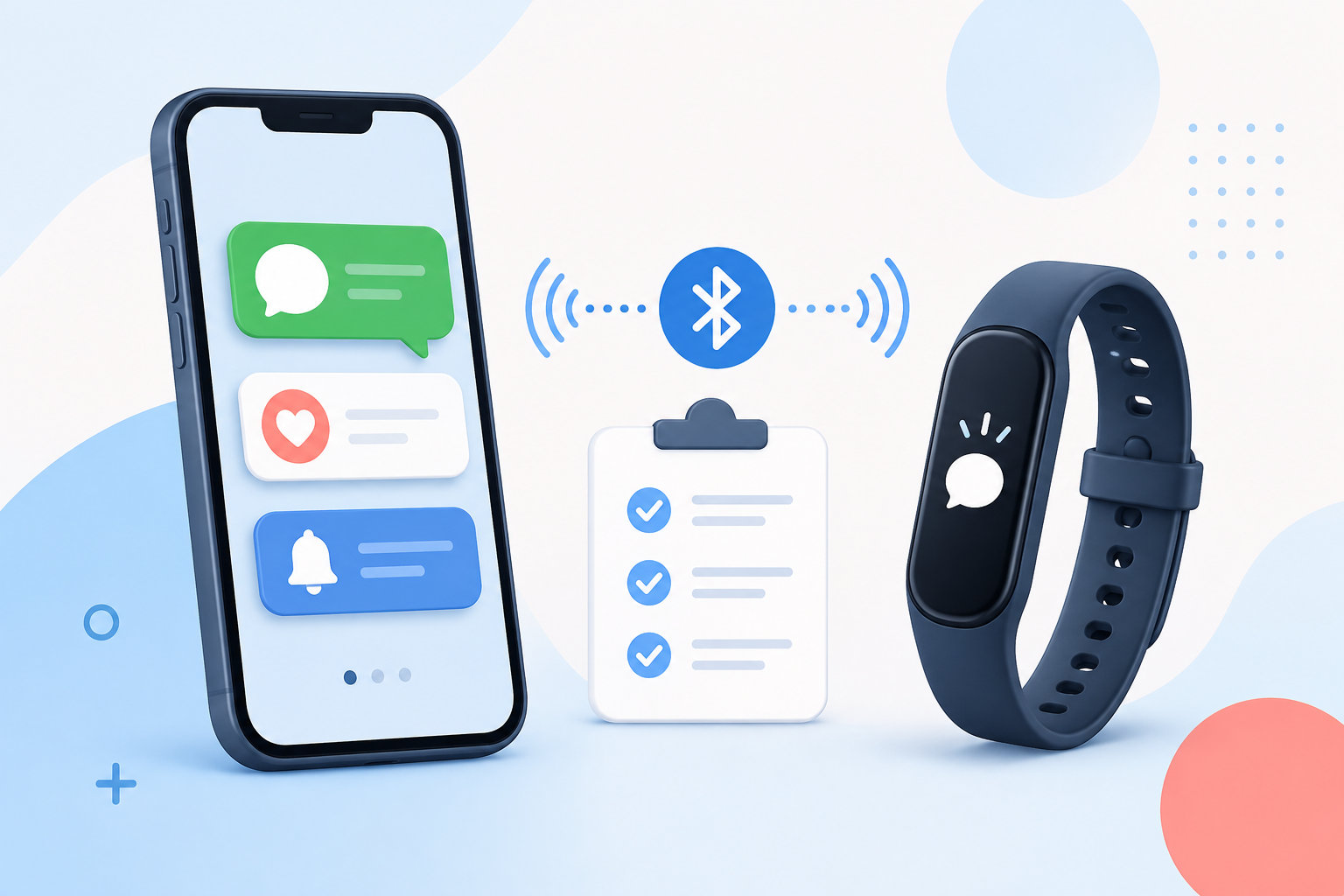
Mi Band 7でLINE通知がこないときは、いきなり初期化する必要はありません。まずiPhoneにLINEの通知自体が表示されているかを確認し、表示されているなら「連携アプリ」「Bluetooth」「バンド本体」の順に切り分けます。
iPhoneの通知設定やMi Fitness・Zepp Lifeの通知許可が外れているだけでなく、iPhoneとの接続は残っていてもシステム通知の共有がオフになっているケースもあります。設定項目の名称や場所は、iOSとアプリのバージョンによって多少異なる場合があります。
先に試す順番
- iPhoneの通知センターにLINEが届くか確認する
- Mi FitnessまたはZepp LifeでLINEのアプリ通知をオンにする
- Bluetooth接続とシステム通知の共有を確認する
- Mi Band 7のDND・スリープ・省電力設定を確認する
- 最後に再起動、再接続、必要なら再ペアリングを行う
まず結論:iPhoneにLINE通知が出るかで確認場所を分ける
原因を早く絞るポイントは、LINEメッセージが届いたときにiPhoneのロック画面や通知センターへ通知が出るかどうかです。次のように症状を分けて考えると、確認する場所が明確になります。
| 症状 | 主に確認する場所 |
|---|---|
| iPhoneにもLINE通知が出ない | LINEアプリとiPhoneの通知設定 |
| iPhoneには出るがMi Band 7に出ない | Mi Fitness・Zepp Life、Bluetooth、通知共有 |
| バンドに表示はされるが振動しない | バンドのDND、スリープ、振動や装着条件 |
| 特定の時間帯だけ届かない | iPhoneの集中モード、通知の要約、バンドの自動DND |
Mi Band 7は、スマートフォン側へ届いたアプリ通知をバンドへ連携する仕組みです。したがって、iPhone側にLINE通知が出ていない状態では、バンド側の設定だけを変えても改善しません。
iPhone側でLINE通知を確認する
最初に、LINEからの通知をiPhoneが受け取れる状態か確認します。Appleの案内では、iOSの世代によって設定への入り口が異なりますが、LINEの通知設定で「通知を許可」をオンにする点は共通です。
- iPhoneの「設定」を開く
- 「通知」からLINEを開く。最近のiOSでは「アプリ」からLINE、「通知」と進む場合もある
- 「通知を許可」をオンにし、ロック画面・通知センター・バナーなど必要な表示先をオンにする
- LINEアプリ内の通知設定も開き、メッセージ通知がオフになっていないか確認する
確認後、別の端末からテストメッセージを送るなどして、まずiPhoneに通知が表示されるか見ます。iPhoneに表示されない場合は、Mi Band 7の設定へ進む前にLINE側の通知設定、通知を一時停止する設定、通信状態を確認してください。
通知の要約を使っている場合は、通知がすぐに表示されず、バンドへの連携も遅れる可能性があります。集中モードを使っている場合は、LINEが許可されたアプリに含まれているか、または一時的に集中モードをオフにして通知を確認します。Appleは集中モードについて、通知を一時的にオフにしたり、許可したアプリだけを通知したりできる機能と説明しています。
Apple公式「iPhoneの通知の設定を変更する」も、iPhone側の通知設定を確認するときの参考になります。
Mi Fitness・Zepp Lifeでアプリ通知を確認する
Xiaomi Smart Band 7は、Mi FitnessまたはZepp Lifeにバインドして使えます。ただし、公式FAQでは2つのアプリへ同時にバインドすることはできないと案内されています。まず、現在バンドを接続しているアプリを確認してください。
- Mi FitnessまたはZepp Lifeを開く
- デバイス一覧からMi Band 7を開く
- 「通知」「アプリ通知」「通知のミラーリング」などの項目を開く
- アプリ通知をオンにし、LINEを通知対象に追加または有効化する
アプリの名称や画面構成は更新で変わることがあります。項目が見つからない場合は、デバイス画面の通知関連メニューを探し、LINEだけでなく通知機能全体がオフになっていないか確認します。
また、Mi Fitness・Zepp Lifeを上にスワイプして強制終了すると、バックグラウンドでバンドとの接続を維持できないことがあります。通知を確認するときはアプリを強制終了せず、Bluetoothもオンにしておきます。XiaomiのMi Band 7公式FAQでも、アプリをバックグラウンドで動かし、Bluetoothをオンにして接続を保つことがアプリ通知の条件として案内されています。
BluetoothとiPhoneのシステム通知共有を確認する
アプリ上では接続済みでも、iPhoneのBluetooth詳細にある通知共有の許可が外れていると、アプリ通知だけ届かないことがあります。次の順番で確認します。
- 「設定」から「Bluetooth」を開く
- Mi Band 7が「接続済み」になっているか確認する
- デバイス名の右側にある詳細ボタンを開く
- 「システム通知を共有」「通知を共有」に近い項目が表示されていればオンにする
この項目はiOSやアプリの組み合わせによって表示名や表示場所が異なる場合があります。XiaomiのSmart Band系公式案内でも、iPhone接続時はBluetoothのデバイス詳細にあるシステム通知共有を確認する手順が示されています。
Bluetooth一覧にバンドが見当たらない、または接続済みにならない場合は、まずMi Fitness・Zepp Lifeを開いてアプリから接続を試します。バンドをiPhoneのBluetooth画面だけで新規登録しようとせず、基本的には連携アプリの案内からペアリングしてください。
Mi Band 7本体の通知停止設定を確認する
iPhoneとアプリの設定が正しくても、バンド本体が通知を抑制するモードになっていると、画面表示や振動が止まります。次の項目を確認してください。
- DND(おやすみモード):オンだと通知を受けても振動や画面点灯をしないことがあります
- スリープ関連の設定:睡眠中の自動DNDやスリープモードが働いていないか確認します
- 装着中のみ通知:装着判定が必要な設定だと、腕から外していると通知されない場合があります
- パワーセービングモード:Bluetoothなどの機能が無効になり、アプリと接続できないことがあります
「通知が来ない」と感じても、実際にはバンドのメッセージ一覧に表示されていて、振動だけが止まっているケースがあります。その場合は通知連携ではなく、DNDや振動の設定を優先して確認します。
iPhoneの「集中モード」とMi Band 7本体のDNDは別の設定です。仕事中や睡眠中だけ通知されないなら、iPhone側とバンド側の両方を確認してください。また、iPhoneを操作中はバンドへ通知しない動作になる場合もあるため、画面を閉じた状態で通知を確認します。
直らないときの再起動・再接続手順
設定を直してもLINE通知が届かない場合は、ソフトウェアの状態をリセットします。データを消す操作は後回しにして、次の順番で進めます。
- Mi Fitness・Zepp Lifeを最新版に更新する
- アプリ内でMi Band 7のファームウェア更新を確認する
- iPhoneのBluetoothをオフにして少し待ち、オンに戻す
- Mi Band 7とiPhoneをそれぞれ再起動する
- アプリを開いてバンドが接続済みになったことを確認する
- iPhoneにLINE通知が出る状態で、バンドへの通知を再確認する
再接続しても改善しない場合は、先にアプリを開いてデータを同期します。そのうえで、連携アプリからバンドのバインドを解除し、iPhoneのBluetooth一覧から登録を解除してから、アプリの案内に従って再ペアリングします。Xiaomiの公式FAQでは、バインド解除前に未同期データが失われる可能性があると注意されています。
工場出荷時設定へのリセットは最後の手段です。バンド本体のデータは消えるため、同期済みであることを確認してから実行してください。
設定を見直しても通知が来ないときの考え方
LINEだけ届かない場合
ほかのアプリ通知は届くのにLINEだけ届かないなら、Mi Band 7全体の接続よりも、iPhoneまたはLINEの個別通知設定を疑います。iPhoneの「設定」からLINEの通知許可を一度オフ・オンし、LINEアプリ内の通知設定も確認します。
すべてのアプリ通知が届かない場合
すべて届かない場合は、連携アプリの通知機能、バックグラウンド動作、Bluetooth接続、システム通知共有の順に確認します。アプリを2つ同時に使おうとせず、Mi Band 7を実際にバインドしている方だけで設定してください。
買い替えを検討する場合
再起動と再ペアリングを行っても接続が頻繁に切れる、または本体の通知機能以外にも不具合があるなら、買い替えを検討する余地があります。ただし、新しい機種に替えても、iPhoneの通知許可やBluetoothの通知共有がオフなら同じように届きません。候補を選ぶときは、iPhone対応、利用する公式アプリ、LINEなどのアプリ通知、通知の表示条件を商品ページと公式仕様で確認してください。
現在の設定を引き継ぐのではなく、iPhone連携と通知機能を確認できる現行モデルを探すなら、候補の一つは次の製品です。


まとめ:通知の経路を上流から確認する
Mi Band 7でiPhoneのLINE通知がこないときは、次の順番で確認すると原因を切り分けやすくなります。
- iPhoneの通知センターにLINEが表示されるか確認する
- LINEとiPhoneの通知許可、通知の要約、集中モードを確認する
- Mi FitnessまたはZepp Lifeでアプリ通知とバックグラウンド動作を確認する
- Bluetoothの接続状態とシステム通知共有を確認する
- Mi Band 7のDND、スリープ、装着条件、パワーセービングを確認する
- 更新・再起動を試し、最後に同期後の再ペアリングを行う
特に、iPhoneにはLINE通知が出ているか、バンドにはメッセージが表示されるか、振動だけしないのかを分けることが重要です。初期化やバインド解除は未同期データに影響するため、同期を確認してから行いましょう。
詳しい対応条件は、Xiaomi公式のXiaomi Smart Band 7 FAQ、Apple公式の特定アプリの通知設定、Apple公式の集中モード案内も参照してください。
コメント