
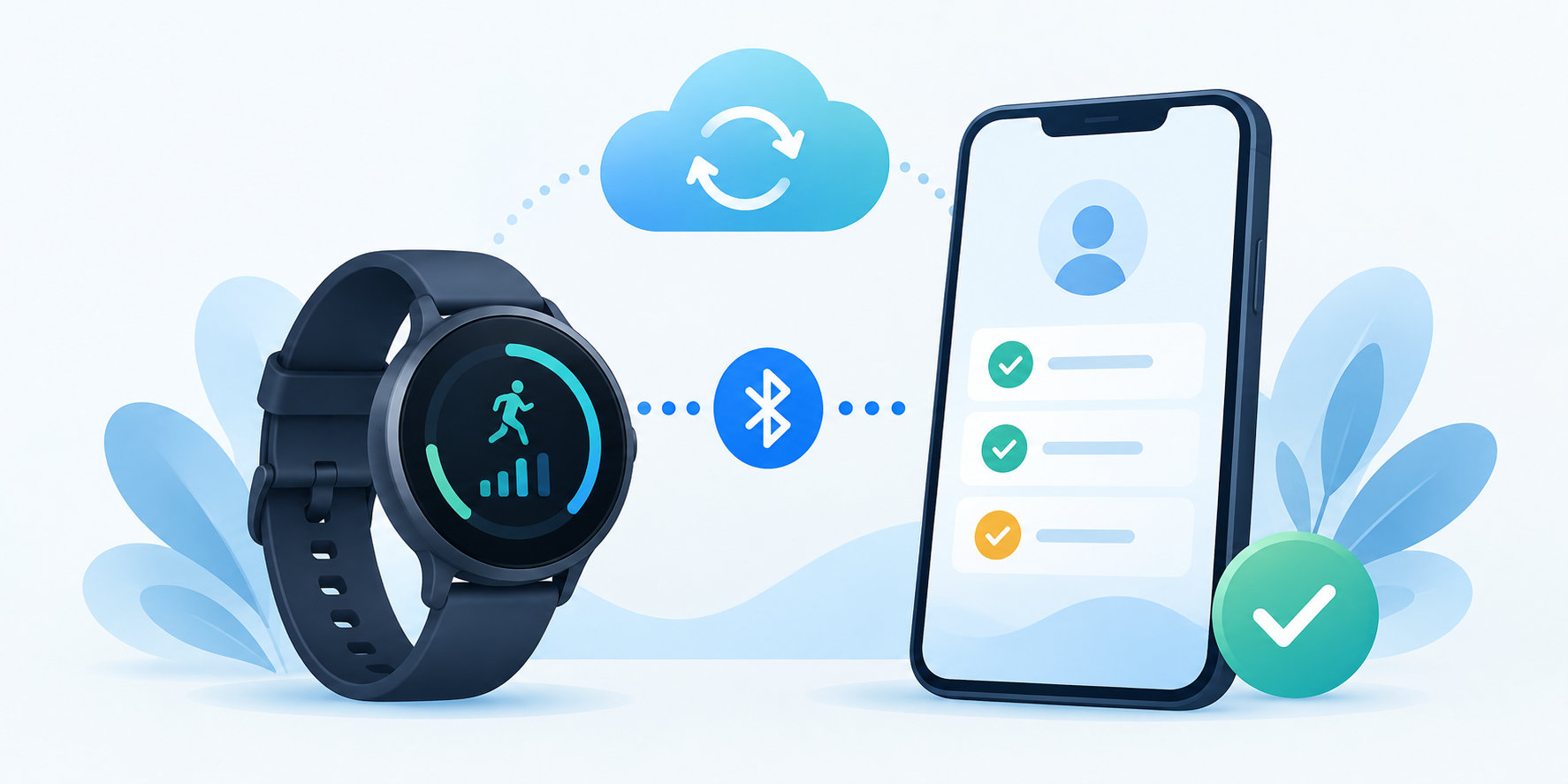
ポラールアプリ(Polar Flow)でログインできない、スマートウォッチのデータが同期しないときは、いきなり再インストールや初期化をするのではなく、原因を順番に切り分けます。まず公式の障害情報とWeb版へのログインを確認し、その後にアプリ、Bluetooth、ペアリングを見直すと、必要な対処を絞り込みやすくなります。
この記事では、ログイン不良、同期不良、アプリが落ちる場合の確認手順をまとめます。端末内にまだ同期していないトレーニングデータがある可能性がある場合は、工場出荷時リセットを急がないでください。
ポラールアプリの不具合は確認する順番が重要
最初に、スマートフォンや時計だけの問題なのか、Polar Flow側の障害なのかを分けます。次の順番で確認すると、設定を何度も変更せずに済みます。
- 公式ステータスを確認する:Polarの公式ステータスページでPolar FlowのWebサービスとモバイルアプリが稼働中か確認します。
- Web版を開く:Polar FlowのWeb版に同じメールアドレスとパスワードでログインできるか試します。
- アプリと端末を更新する:アプリストアに更新がないか確認し、スマートフォンとPolar製品のソフトウェアも更新します。
- 再起動する:Polar Flowアプリ、スマートフォン、Polar製品を順番に再起動してから、もう一度操作します。
公式ステータスに障害やメンテナンスが表示されている場合は、端末の初期化をせず、復旧後に再度試すのが安全です。障害が表示されていなくても、通信経路や端末側の設定が原因になることはあります。
ログインできないときの対処法
まずメールアドレスとログイン先を確認する
Polar FlowアプリとWeb版では、同じPolarアカウントを使います。複数のメールアドレスを使ったことがある場合は、時計を最初に設定したアカウントと同じか確認してください。Web版にも入れないなら、アプリ固有の不具合ではなく、アカウント情報やサービス側の問題を先に疑います。
パスワードを忘れた場合は公式ページから再設定する
パスワードが分からない、または入力してもログインできない場合は、Polar Flowのパスワード再設定ページからメールアドレスを入力します。Polar公式サポートでも、ログイン画面の「パスワードを忘れた場合」から再設定する手順が案内されています。
再設定メールが届かないときは、迷惑メールフォルダー、入力したメールアドレスの誤り、受信拒否設定を確認します。短時間に何度も再送するより、入力内容を見直してからもう一度送信してください。
Web版には入れるのにアプリだけログインできない場合
Web版にログインできるなら、アカウント自体よりもアプリの状態やスマートフォン側の通信が原因の可能性があります。アプリを完全に終了して開き直し、アプリストアの更新、スマートフォンの再起動、Wi-Fiとモバイル通信の切り替えを順番に試します。
同期しない・接続できないときの確認手順
Bluetoothと距離、機内モードを確認する
- スマートフォンのBluetoothがオンになっているか確認する
- スマートフォンとPolar製品の機内モードがオフになっているか確認する
- スマートフォンをPolar製品の近くに置く。自動同期はBluetoothの通信範囲内で行う必要があります
- Polar Flowアプリを起動した状態で、手動同期をもう一度試す
Polar公式の案内では、スマートフォンと時計が近くにあり、Bluetoothが有効で、Flowアプリが少なくともバックグラウンドで動いていることが自動同期の条件として説明されています。機種によって同期の開始方法が異なるため、画面に表示される同期ボタンや製品マニュアルの手順を使ってください。
Androidは省電力とバックグラウンド制限を見直す
Androidでは、バッテリーセーバーやアプリのバックグラウンド制限によって、Polar Flowの自動同期や接続が不安定になることがあります。スマートフォンの設定でPolar Flowのバッテリー使用を制限しすぎていないか確認し、必要なBluetoothや位置情報の権限がオフになっていないかも見直します。設定名はメーカーやOSのバージョンで異なります。
ペアリングはスマートフォンの設定画面から始めない
Polar製品の再ペアリングは、スマートフォンのBluetooth設定画面で先に接続するのではなく、Polar Flowアプリから行います。以前のペアリング情報が残っている場合は、Polar公式の手順を確認し、スマートフォン側の登録を削除してからアプリ内で設定し直します。
再ペアリングの前に、Polar FlowのWeb版で最近のトレーニングや活動データが保存されているかを確認してください。まだ同期していないデータが残っていそうなら、初期化や削除を先に行わないことが大切です。
アプリが落ちる・開かないときの対処法
- アプリストアでPolar Flowを最新版に更新する
- スマートフォンのOSに保留中の更新があれば適用する
- Polar Flowを終了して、スマートフォンを再起動する
- 空き容量と通信状態を確認し、アプリを再度起動する
更新と再起動で改善しない場合は、再インストールを検討します。ただし、先にWeb版へログインして、必要なデータがPolar Flowアカウントに同期済みか確認してください。アプリを削除すると、再ログインと時計の再設定が必要になる場合があります。
再インストールの手順
- Polar Flowアプリからサインアウトする
- スマートフォンのBluetooth設定に残っているPolar製品の登録を、公式手順に従って削除する
- スマートフォンのBluetoothを一度オフにし、Polar Flowアプリをアンインストールする
- スマートフォンを再起動する
- Bluetoothをオンに戻し、アプリストアからPolar Flowを再インストールする
- 同じPolarアカウントでログインし、時計とのペアリングをアプリ内からやり直す
機種によって表示名や操作方法が違うため、削除や再ペアリングの画面が見つからない場合は、Polar Flowアプリの公式サポートで機種名を指定して確認してください。
最後に初期化や公式サポートを検討する
工場出荷時リセットは、アプリの不具合に対して最初に行う操作ではありません。Polar公式の案内では、リセットすると製品内の個人データや設定が消え、再設定が必要になる一方、Polar Flowアカウントへ同期済みのデータは保持されると説明されています。未同期のデータまで戻せるとは限らないため、実行前に同期状況を確認してください。
再起動、更新、Bluetooth確認、アプリ内での再ペアリング、再インストールまで試しても直らない場合は、公式サポートへ相談します。問い合わせる前に、次の情報をまとめておくと状況を伝えやすくなります。
- Polar製品の機種名
- スマートフォンの機種とOS
- Polar Flowアプリのバージョン
- ログイン、同期、ペアリングのどの段階で止まるか
- 画面に表示されたエラーメッセージ
詳しい機種別手順は、Polar公式サポートで製品名を選んで確認できます。解決しないからといって、データの確認前に初期化を繰り返すのは避けましょう。
ポラールアプリの不具合対処法まとめ
ログインできないときは、公式ステータスとWeb版ログインを確認してから、パスワード再設定やアプリの再起動へ進みます。同期しないときは、Bluetooth、距離、機内モード、アプリの起動状態、Androidの省電力設定、アプリ内ペアリングを確認します。
それでも改善しない場合に再インストールを行い、工場出荷時リセットは最後の手段にします。特に未同期のトレーニングデータがある可能性があるなら、先にWeb版のデータを確認してから次の操作へ進んでください。
コメント