
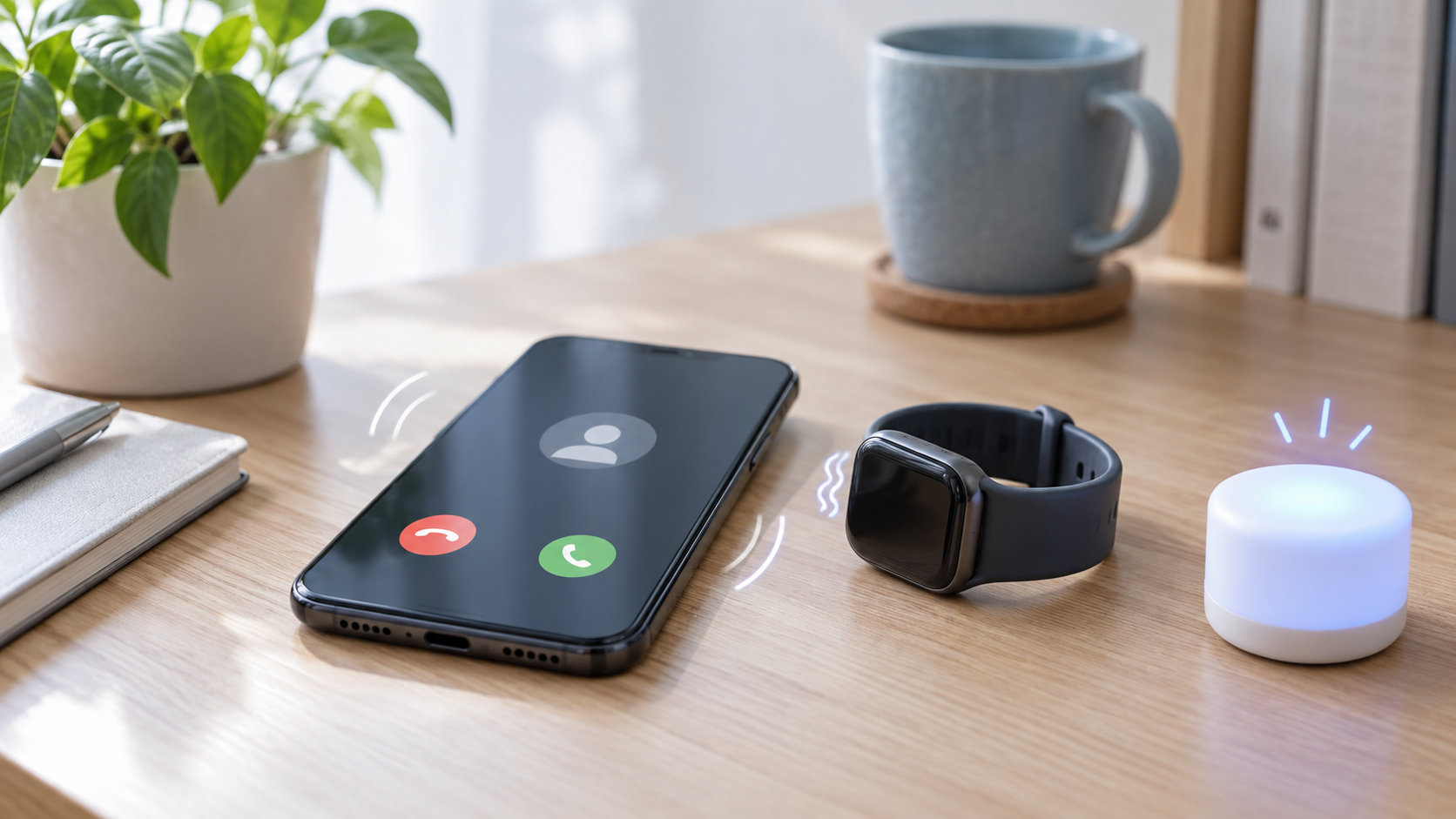
スマホの着信に気づかないときは、音だけに頼らず「振動」や「光」を追加するのが基本です。まず本体の着信音量やおやすみモードを確認し、それでも見逃すなら、手首で通知を受け取れるスマートバンドを第一候補にします。スマホを別の部屋に置くことが多い場合は、光る通知機器や振動受信機も候補になります。
ただし、商品名に「通知対応」と書かれていても、電話の着信通知ではなくアプリ通知だけを指す場合があります。購入前に、対応OS、専用アプリ、着信通知の有無、Bluetooth接続、バックグラウンド動作を確認してください。
スマホの着信に気づかないときは原因を3つに分ける
対策グッズを買う前に、着信を逃している場所を切り分けます。原因によって必要な機能が変わるためです。
| 気づけない原因 | 先に確認すること | 追加するとよい通知 |
|---|---|---|
| 音が小さい・鳴らない | 着信音量、消音、バイブレーション、おやすみモード | 振動、画面、フラッシュ |
| スマホが手元にない | バッグや別室に置く時間、Bluetoothの接続範囲 | 手首の通知、視界に入る光 |
| 連携機器が知らせない | 電話の通知権限、専用アプリの権限、バックグラウンド動作 | 対応機器の再設定と着信テスト |
とくに、スマホ本体がサイレント状態やおやすみモードになっていると、連携機器側にも通知が届かないことがあります。グッズの故障と決めつける前に、スマホ本体と専用アプリの設定を順番に確認しましょう。
スマホの着信対策に使えるグッズの種類
スマートバンド・スマートウォッチ
手首に装着するタイプは、スマホの着信を振動と画面で知らせます。作業中にスマホを伏せて置いていても、腕への振動に気づきやすいのが特徴です。製品によっては発信者の番号や名前を表示できるため、電話に出るかどうかを手元で判断できます。
一方で、スマホと常に連携して使う製品が多く、Bluetoothが切れていたり、専用アプリが停止していたりすると通知されません。「スマートウォッチ」という名前だけで選ばず、商品仕様に電話の着信通知が明記されているか確認します。
通知ランプ・光る受信機
机や部屋の見える場所を光らせるタイプは、音が聞こえにくい場所や、スマホを置いた場所を見に行く習慣を作りたい場合に向きます。ただし、スマートホーム連携や専用アプリで通知を受ける仕組みは製品ごとの差が大きく、スマホの電話着信を直接扱えるとは限りません。
選ぶときは、通知の種類に「電話」「着信」が含まれるか、着信時に光り続けるのか数回点滅するのか、通知を止める操作があるかを確認しましょう。アプリ通知だけに対応する製品では、電話アプリの着信が対象外になる可能性があります。
振動受信機・音を補助する機器
ポケットや枕元に置く振動受信機は、画面を見なくても気づきやすい方法です。電話の着信に対応する専用品もありますが、Bluetooth機器、専用送信機、固定電話向け機器では接続方法が異なります。
スマホ用として探す場合は、iPhoneまたはAndroidとの接続方法と、着信を検知するためのアプリや権限が必要かを確認します。音を大きくするだけの機器は、スマホが消音中の着信を補助できないことがあるため、用途を取り違えないようにしましょう。
スマートバンドを着信通知グッズにする選び方
着信対策を目的にスマートバンドを選ぶなら、健康管理機能や文字盤の種類よりも、次の順で確認すると迷いにくくなります。
1. 「アプリ通知」ではなく「着信通知」に対応しているか
アプリの通知を表示できても、電話の着信を振動で知らせる機能が別扱いになっていることがあります。商品仕様やメーカーのサポート情報で、着信時の振動、発信者情報の表示、着信のミュートや拒否など、どこまでできるかを確認します。
2. スマホと専用アプリの組み合わせを確認する
同じグッズでも、iPhoneとAndroidで使える機能が違う場合があります。対応OSだけでなく、OSのバージョン、専用アプリ、通知へのアクセス許可、Bluetoothの接続条件まで確認してください。Androidではメーカー独自の省電力機能がアプリを停止し、通知が遅れたり届かなかったりすることもあります。
3. 振動・画面・電池の使い勝手を見る
着信音を聞き逃す人には振動の有無が重要ですが、振動の強さやパターンは製品ごとに異なります。画面に発信者名を表示できるか、暗い場所でも確認できるか、毎日の充電が負担にならないかも確認しましょう。
着信通知を手首で受け取り、画面で相手を確認する用途なら、次のモデルが代表候補です。商品ページの対応OSと、購入時点のアプリ仕様もあわせて確認してください。


Xiaomiの公式サポートでは、Xiaomi Smart Band 9はスマホと接続中の着信で振動し、発信者の番号または名前を表示すると案内されています。Mi Fitnessアプリで着信を有効にし、通知権限やバックグラウンド動作も確認する必要があります。
購入前にスマホ本体の通知設定を確認する
外付けグッズを追加する前に、スマホ本体だけで使える視覚通知を試すと、必要な機能が見えます。設定名は機種やOSのバージョンで変わるため、表示される項目を確認してください。
iPhoneはLEDフラッシュ通知を試す
iPhoneには、通知を背面のLEDフラッシュや画面の点滅で知らせる設定があります。Apple公式の案内では、「設定」から「アクセシビリティ」「オーディオ/ビジュアル」へ進み、LEDフラッシュ通知を有効にします。ロック中に動作する設定が基本になるため、必要に応じて消音時やロック解除時の項目も確認しましょう。
机の上にスマホを置くことが多い人なら、画面や背面の光が見える向きに置くだけでも対策になります。ただし、ポケットの中や別室では光が見えないため、その場合は振動する連携機器を検討します。
Androidはフラッシュ通知と着信設定を試す
Androidには、カメラのフラッシュや画面を点滅させる「フラッシュ通知」があります。Google公式の案内では、設定の「通知」または「ユーザー補助」からフラッシュ通知を設定し、着信時に画面やカメラのライトを点滅させられます。ただし、カメラフラッシュの対応状況や設定場所は機種によって異なります。
フラッシュが不要な場所では、着信音量、バイブレーション、電話アプリの通知、おやすみモードの例外設定を確認します。通知を増やしすぎると重要な着信が埋もれるため、必要な通知だけをオンにすることも大切です。
対策グッズの失敗を防ぐ設定とテスト
購入後に通知が来ない場合は、機器の相性より設定が原因になっていることが多くあります。次の順番で一度テストしてください。
- スマホ本体:着信音、バイブレーション、電話アプリの通知、おやすみモードを確認する。
- ペアリング:スマホとグッズを専用アプリから接続し、Bluetoothの接続状態を確認する。
- 通知権限:専用アプリの通知アクセスと、電話の着信を知らせる設定をオンにする。
- バックグラウンド:専用アプリのバックグラウンド動作、自動起動、省電力の対象外設定を確認する。
- 実地テスト:スマホをロック、消音、別室、バッグの中にした状態で、別の電話から着信させる。
テストでは、通知が届いたかだけでなく、振動に気づけるか、発信者情報を確認できるか、通知を止められるかまで見ます。夜間に使うなら、画面の明るさや振動の強さ、通知を一時停止する方法も確認しておくと安心です。
使う場所と困りごとで通知方法を選ぶ
| 使う場面 | 向く対策 | 確認したい点 |
|---|---|---|
| 仕事中・家事中 | スマートバンドの振動通知 | 振動の強さ、着信だけを通知する設定 |
| スマホを机に置く | 本体のフラッシュ、通知ランプ | 光が見える向きと点滅の長さ |
| 別の部屋に移動する | 着信対応の受信機や手首の通知 | 接続距離、壁を挟んだときの安定性 |
| 静かな場所・就寝中 | 弱い振動や必要な連絡先だけの通知 | おやすみモード、通知の一時停止、光のまぶしさ |
1種類の通知だけで解決しない場合は、手首の振動と本体の光を組み合わせます。ただし、通知を重ねすぎるとすべてのアプリが鳴る状態になり、かえって重要な着信を見逃しやすくなります。連絡先や時間帯で通知を絞れるかも確認しましょう。
まとめ:音・振動・光を使う場所で選ぶ
スマホの着信に気づかないときの対策グッズは、次のように使う場所で選ぶと失敗しにくくなります。
- 手元で確実に気づきたいなら、着信通知に対応したスマートバンド・スマートウォッチ
- 机の上で視覚的に確認したいなら、スマホ本体のフラッシュや着信対応の通知ランプ
- 別室でも知らせたいなら、接続距離と電話着信への対応を確認した受信機
購入前は「アプリ通知」ではなく「電話の着信通知」に対応しているかを確認し、対応OS、専用アプリ、通知権限、バックグラウンド動作、充電方法を見ます。購入後はロック中・消音中・別室の3条件で着信テストを行い、自分の生活環境で本当に気づけるか確かめてください。
参考にした公式情報
- Apple サポート:iPhoneやiPadでLEDフラッシュ通知を使う
- Google Android Accessibility Help:フラッシュ通知
- Xiaomi公式FAQ:Xiaomi Smart Band 9の着信アラートと通知設定
スマホのOS、機種、アプリ、製品仕様は変更されることがあります。購入・設定時は各メーカーの最新情報を確認してください。
コメント