
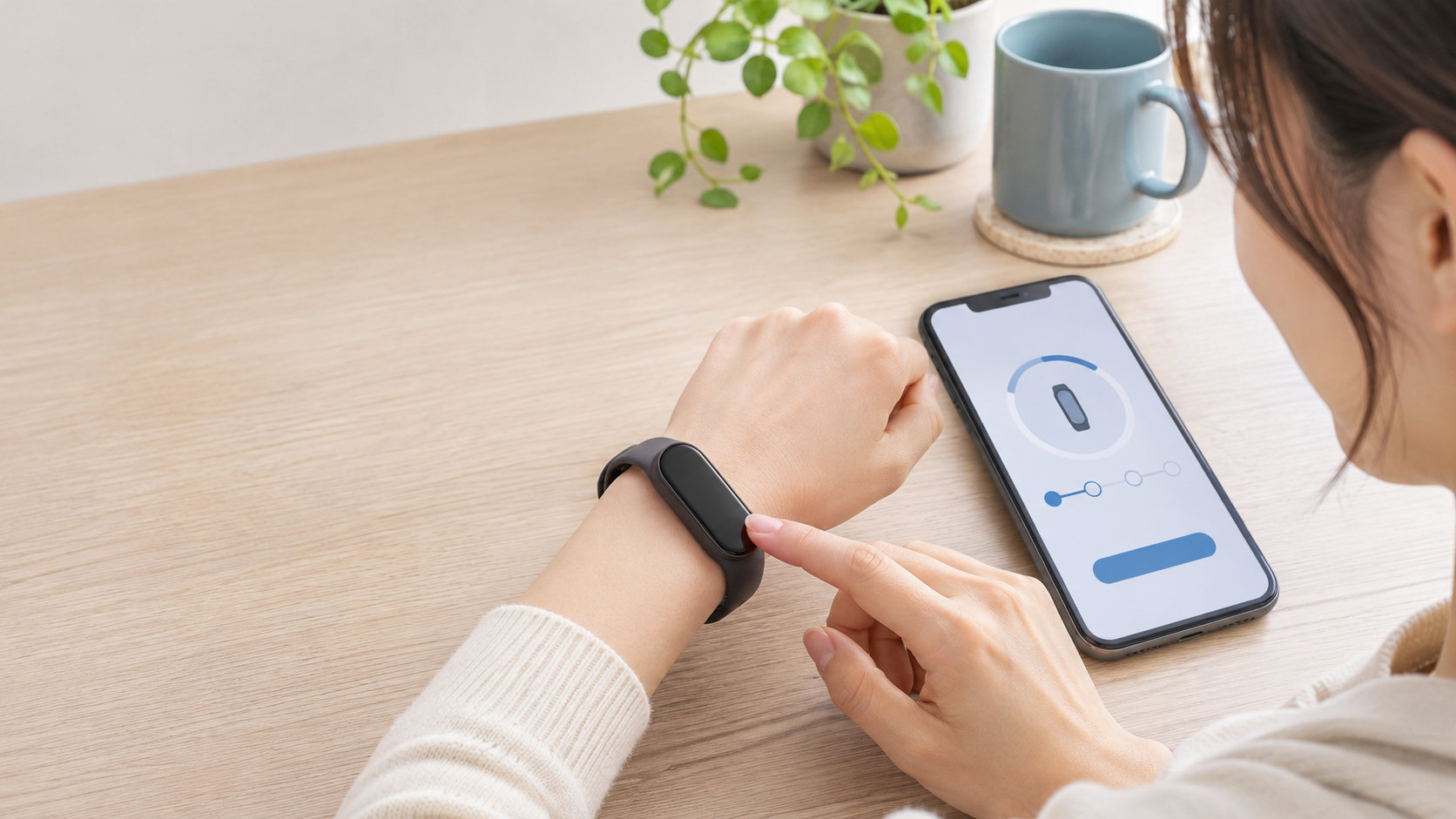
vivosmart 5は、歩数や心拍、睡眠などを記録しながら、スマートフォンの通知も手元で確認できる活動量計です。初めて使うときは、ペアリング方法と通知設定で迷いやすいかもしれません。
使い方の基本は、Garmin Connectアプリで初期設定する、画面操作を覚える、必要な通知とウィジェットだけを設定するの3段階です。この記事では、公式マニュアルの手順に沿って、使い始めから便利な機能、接続トラブルの確認方法までまとめます。
vivosmart 5の使い方は「アプリ連携・操作・設定」の3段階
最初にGarmin Connectアプリとvivosmart 5をペアリングし、データを同期できる状態にします。その後、画面の点け方とウィジェットの見方を覚え、通知やバッテリーに関する設定を自分の使い方に合わせて調整すると、日常で迷いにくくなります。
- 初期設定はGarmin Connectアプリから行う
- 画面はジェスチャー、ダブルタップ、ボタン、スワイプで操作する
- 通知や詳細データはスマートフォンとの接続・同期を前提に確認する
心拍、ストレス、Body Battery、血中酸素などのデータは、体調を判断するための医療診断ではありません。数値だけで判断せず、日々の変化を確認する補助情報として利用してください。
初期設定:Garmin Connectアプリでペアリングする
vivosmart 5の初期設定には、対応するスマートフォンとGarmin Connectアプリが必要です。スマートフォンのBluetooth設定画面から直接登録するのではなく、Garmin Connectアプリのデバイス追加から進めます。
- スマートフォンにGarmin Connectアプリをインストールし、アカウントへサインインする。
- vivosmart 5のボタンを押して電源を入れる。
- Garmin Connectアプリのメニューから「Garminデバイス」またはデバイス追加を開き、vivosmart 5を選ぶ。
- アプリに表示される案内に従い、ペアリングと初期設定を完了する。
- 通知、位置情報など、使いたい機能に必要な権限を確認し、最初の同期を行う。
重要:スマートフォンのBluetooth設定だけでペアリングすると、Garmin Connectアプリで正しく管理できないことがあります。いったん登録を削除してやり直す場合も、アプリとスマートフォンのBluetooth設定の両方から登録状態を確認してください。
基本操作:画面を点ける・ウィジェットを見る・メニューを開く
vivosmart 5は、タッチスクリーンと画面下部のボタンで操作します。一定時間操作しないと画面は消えますが、画面消灯中もデータの記録は続きます。
画面を点ける
- 腕を上げて手首を返すジェスチャーで画面を点ける
- 画面消灯時にダブルタップする
- 画面下部のボタンを押す
メニューとウィジェットを開く
- ウォッチフェイスでボタンを押すとメニューを表示する
- 画面を上または下にスワイプしてウィジェットを切り替える
- ウォッチフェイスで右にスワイプしてコントロールメニューを表示する
- 項目をタップして詳細を確認し、ボタンで前の画面へ戻る
最初からすべての項目を覚える必要はありません。時刻、歩数、心拍、通知など、毎日確認したいウィジェットを先に見つけると操作に慣れやすくなります。
通知とウィジェットを使いやすく設定する
ペアリング済みスマートフォンとのBluetooth接続が有効なとき、スマートフォンに届いた電話着信やメッセージなどの通知をvivosmart 5で確認できます。通知ウィジェットを表示し、通知をタップすると詳細を確認できます。
通知が多すぎるとき
iPhoneではスマートフォンの通知設定、AndroidではGarmin Connectアプリのデバイス設定から、表示する通知を絞り込みます。仕事中や就寝中に通知を減らしたい場合は、睡眠中のサイレントモードや通知の対象アプリを見直してください。
ウィジェットを整理する
Garmin Connectアプリでは、ウィジェットの追加・削除を行えます。歩数や心拍、Body Battery、睡眠など、見る目的がはっきりしている項目だけを残すと、スワイプする回数を減らせます。天気やカレンダーなど、スマートフォンとの接続が必要なウィジェットもあります。
便利な機能:運動・睡眠・Body Batteryを確認する
アクティビティとタイマーを使う
運動を記録するときは、メニューから目的に合うアクティビティを選び、タイマーを開始します。運動後は記録を終了し、Garmin Connectアプリへ同期して時間や心拍などの推移を確認します。記録したい運動だけを使い、不要な機能を無理に有効にする必要はありません。
Body Batteryは体調の傾向を見る
Body Batteryは、心拍変動、ストレスレベル、睡眠の質、アクティビティなどをもとに算出される値です。数値が高い・低いことだけでその日の行動を決めるのではなく、睡眠や運動量と一緒に、普段との違いを見るために使います。
睡眠と血中酸素を確認する
装着したまま就寝すると、設定した就寝・起床時刻をもとに睡眠時間や睡眠段階などが記録されます。血中酸素は、対応するウィジェットから安静にして測定します。装着状態や測定中の動きで数値が変わることがあるため、血中酸素や心拍の結果を病気の有無の判断に使わないでください。
Garmin Connectで同期と詳細設定を行う
Garmin Connectアプリは、vivosmart 5で記録したライフログやアクティビティを保存・確認する場所です。デバイスとアプリを同期すると、現在の値だけでなく、長期間の推移も確認しやすくなります。
- デバイスメニューからウォッチフェイスやウィジェットを変更する
- ライフログで歩数目標や週間運動量などを設定する
- アラートで通知、アラーム、Moveアラート、サイレントモードを調整する
- 同期後にアプリ側でデータが更新されたか確認する
設定を変更したのに本体へ反映されないときは、Bluetooth接続を確認してから手動同期を行います。アプリを開いたまま近距離で待ち、同期が終わるまで設定画面を閉じないのが安全です。
バッテリーを長持ちさせる設定と接続トラブル対策
バッテリーを節約する
バッテリー消費が気になるときは、次の順番で設定を見直します。
- バックライトの明るさと点灯時間を下げる
- バイブレーションのレベルを下げる
- ジェスチャーによる点灯を必要なときだけ使う
- 表示するスマートフォン通知を減らす
- 睡眠時血中酸素トラッキングなど、使わない記録を見直す
光学式心拍計をオフにすると、Body Battery、ストレス、消費カロリーなど心拍データを使う機能にも影響します。節電だけを理由にオフにする前に、必要な機能とのバランスを確認してください。
スマートフォンと接続できないとき
- スマートフォンとvivosmart 5の電源を入れ直す
- スマートフォンのBluetoothをオンにする
- Garmin Connectアプリを最新状態にする
- アプリとBluetooth設定の登録状態を確認し、必要なら両方から削除して再ペアリングする
- スマートフォンをvivosmart 5の近くに置く
再ペアリングを試す前に、同期できていない記録が残っていないか確認してください。大切な記録がある場合は、まずGarmin Connectアプリで同期を試してから登録を削除します。
まとめ:最初にペアリングと通知を整えると使いやすい
vivosmart 5は、Garmin Connectアプリで初期設定を済ませると、歩数・心拍・睡眠・Body Batteryなどを日々確認しやすくなります。まずはアプリから正しくペアリングし、次に画面操作、通知、ウィジェットの順で必要なものだけを設定しましょう。
バッテリーや接続に問題があるときは、画面の明るさ、バイブレーション、通知、Bluetooth、アプリの登録状態を順番に確認します。健康関連のデータはあくまで日々の傾向を見るための参考情報として扱い、気になる症状がある場合は医療機関へ相談してください。
詳しい項目名や最新の操作手順は、Garmin公式のvivosmart 5操作マニュアルでも確認できます。
コメント