
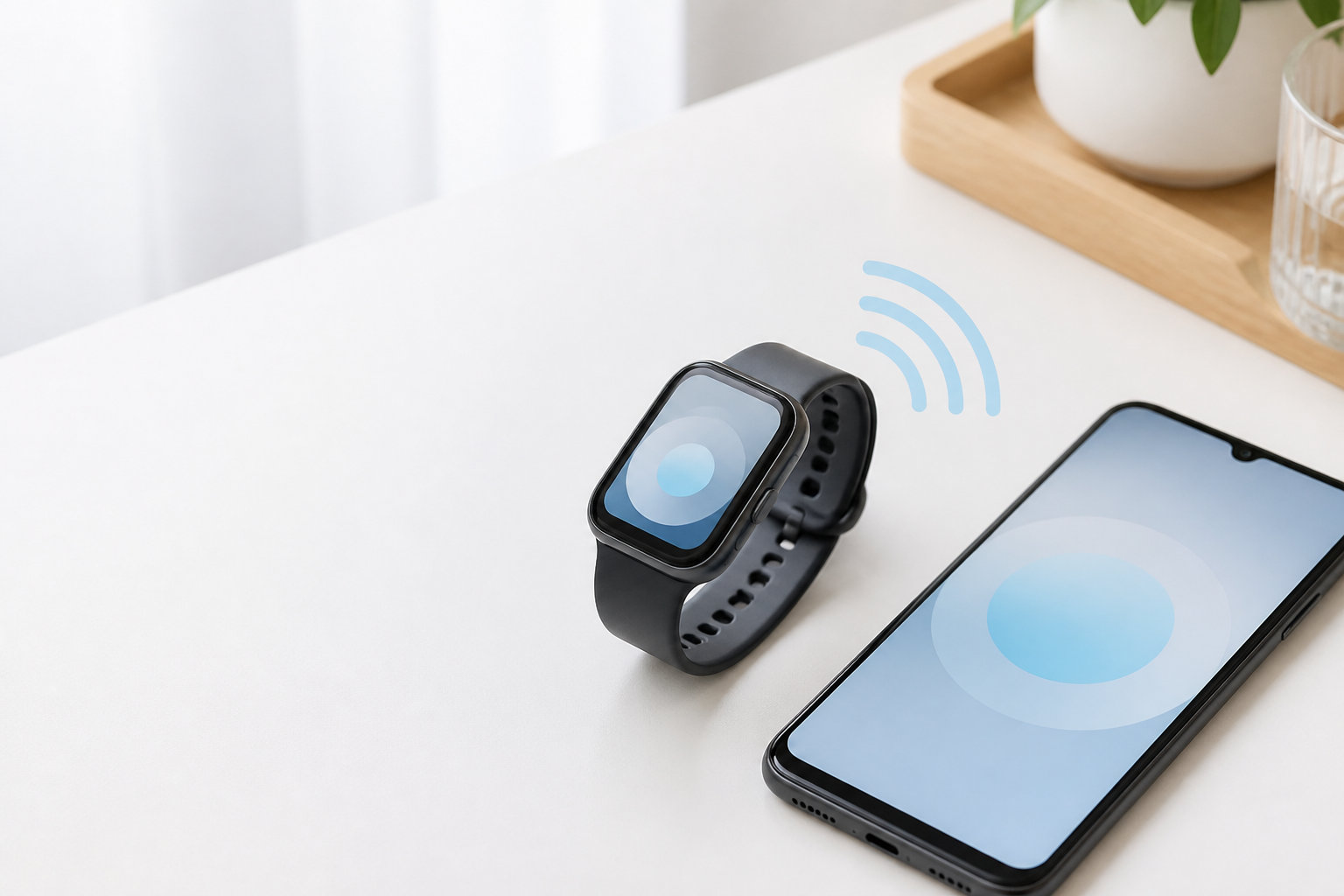
ファーウェイのスマートウォッチは、iPhoneと連携して使えます。iPhoneに「HUAWEI Health」をインストールし、HUAWEI IDでログインしてアプリからペアリングするのが基本です。ただし、通知、通話、メッセージ返信、eSIMなどの対応範囲はモデルやiOSの条件で変わります。
この記事では、iPhoneで使える主な機能と制限、初期設定の手順、通知が届かないときの確認方法をまとめます。購入前は「iPhone対応」という一言だけで判断せず、使いたい機能が候補モデルで動くかまで確認しましょう。
ファーウェイのスマートウォッチはiPhoneと連携できる?
結論として、ファーウェイのスマートウォッチはiPhoneとBluetoothで接続し、HUAWEI Healthアプリを介して使えます。ファーウェイ公式のペアリング案内では、iPhoneにHUAWEI Healthを入れ、HUAWEI IDでログインしたうえで、アプリの「デバイスを追加」からウォッチを登録する流れが案内されています。
一般的なペアリング案内はiOS 13.0以降を対象にしていますが、必要なOSは製品ごとに異なる場合があります。たとえばHUAWEI WATCH FIT 5の公式仕様では、iOS 13.0以降と案内されています。購入前に、候補モデルの仕様表とiPhoneのiOSバージョンを照合してください。
なお、iPhoneに接続できることと、Apple Watchと同じ操作ができることは別です。メッセージへの返信、eSIMによる単独通信、決済、アプリの追加などは、ウォッチの機種・地域・アプリのバージョンによって条件が変わります。
HUAWEI公式のiPhoneペアリング手順と、購入予定モデルの公式仕様を確認してから設定を始めましょう。
iPhoneで使える主な機能と制限
iPhone連携で利用できる機能は、ウォッチ単体の機能、HUAWEI Healthで管理する機能、iPhoneから通知を受け取る機能に分けて考えると整理しやすくなります。
| 機能 | iPhone連携時の扱い | 購入前の確認点 |
|---|---|---|
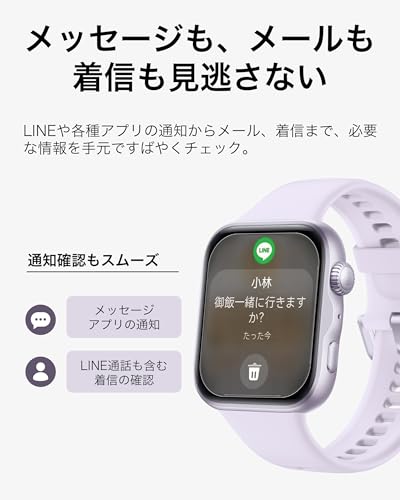
| 通知表示 | iPhoneの通知センターに届いたメッセージなどを、対応ウォッチで確認できます。 | iPhone側とHUAWEI Health側の通知許可、対応アプリを確認する |
| 健康・運動記録 | 歩数、睡眠、心拍数、ワークアウトなどを、対応モデルとHUAWEI Healthで管理できます。 | 搭載センサー、記録できる種目、医療目的ではないことを確認する |
| Bluetooth通話 | マイクとスピーカーを備えた対応モデルでは、iPhoneの着信への応答や通話に対応する場合があります。 | モデル別の対応表、連絡先アクセス、Bluetooth接続条件を確認する |
| メッセージ返信 | 通知の表示はできても、iPhoneとのペアリング時は返信機能が使えないモデル・機能があります。 | 返信したいアプリ名と、iPhone連携時の対応可否を公式サポートで確認する |
| eSIM・単独通信 | 対応モデルでも、Bluetooth連携とは別に通信事業者やプランの条件が必要です。 | 日本での対応、契約条件、iPhoneとの併用方法を確認する |
通知は、iOSがiPhoneの通知センターから読み取った内容をウォッチへ送る仕組みです。HUAWEI Healthが通知を有効にしていても、iPhone本体の通知がオフならウォッチには届きません。
また、健康データは生活習慣を振り返るための参考情報です。HUAWEI公式もウェアラブルを医療機器として案内していないため、表示値だけで診断や治療の判断をしないでください。
Bluetooth通話の対応製品と手順、メッセージ管理の対応条件も、機能を重視する場合は確認しておくと安心です。
ファーウェイのスマートウォッチをiPhoneに設定する方法
初期設定は、iPhoneのBluetooth設定だけで完了させるのではなく、HUAWEI Healthアプリのデバイス追加画面から進めます。次の順番で設定してください。
- iPhoneのiOSとBluetoothを確認する
iPhoneをできるだけ最新のiOSに更新し、Bluetoothをオンにします。候補モデルの対応OSを満たしているかも確認します。 - HUAWEI Healthをインストールする
App Storeで「HUAWEI Health」を検索してインストールします。すでに入っている場合は、App Storeのアプリページで更新の有無を確認してください。 - HUAWEI IDでログインする
HUAWEI Healthを開き、「自分」からHUAWEI IDへログインします。IDがない場合は、画面の案内に沿って登録します。 - ウォッチを起動して近くに置く
ウォッチを充電して電源を入れ、言語を選択します。ペアリング画面が表示されたら、iPhoneの近くに置きます。 - アプリからデバイスを追加する
HUAWEI Healthの「デバイス」画面または右上の追加メニューから「デバイスを追加」を選び、一覧からウォッチを選択します。ウォッチのQRコードをアプリで読み取って進める方法もあります。 - ペアリングと通知を許可する
ウォッチ側のペアリング要求、iPhoneのBluetoothペアリング要求、通知の表示許可が出たら、内容を確認して許可します。通知を使うなら、ここで「許可しない」を選ばないようにします。 - アプリをバックグラウンドで維持する
HUAWEI Healthを上にスワイプして終了させず、バックグラウンドで動作できる状態にします。初回接続後は、ファームウェア更新がないかもHUAWEI Health内で確認してください。
ペアリングが完了したら、HUAWEI Healthの「デバイス」にウォッチが表示されるか確認します。通知を受けたいアプリは、次の通知設定まで終えてからテストしましょう。
iPhone向けの公式ペアリングガイドでは、画面の表示に沿った初期設定も確認できます。
iPhoneに通知が届かないときの確認方法
接続済みなのに通知が来ない場合は、ウォッチ、HUAWEI Health、iPhoneの3か所を順番に確認します。いきなりリセットするより、権限とBluetoothの状態を先に見直す方が安全です。
HUAWEI Health側を確認する
- HUAWEI Healthを開き、「デバイス」から接続中のウォッチを選ぶ
- 「通知」を開き、通知をオンにする
- 一覧からLINE、メールなど通知を受けたいアプリをオンにする
iPhone側の通知とBluetoothを確認する
- 「設定」から対象アプリの通知を開き、「通知を許可」をオンにする
- 通知のプレビューを「常に」または「ロックされていない時」にする
- 「設定」からHUAWEI Healthの「Appのバックグラウンド更新」をオンにする
- 「設定」→「Bluetooth」でウォッチの詳細を開き、「システム通知を共有」をオンにする
- iPhoneのBluetooth接続と、ウォッチの接続状態を確認する
LINEなど個別アプリの通知は、アプリ内の通知設定も確認します。LINE通話の着信表示は、モデルと設定によって対応が異なるため、公式サポートの対象機種と設定を確認してください。
直らないときの再接続手順
- iPhoneとウォッチを近づけ、ウォッチの電池残量を確認する
- iPhoneのBluetoothを一度オフにしてからオンに戻す
- HUAWEI Healthを開き、接続状態とファームウェア更新を確認する
- iPhoneとウォッチを再起動する
- それでも接続できない場合だけ、公式手順に沿って古いペアリングを解除し、HUAWEI Healthから再ペアリングする
HUAWEI公式のiPhone通知設定には、通知プレビューやBluetoothのシステム通知共有などの確認項目が掲載されています。
iPhoneで使うファーウェイ製品の選び方
iPhoneで使うモデルを選ぶときは、まず「通知を見たいだけか」「通話や運動記録まで使いたいか」を決めます。そのうえで、次の4点を購入前に確認しましょう。
- 対応OS:iPhoneのiOSバージョンと、候補モデルの対応OSが一致しているか
- 必要な機能:通知表示、Bluetooth通話、返信、GPS、音楽、決済のうち何が必要か
- 装着と充電:ケースサイズ、重量、厚さ、通常使用・ヘビーユース・AOD時の電池持ち
- 水場と健康機能:5 ATMなどの規格の意味、防水の利用条件、データの用途
日常の通知と長い電池持ちを重視するならHUAWEI WATCH FIT 5
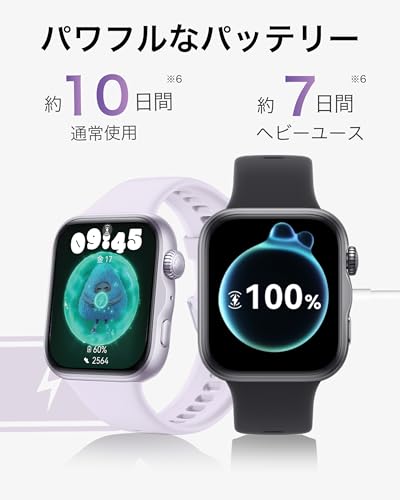
HUAWEI WATCH FIT 5は、公式仕様でiOS 13.0以降に対応し、約27g(ベルトを除く)、1.82インチAMOLEDディスプレイを搭載しています。バッテリーは通常使用で最大10日、ヘビーユースで最大7日、常時点灯機能使用時で最大4日と、条件を分けて案内されています。
通知や日常の健康・運動記録を中心に、充電回数を抑えたいiPhoneユーザーが確認しやすい候補です。一方で、これらは公式の試験条件に基づく目安で、画面の点灯、通話、ワークアウト、通知数などで実際の駆動時間は変わります。5 ATMの防水も、50mまで潜れるという意味ではないため、水泳や入浴で使う場合は公式の注意事項を確認してください。
iPhoneでHUAWEI Healthを使い、通知・日常の記録・長い電池持ちを重視するなら、確認済みの代表候補として次のモデルを見比べられます。



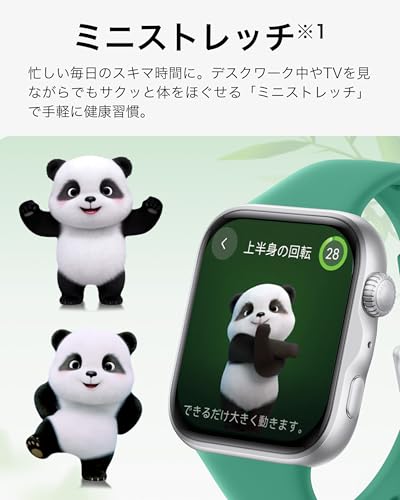



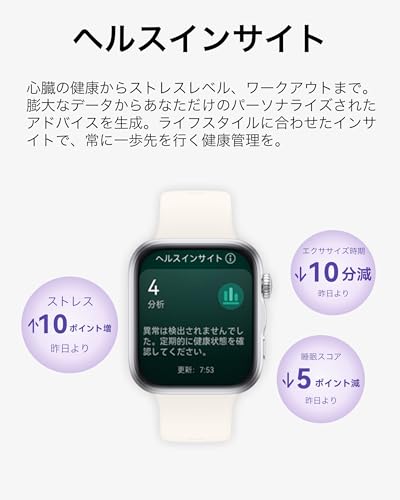


HUAWEI WATCH FIT 5の公式仕様で、対応OS、バッテリー、防水、搭載機能を購入直前に確認しましょう。
よくある質問
HUAWEIスマートフォンがなくてもiPhoneで使えますか?
使えます。iPhone用のHUAWEI HealthをApp Storeから入手し、HUAWEI IDでログインしてペアリングします。HUAWEI製スマートフォンが必須というわけではありません。ただし、利用できる機能はウォッチのモデルとiOSの条件で変わります。
iPhoneと連携するとメッセージに返信できますか?
通知を表示できても、返信までできるとは限りません。HUAWEIのサポート情報では、特定のメッセージ返信やクイック返信がiPhoneとのペアリング時にサポートされないと案内されています。返信を重視する場合は、購入前にモデル名と使いたいメッセージアプリを組み合わせて確認してください。
iPhoneが近くになくても使える機能はありますか?
初回のアプリ設定とデータ同期が済んでいれば、時刻の確認、活動量の記録、ワークアウト、睡眠、心拍数など、ウォッチ側で動作する機能は利用できる場合があります。一方、iPhoneからのメッセージ通知や着信通知はスマートフォンとの接続が必要です。対応範囲はモデルごとに異なります。
まとめ:iPhoneではHUAWEI Healthから設定する
ファーウェイのスマートウォッチは、iPhoneにHUAWEI Healthをインストールし、HUAWEI IDでログインしてアプリからペアリングすれば連携できます。通知表示、健康・運動記録、対応モデルのBluetooth通話などが使える一方、メッセージ返信、eSIM、アプリや決済の機能はモデルとiOSの条件を確認する必要があります。
設定時は、BluetoothだけでなくHUAWEI HealthとiPhone側の通知、バックグラウンド更新、システム通知共有も確認してください。購入前には、候補モデルの公式仕様で対応OSと必要な機能を照合し、自分の使い方に合うファーウェイ製品を選びましょう。
HUAWEI WATCH FIT 5公式ページやHUAWEI公式サポートで、仕様と設定手順の最新情報も確認できます。
コメント