
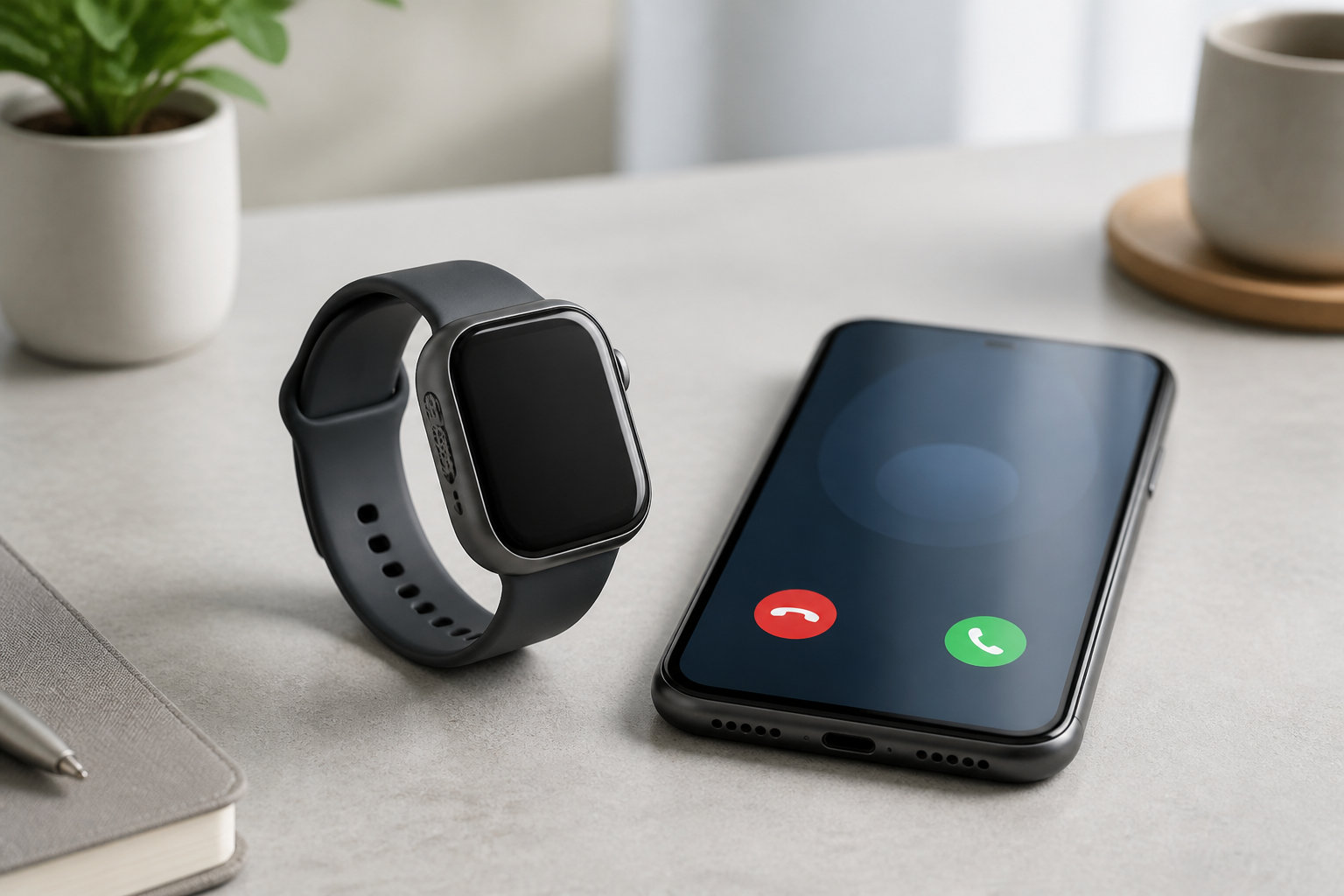
スマートウォッチの通話機能は、着信を知らせるだけのタイプ、スマートフォンとBluetooth接続して腕元で話すタイプ、LTE・Cellular通信で時計単体の通話を目指せるタイプに分かれます。
「通話対応」と書かれていても、すべての機種でスマートフォンなしの通話ができるわけではありません。購入前に、スマートフォンを近くに置いて使うのか、外出時に時計だけで通話したいのかを決めることが大切です。
スマートウォッチの通話機能でできること
通話機能の範囲は、ウォッチのマイク・スピーカー、接続方式、専用アプリの仕様によって変わります。まずは、どこまでできれば十分なのかを分けて考えましょう。
着信を手首で確認する
多くのスマートウォッチは、スマートフォンに電話がかかってきたことを振動や画面で知らせます。ただし、着信を表示できても、ウォッチ上で応答して会話できるとは限りません。
通知だけの機種では、応答や拒否の操作をスマートフォンで行います。通話まで使いたい場合は、商品仕様に「Bluetooth通話」「通話応答」「マイク」「スピーカー」などの記載があるかを確認してください。
腕元のマイクとスピーカーで応答する
通話対応モデルなら、着信画面の応答ボタンをタップして、時計のマイクとスピーカーで会話できます。スマートフォンをポケットやバッグから取り出しにくい場面で、短い連絡を受ける用途に向いています。
応答・拒否に加えて、連絡先や通話履歴からの発信、音量調整、ミュート、スマートフォンへの音声切り替えに対応するかは機種ごとに異なります。通話対応という一言だけで決めず、必要な操作まで確認しましょう。
連絡先や履歴から発信する
対応機種では、ウォッチに表示されたお気に入りの連絡先や最近の通話履歴を選び、時計から発信できます。連絡先を表示するには、スマートフォン側で電話帳へのアクセス許可が必要になる場合があります。
番号入力や音声アシスタントに対応するか、登録できるお気に入りの数、発信履歴の表示範囲などは製品によって違います。発信を重視する人は、着信応答だけの機種を選ばないように仕様表や取扱説明書を確認してください。
電話アプリとアプリ通話は分けて考える
スマートフォンの電話回線を使う通話と、LINEなどのメッセージアプリやビデオ会議アプリの通話は、同じように扱えるとは限りません。電話の着信には応答できても、アプリ通話は通知表示だけ、または対応外というケースがあります。
使いたいアプリが決まっている場合は、ウォッチの対応アプリ一覧とメーカーのサポート情報を先に確認しましょう。
Bluetooth通話・Wi-Fi通話・LTE通話の違い
スマートウォッチの通話方式は、スマートフォンとの距離と通信契約の有無で整理すると分かりやすくなります。
| 方式 | スマートフォン | 向いている使い方 | 購入前の確認 |
|---|---|---|---|
| Bluetooth通話 | 近くに置き、ウォッチと通話用のBluetooth接続を維持する | スマートフォンを持ったまま、短い通話を手首で受ける | マイク・スピーカー、電話応答、対応OS、専用アプリ |
| Wi-Fi通話 | 時計が対応するWi-Fi環境に接続し、対応する設定を行う | 自宅など、携帯回線以外の接続を使える場所で通話する | 製品、通信事業者、Wi-Fi通話、地域ごとの利用条件 |
| LTE・Cellular通話 | 時計単体で通信できるが、初期設定にはスマートフォンが必要なことが多い | ランニングや外出でスマートフォンから離れて通話する | 対応モデル、通信事業者、料金プラン、サービスエリア |
Bluetooth通話はスマートフォンの回線を使う
Bluetooth通話では、ウォッチが電話番号を単独で持つのではなく、スマートフォンに届いた電話をウォッチのマイクとスピーカーへ中継します。スマートフォンの電源、電話回線、Bluetooth接続が必要です。
ウォッチとスマートフォンが離れたり、通話用の音声接続が切れたりすると、通知だけが表示される、音声がスマートフォン側に戻るなどの状態になることがあります。
LTE・Cellular通話は通信契約まで確認する
LTE・Cellular対応モデルは、対応するモバイルデータ通信プランを設定すれば、スマートフォンが近くにない場面でも通話できる構成です。ただし、時計を買うだけで通信が始まるわけではありません。
Appleは、Apple Watchのモバイルデータ通信に対応モデルと通信事業者の対象プランが必要と案内しています。SamsungもGalaxy WatchのLTEサービスについて、対応する通信契約が必要で、Bluetooth専用モデルはLTEサービスを利用できないと説明しています。購入時は、同じシリーズでもBluetooth版とLTE版の型番を取り違えないようにしましょう。
Wi-Fi通話も、対応する通信事業者や事前設定が必要です。時計単体通話を目的にする場合は、「Wi-Fiにつながれば使える」とだけ考えず、購入する地域向けの公式サポートで条件を照合してください。
通話できるスマートウォッチの選び方
1. スマートフォンのOSと公式アプリを確認する
最初に、iPhoneかAndroidか、OSのバージョン、メーカーの公式アプリを確認します。同じ通話機能でも、接続するスマートフォンによって、連絡先の同期や着信への応答、通知の表示範囲が変わることがあります。
Apple Watchのように接続できるスマートフォンが限定される製品もあれば、iPhoneとAndroidの両方に対応する製品もあります。商品ページの「対応OS」だけでなく、通話と連絡先の対応条件まで確認すると安心です。
2. 必要な通話方式を決める
スマートフォンを外出時も持ち歩くなら、Bluetooth通話で足りる場合があります。スマートフォンを置いて運動したい、近所への外出で端末を持ちたくないなどの目的があるなら、LTE・Cellularモデルと通信プランを検討します。
| 使い方 | 候補にする方式 | 注意点 |
|---|---|---|
| 家事中に着信を確認して短く応答したい | Bluetooth通話 | スマートフォンとウォッチの音声接続が必要 |
| スマートフォンをバッグに入れたまま連絡を受けたい | Bluetooth通話またはWi-Fi通話 | 距離、Wi-Fi、対応アプリの条件を確認する |
| スマートフォンを置いて外出・運動したい | LTE・Cellular通話 | 対応モデルと通信事業者のプランが必要 |
| 着信が分かれば十分 | 通知対応モデル | 着信通知と通話応答は別機能として確認する |
3. マイク・スピーカーと通話操作を見る
本体にマイクとスピーカーがあっても、電話の応答や発信に使えるとは限りません。次の項目を商品仕様や取扱説明書で確認してください。
- 着信への応答・拒否に対応するか
- 連絡先、よく使う連絡先、通話履歴から発信できるか
- 通話中にミュート、音量調整、スマートフォンへの切り替えができるか
- スマートフォン側で通話用Bluetooth接続を別途許可する必要があるか
- スピーカーから周囲に音が聞こえることを許容できるか
4. 通話を使う前提で電池と充電を考える
メーカーが示す電池持ちは、通知数、画面の設定、測定機能、GPS、通信などの条件で変わります。通話やLTE通信を頻繁に使う場合は、時計表示だけで使う場合より充電の減りが早くなる可能性があります。
毎日充電できるか、睡眠記録のために夜も装着するか、急速充電や充電器の持ち運びが必要かを先に決めましょう。長時間の通話を重視する人は、最大日数だけでなく、通信・通話時の仕様やレビュー前の公式説明も確認してください。
5. LTEモデルは料金プランと型番を照合する
LTE・Cellularモデルは、Bluetoothモデルと外観が似ていても、通信機能、価格、対応キャリアが異なります。購入前に、次の項目を同じ販売地域の公式ページで確認します。
- 購入するサイズ・カラー・型番がLTE・Cellularモデルか
- 契約中の通信事業者がそのモデルに対応しているか
- 番号共有などの利用プラン、月額料金、申し込み条件
- 自分の地域と利用場所がサービスエリアに含まれるか
6. 装着感とプライバシーも確認する
スピーカー通話は、周囲に会話が聞こえる可能性があります。人の多い場所や仕事中に使うなら、着信だけをウォッチで確認し、会話はスマートフォンやイヤホンへ切り替える使い方も選べます。
長時間装着するなら、ケースの大きさ、重さ、バンド、マイクやスピーカーの位置も確認しましょう。防水・耐水表示があっても、水中で通話できることを意味するわけではありません。利用できる環境は取扱説明書を優先してください。
Bluetooth通話を使いたい人向けの代表候補
スマートフォンを近くに置いたまま、着信に腕元で応答したい人は、Bluetooth通話対応モデルを候補にできます。スマートフォンなしで通話する用途ではなく、対応OSと通話機能の分かりやすさを重視して選ぶ場面です。
Xiaomi Redmi Watch 5 Active
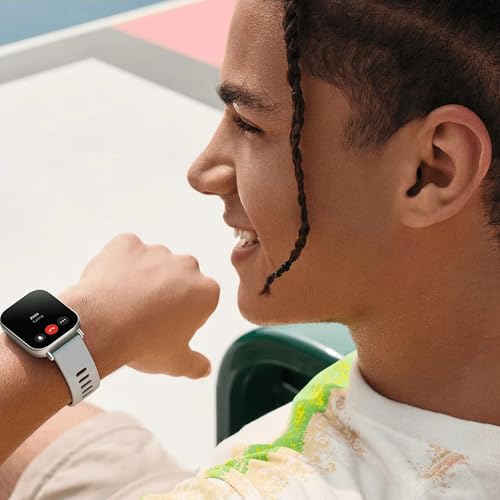
Xiaomi日本公式の仕様では、Xiaomi Redmi Watch 5 ActiveはBluetooth通話とスピーカーに対応し、Android 8.0以降またはiOS 12.0以降のスマートフォンとの互換性が案内されています。公式FAQでも、電話機とウォッチをBluetooth接続した状態で、ウォッチから応答・拒否や履歴からの発信を行う手順が説明されています。
スマートフォンを持ち歩く前提で、着信通知だけでなく腕元での通話も試したい人が比較しやすい候補です。Bluetooth通話のため、スマートフォンから離れて時計単体で通話したい人は、LTE・Cellular対応モデルを別に探してください。価格、販売元、カラー、対応条件は購入時点の商品ページで再確認します。
Android・iPhone対応とBluetooth通話を確認したうえで、具体的な候補を探すなら次のモデルが比較対象になります。




iPhoneでスマートフォンなしの通話まで必要ならCellularモデルを比較する
iPhoneを置いて外出する時間にも通話したい場合は、Apple WatchなどのGPS + Cellularモデルが候補になります。Apple公式では、対応モデルでモバイルデータ通信を設定すると、iPhoneが近くになくても電話をかけたり受けたりできると案内されています。
ただし、対応する通信事業者のプランが必要で、GPSモデルとGPS + Cellularモデルを同じものとして選ぶことはできません。Apple Watchに限らず、LTE対応をうたう製品は、購入予定の地域向けのモデルと契約条件を確認してください。
スマートウォッチ通話の便利な使い方
手が離せないときの短い連絡に使う
料理、荷物の整理、家事、作業中など、スマートフォンをすぐに操作できない場面では、着信の相手を確認して短く応答できます。長い会話を続けるより、要件を確認してからスマートフォンへ切り替える使い方にすると、周囲への音漏れも抑えやすくなります。
通知と通話を分けて設定する
すべての通知をウォッチへ送ると、通話以外の通知で画面や振動が増えます。電話、家族からの連絡、仕事用のアプリなど、手首で確認したい通知を選び、不要な通知はオフにすると重要な着信を見つけやすくなります。
通話中にスマートフォンへ切り替える
会話が長くなった、周囲に聞かれたくない、音量を上げにくいといった場合は、ウォッチからスマートフォンへ音声を切り替えます。切り替え操作の名称や手順は製品ごとに違うため、購入前に通話画面の説明を確認しましょう。
緊急SOSと通常の電話を混同しない
一部のスマートウォッチには緊急SOSや事故・転倒の検出機能がありますが、通常の電話機能とは条件が異なります。モデル、通信状態、地域、設定によって利用できる範囲が変わるため、緊急時の連絡手段をウォッチだけに任せず、公式の安全機能の説明を確認してください。
通話機能の初期設定と使い始め方
メーカーや機種によって画面名は異なりますが、次の順番で設定すると確認漏れを減らせます。
- 対応条件を確認する。スマートフォンのOS、公式アプリ、アカウント、通信方式が対象か確認します。
- 公式アプリでペアリングする。Bluetooth設定だけでなく、メーカーのアプリからウォッチを登録します。
- 通話用の音声接続を許可する。必要な機種では、Bluetooth設定で通話やメディア音声への接続をオンにします。
- 権限を確認する。電話、連絡先、マイク、通知、位置情報など、必要な権限の内容を確認して許可します。
- 連絡先と通知を整理する。よく使う連絡先、着信表示、バイブレーション、音量を設定します。
- 実際に発着信を試す。着信への応答、ウォッチからの発信、ミュート、スマートフォンへの切り替えを確認します。
- LTE・Cellularなら通信契約を有効にする。キャリアの手続き、料金プラン、サービスエリアを確認してから単体通話を使います。
初回設定後は、スマートフォンのBluetoothをオフにした場合、距離が離れた場合、Wi-Fi環境だけの場合など、実際に使う状況で機能の違いを確認しておくと安心です。
スマートウォッチで通話できないときの確認ポイント
- 通話応答に対応するモデルか確認する。着信通知だけに対応し、ウォッチで会話できない機種もあります。
- 通話用Bluetooth接続を確認する。アプリ連携だけでなく、電話音声の接続が切れていないかスマートフォンのBluetooth設定を見ます。
- スマートフォンとの距離と電池を確認する。接続範囲外、機内モード、低電力状態、ウォッチやスマートフォンの電池切れを確認します。
- 権限と通知設定を確認する。電話、連絡先、マイク、Bluetooth、通知の許可、サイレントモードやおやすみモードを確認します。
- 音声の出力先を確認する。通話中にスマートフォン、イヤホン、ウォッチのどこが音声出力先になっているかを切り替えます。
- LTEの契約とエリアを確認する。LTEモデルでも、プラン未設定、対象外のキャリア、圏外、型番違いでは単体通話ができません。
- アプリと本体を更新する。公式アプリ、ウォッチのソフトウェア、スマートフォンのOSを更新し、必要なら再起動します。
電話の着信は受けられるのにLINEなどだけ使えない場合は、故障ではなくアプリ側の対応範囲である可能性があります。メーカーの対応アプリ一覧と、使用したいアプリの公式ヘルプを確認しましょう。
スマートウォッチの通話機能に関するよくある質問
スマートフォンなしで通話できますか?
Bluetooth通話では、スマートフォンが近くにあり、通話用の接続が維持されている必要があります。スマートフォンから離れて通話したい場合は、対応するLTE・Cellularモデルと通信プラン、または条件を満たすWi-Fi通話に対応した製品を選びます。
iPhoneとAndroidのどちらでも使えますか?
製品によって異なります。iPhone専用の製品、Android向けの製品、両方に対応する製品があります。両対応でも、通話応答、連絡先の同期、通知返信、決済などの機能が同じとは限りません。手持ちのスマートフォンの機種名とOSバージョンまで含めて、公式の互換性を確認してください。
LINEの通話もウォッチでできますか?
電話回線の通話とアプリ通話は別に確認が必要です。LINEなどの通知は表示できても、ウォッチのマイクとスピーカーで通話に応答できるとは限りません。使いたいアプリ名とウォッチの対応状況を、購入前に公式情報で確認しましょう。
防水のスマートウォッチなら水中でも通話できますか?
できるとは限りません。防水・耐水性能は水や汗への耐性を示すもので、スピーカーやマイクを水中で使えることを意味しません。通話中の水濡れ、入浴、海水、洗剤などの扱いは、製品の取扱説明書に従ってください。
運転中にウォッチで通話してもよいですか?
運転中はウォッチの操作や画面の注視をせず、安全を優先してください。通話が必要な場合も、走行前に設定を済ませ、周囲の状況を妨げない方法を選びます。
まとめ:通話方式と対応条件を先に決める
スマートウォッチの通話機能は、着信通知、Bluetooth通話、Wi-Fi通話、LTE・Cellular通話でできることが違います。特に、Bluetooth通話はスマートフォンの回線を使う一方、LTE・Cellular通話は対応モデルと通信契約が必要です。
購入前は、次の順番で確認しましょう。
- 着信が分かればよいのか、腕元で応答・発信したいのか
- スマートフォンを近くに置くのか、時計単体通話が必要なのか
- 手持ちのOS、公式アプリ、電話・連絡先・マイク権限に対応するか
- マイク、スピーカー、通話履歴、音声切り替えに対応するか
- 電池、充電、装着感、プライバシー、LTEの通信料金が生活に合うか
通話の方式を先に決めてから機種を比較すれば、「通話対応」と書かれた商品でも、スマートフォンが必要なのか、時計単体で使えるのかを見分けやすくなります。価格や在庫、対応OS、通信プランは変わる可能性があるため、注文前に公式情報と販売ページをもう一度確認してください。
コメント