
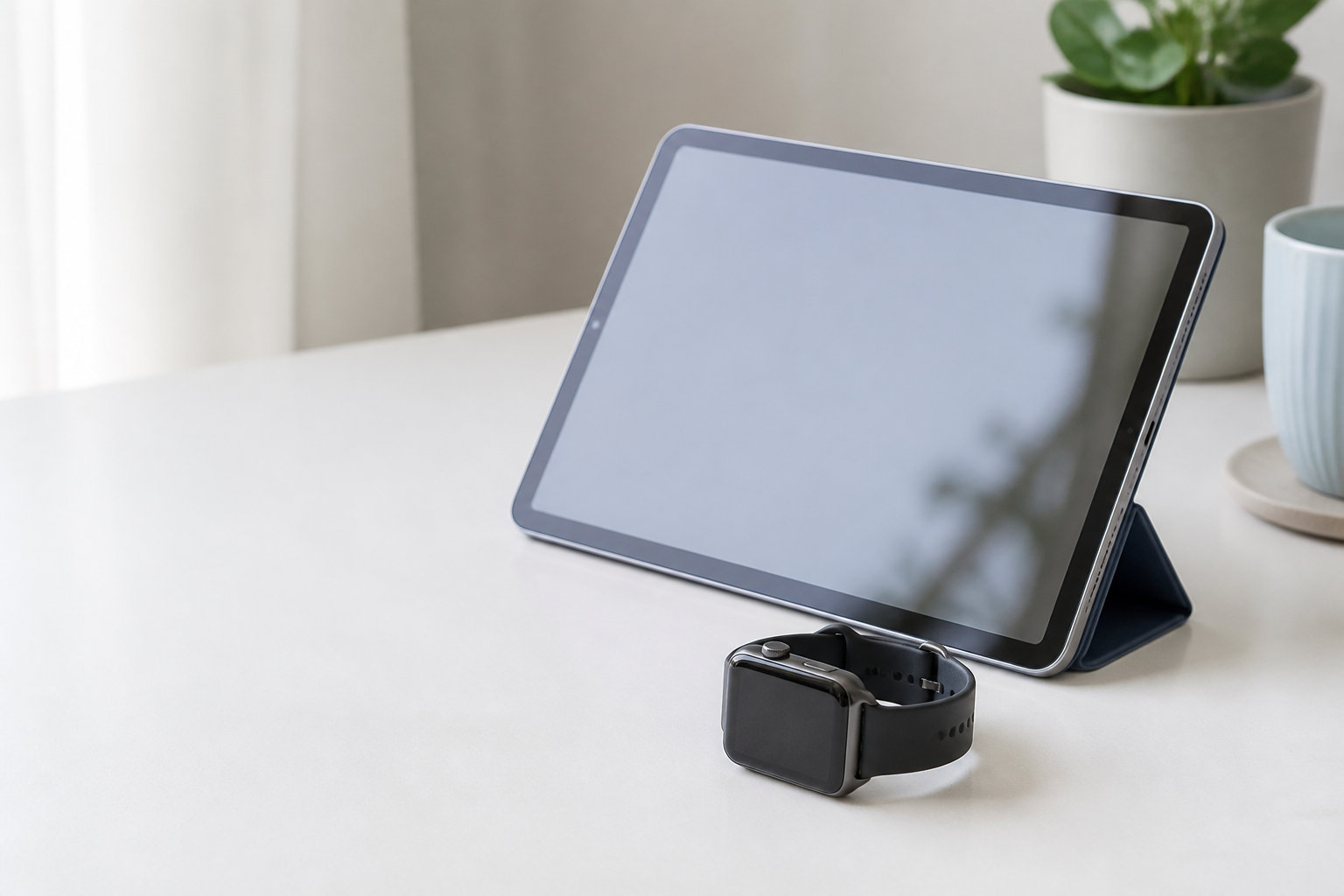
Apple WatchをiPadで使えるのか気になっている人は多いでしょう。結論から言うと、iPadだけを使ってApple Watchを初期設定したり、ペアリングしたりすることはできません。Apple Watchの設定にはiPhoneが必要です。
ただし、iPhoneで設定済みのApple WatchとiPadは、まったく連携できないわけではありません。対応条件を満たせば、Apple Fitness+のワークアウトをiPadの画面で再生し、Apple Watchで計測した心拍数や消費カロリーなどを表示できます。
この記事では、Apple WatchとiPadでできること・できないこと、iPhoneを使った設定方法、連携できないときの確認ポイントを整理します。
結論:iPadだけではApple Watchの初期設定はできない
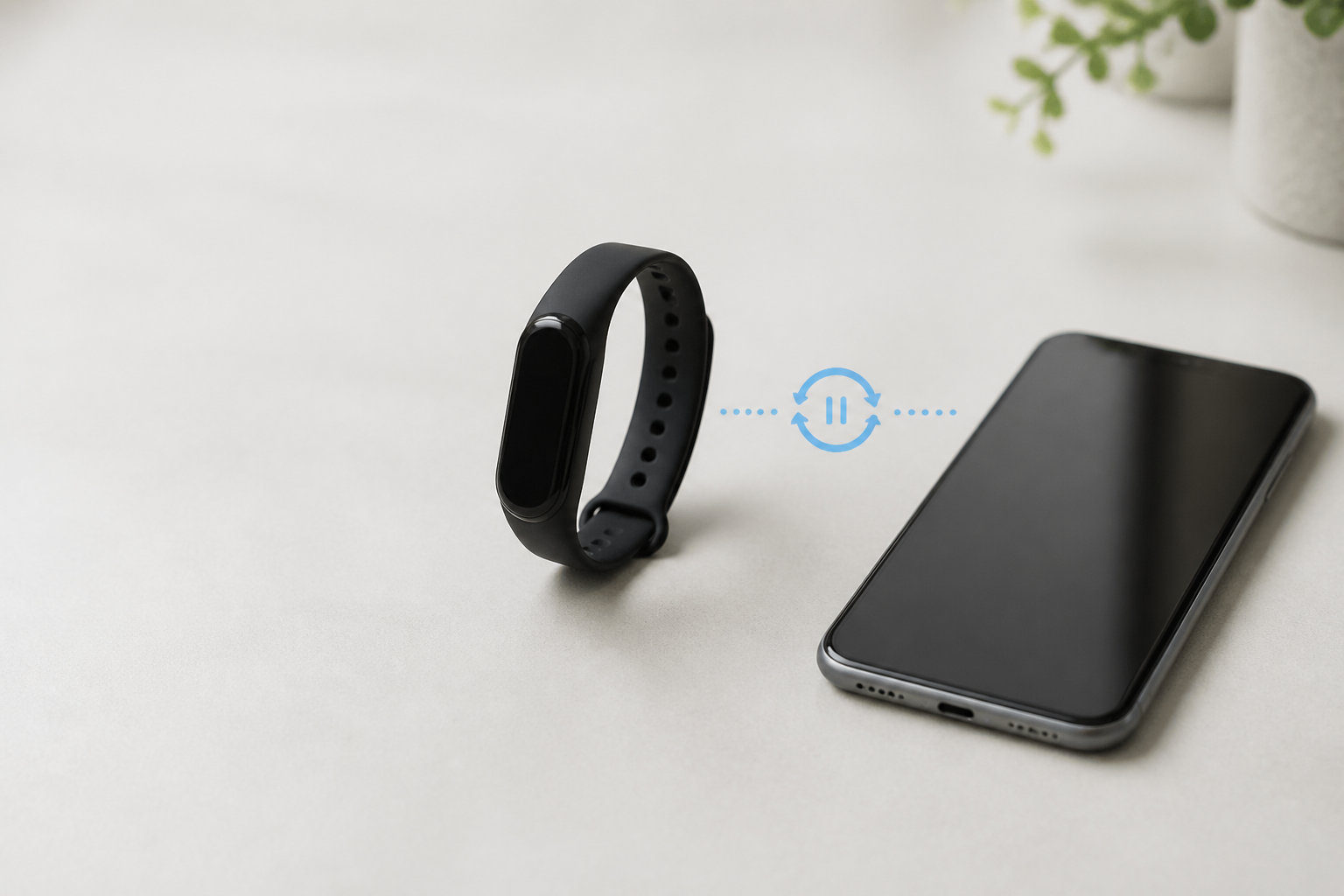
Appleの公式ガイドでは、Apple Watchを使うにはiPhoneとペアリングする必要があり、iPhoneのApple Watchアプリから設定を進める手順になっています。したがって、iPadをApple Watchのペアリング先にして、iPhoneの代わりに使うことはできません。
iPadを持っていても、次の作業にはiPhoneが必要です。
- 新品または初期化したApple Watchのペアリング
- Apple Watchの初期設定とApple Accountの登録
- iPhoneを使ったApple Watchアプリの管理
- 別のiPhoneへApple Watchを切り替える作業
「同じApple AccountでサインインすればiPadとApple Watchを直接つなげられる」という意味ではありません。Apple Accountの共有は対応サービスを使うための条件になることがありますが、ペアリングの役割はiPhoneが担います。
Apple WatchとiPadで連携できること
Apple Fitness+の画面をiPadで見られる
代表的な連携が、Apple Fitness+です。iPadのフィットネスアプリでワークアウトを再生しながら、Apple Watchを装着していると、心拍数や消費カロリーなどのセッション指標をiPadの画面に表示できます。小さなApple Watchの画面ではなく、iPadの大画面でトレーナーの動きを確認できる点がメリットです。
この機能は、Apple WatchをiPadと直接ペアリングする仕組みではありません。iPhoneとペアリング済みのApple Watchを、Fitness+の対応デバイスとしてiPadと組み合わせて使う形です。watchOSのバージョン、iPadの対応状況、Apple Fitness+の契約や提供地域によって利用条件が変わるため、利用前に公式の対応条件を確認しましょう。
Apple WatchなしでもFitness+は使えるが、表示される指標が変わる
Apple Fitness+のワークアウトは、Apple Watchを装着していなくてもiPadで再生できます。ただし、Apple Watchで計測する心拍数や消費カロリーなどの指標は表示されません。ワークアウト動画を大画面で見ることが目的ならWatchなしでも使えますが、運動中の指標を確認したい場合は、対応するApple WatchをiPhoneで設定しておく必要があります。
iPadはApple Watchの設定・管理端末にはならない
iPadでFitness+を使えることと、iPadでApple Watchを管理できることは別です。iPadを使っても、Apple Watchのペアリング先を変更したり、初期設定を始めたりすることはできません。Apple Watchの設定やiPhoneの切り替えが目的なら、まず対応するiPhoneを用意してください。
Apple WatchをiPadで使うための設定方法
-
iPhoneとApple Watchの対応状況を確認する
Apple Watchのモデルによって、必要なiPhoneの機種やiOS・watchOSの組み合わせが異なります。Apple公式の対応条件を確認し、iPhoneとApple Watchを可能な範囲で最新のソフトウェアに更新しておきます。設定時はiPhoneのBluetoothをオンにし、Wi-Fiまたはモバイル通信につなぎます。
-
iPhoneでApple Watchをペアリングする
Apple Watchの電源を入れて、ロックを解除したiPhoneの近くに置きます。iPhoneにペアリング画面が表示されたら「続ける」をタップしてください。表示されない場合は、iPhoneでApple Watchアプリを開き、「すべてのWatch」からWatchを追加する手順を進めます。
-
画面の案内に従って初期設定を完了する
「自分用に設定」を選び、iPhoneのカメラでApple Watchに表示されたアニメーションを読み取ります。カメラを使えない場合は手動ペアリングを選べます。その後、Apple Account、パスコード、文字サイズ、ヘルスケア関連の項目などを画面の案内に沿って設定します。
-
iPadでフィットネスアプリを開く
Apple Fitness+を利用する場合は、iPadのフィットネスアプリを開き、Apple Accountやサブスクリプションの状態を確認します。iPadでの利用には、iPhoneでサインインしているものと同じApple Accountが必要になる場合があります。対応するワークアウトを開始し、Apple Watchを装着して指標が表示されるか確認してください。
この順番なら、「iPadとApple Watchを直接接続する」のではなく、「iPhoneでApple Watchを設定したうえで、iPadをFitness+の表示端末として使う」という関係を理解しやすくなります。
うまく連携できないときの確認ポイント
Apple WatchがiPhoneとペアリング済みか確認する
iPadでApple Watchを探し続けても、iPadはペアリング先にはなりません。まずiPhoneのApple Watchアプリで、対象のWatchが表示されているかを確認します。別のiPhoneとペアリングされたままの場合は、現在のペアリング状態やバックアップを確認してから、Appleの案内に沿って切り替えます。
Apple Accountと対応OSを確認する
Fitness+をiPadで使う場合、iPhone・iPad・Apple Watchの対応状況だけでなく、Apple Accountの組み合わせも確認します。iPadで別のアカウントにサインインしていると、サブスクリプションやApple Watchの指標が正しく連携されないことがあります。OSの条件はモデルや機能で異なるため、機種名だけで判断せず、Apple公式の対応デバイス一覧で確認しましょう。
Bluetooth・Wi-Fi・通信環境を確認する
初期設定やペアリングでは、iPhoneのBluetoothがオンになっていること、iPhoneがWi-Fiまたはモバイル通信につながっていること、Apple WatchとiPhoneを近くに置いていることを確認します。iPad側だけを再起動しても、iPhoneとのペアリング問題は解決しません。
Fitness+の契約と提供地域を確認する
Apple Fitness+はサブスクリプションサービスで、利用できる国や地域が限られます。フィットネスアプリが開いても、ワークアウトや指標が表示されない場合は、契約状態、提供地域、iPadの対応機種、Apple WatchのwatchOSを確認してください。
家族用設定でもiPadだけでは完結しない
Appleには、iPhoneを持っていない家族のためにApple Watchを設定する「家族用設定」があります。ただし、家族が使うApple Watchを管理・設定するためのiPhoneは必要です。iPadだけで家族用設定を完了できる、という意味ではありません。また、対応モデルや通信事業者などの条件もあります。
よくある質問
iPhoneなしでApple WatchをiPadにペアリングできますか?
できません。iPadはApple Watchの初期設定やペアリングの代わりにはなりません。自分用のApple Watchを設定するには対応するiPhoneが必要です。自分のiPhoneを持たない家族が使う場合も、家族用設定を管理する別のiPhoneが必要です。
iPadにApple Watchの通知を表示できますか?
iPadをApple Watchの直接の通知受信端末としてペアリングすることはできません。iPadでApple Watchとの連携を活用したい場合は、まずiPhoneでWatchを設定し、対応するAppleサービスやアプリをiPadで使う形になります。
セルラーモデルのApple WatchならiPadやiPhoneは不要ですか?
セルラー通信に対応したApple Watchは、条件を満たせばiPhoneが近くにない状態で電話やメッセージなどを利用できます。しかし、初期設定や管理にはiPhoneが必要です。セルラーモデルであることだけで、iPadをペアリング先にできるわけではありません。
Apple公式の情報を確認する
Apple WatchとiPadの対応条件は、モデルやOS、サービスの提供地域によって変わる可能性があります。購入後の設定やトラブル時は、次の公式情報を確認してください。
- Apple Watchを設定してiPhoneとペアリングする
- iPadでのApple WatchとFitness+
- Apple Fitness+を利用できるデバイス
- 家族のApple Watchを設定する
まとめ:Apple Watchの設定はiPhone、表示や運動にはiPadを使う
Apple WatchとiPadの関係を整理すると、ポイントは次のとおりです。
- iPadだけではApple Watchの初期設定・ペアリングはできない
- Apple WatchはまずiPhoneのApple Watchアプリで設定する
- 設定済みのWatchは、Apple Fitness+でiPadの画面と組み合わせて使える
- 心拍数や消費カロリーなどの表示には、対応条件とApple Watchの装着が必要
- 家族用設定でも、管理に使うiPhoneは必要
「iPadでApple Watchを使いたい」という場合は、iPadへの直接ペアリングを試すのではなく、iPhoneでの設定を先に済ませ、iPadではFitness+など対応している機能を利用するのが正しい進め方です。
コメント