
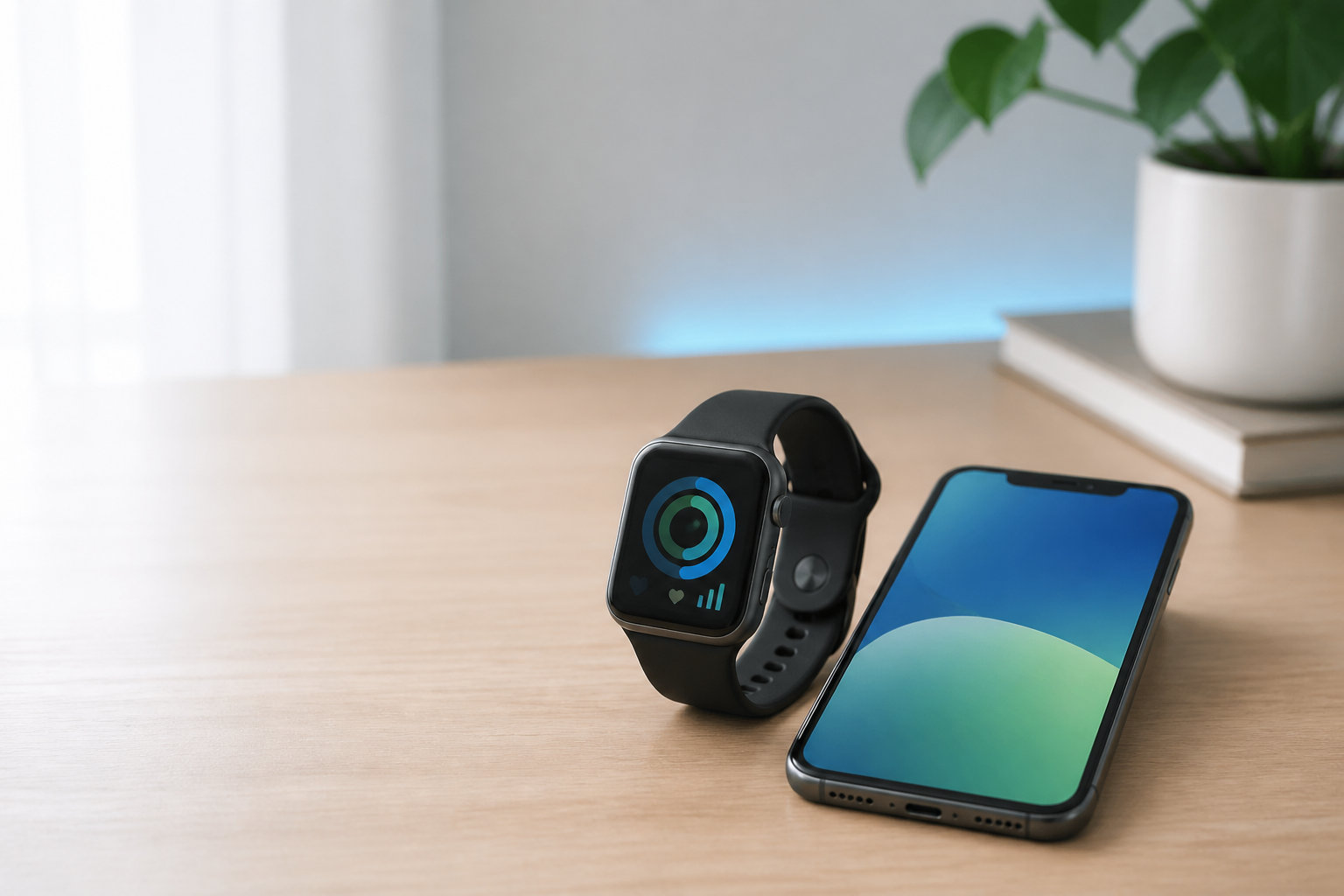
楽天市場で購入したApple Watchでも、iPhoneとの連携方法はApple Storeなど別の販売先で購入した場合と変わりません。購入先に専用の設定をするのではなく、Apple WatchのモデルとiPhone・iOSの対応条件を確認し、Apple Watchアプリからペアリングします。
ただし、楽天市場では販売店や商品状態、GPSとGPS + Cellularの種類が出品ごとに異なります。初期設定を始める前に、届いた商品が注文内容と合っているか、以前の所有者とのペアリングが残っていないかを確認することが大切です。
楽天市場で購入したApple WatchはiPhoneと連携できる?
新品でも中古品でも、対応するiPhoneがあれば、Apple公式の手順でApple WatchとiPhoneを連携できます。楽天市場で購入したこと自体が、ペアリングの制限になるわけではありません。
一方で、Apple WatchはAndroidスマートフォンではなく、iPhoneを使って初期設定と管理を行う機器です。購入前に確認したいのは、次の3点です。
- 手持ちのiPhoneが、購入するApple Watchのモデルに対応しているか
- iPhoneを対応するiOSへアップデートできるか
- 中古・開封済み品の場合、前の所有者のペアリングとアクティベーションロックが解除されているか
Apple公式の現行案内では、Apple Watch SE 3、Apple Watch Series 11、Apple Watch Ultra 3を設定するには、iOS 26以降を搭載したiPhone 11以降が必要とされています。旧モデルは必要なiPhoneやiOSの組み合わせが異なるため、商品名だけで判断せず、購入するモデルの互換性を確認してください。
初期設定前に確認すること
届いた商品と注文内容を照合する
箱を開けたら、まず注文履歴や商品ページと、届いたApple Watchを照合します。特に次の項目は、同じシリーズでも違いが出やすい部分です。
- Apple Watchのシリーズ名と世代
- ケースサイズとケース素材
- GPSモデルかGPS + Cellularモデルか
- バンドの種類、サイズ、カラー
- 新品・中古・整備済みなどの商品状態
商品違い、目立つ破損、付属品の不足がある場合は、初期設定を進める前に商品ページの返品・保証条件を確認し、販売店へ相談します。注文履歴、納品書、外箱のラベル、商品の状態が分かる写真は、問い合わせに備えて保管しておくと安心です。
iPhone側の準備をする
初期設定には、対応するiPhone、Apple Account、安定した通信環境が必要です。iPhoneを次の状態にしてから作業を始めます。
- iPhoneを利用可能な最新のiOSへアップデートする
- Bluetoothをオンにする
- Wi-Fiまたはモバイル通信に接続する
- Apple Accountのメールアドレスとパスワードを確認する
- iPhoneのロックを解除できる状態にする
Apple Watchの電源が入らないときは、バッテリー残量がない可能性があります。付属の充電器で充電してから、サイドボタンをAppleロゴが表示されるまで押します。iPhoneとApple Watchは、設定が終わるまで近くに置いてください。
Cellularモデルは通信契約を別に確認する
GPS + Cellularモデルを楽天市場で購入しても、モバイル通信サービスまで自動で契約されるわけではありません。iPhoneから離れて電話やメッセージなどを使いたい場合は、Apple Watchに対応する通信事業者、料金プラン、契約条件を別途確認します。
iPhoneを常に持ち歩くなら、GPSモデルで目的を満たせる場合があります。通信方式は購入後に変更できないため、商品ページの「GPS」「GPS + Cellular」の表記を購入前と到着後の両方で確認しましょう。
Apple WatchをiPhoneと連携する手順
1. Apple Watchの電源を入れる
Apple Watchを充電器から外して装着し、サイドボタンをAppleロゴが表示されるまで長押しします。しばらく待っても画面が表示されない場合は、充電ケーブルと電源を確認してから再度充電します。
2. ロックを解除したiPhoneを近付ける
iPhoneのロックを解除し、Apple Watchの近くに置きます。iPhoneに「iPhoneを使用してこのApple Watchを設定」などの案内が表示されたら、「続ける」をタップします。
案内が表示されない場合は、iPhoneでApple Watchアプリを開き、「すべてのWatch」から「Watchを追加」をタップします。購入先が楽天市場でも、ここから先は通常のApple Watch設定と同じです。
3. ペアリングを開始する
自分で使う場合は「自分用に設定」を選びます。Apple Watchに表示されたアニメーションがiPhoneのファインダー中央に収まるようにかざすと、自動でペアリングが進みます。
カメラを使えない、アニメーションを読み取れない、または画面がうまく切り替わらない場合は、「Apple Watchを手動でペアリング」を選び、iPhoneとApple Watchに表示される案内に従います。
4. 新しいApple Watchとして設定するか、復元する
初めて使うApple Watchなら「新しいApple Watchとして設定」を選びます。以前使っていたApple Watchのデータを引き継ぎたい場合は、表示されたバックアップを確認して復元します。
画面の案内に従ってApple Accountへサインインし、パスコード、テキストサイズ、ヘルスケアやアクティビティに関する設定を行います。健康関連の項目は、必要な範囲だけ許可して後から見直すこともできます。
5. CellularとApple Payなどを設定する
GPS + Cellularモデルを使う場合は、設定中にモバイル通信サービスを案内されることがあります。利用する場合は、通信事業者の対応条件と月額料金を確認してから進めます。不要なら後で設定できる場合もあります。
Apple Payなどの追加設定は、初期設定中に必ず完了させる必要はありません。まずペアリングと同期を終わらせ、使う機能だけを後から設定してもよいでしょう。
6. 同期が完了するまで近くに置く
ペアリング後もアプリや設定の同期が続くことがあります。Apple Watchに文字盤が表示されたあとも、すぐにiPhoneから離さず、画面の案内が終わるまで近くに置きます。途中で電源を切ったり、Bluetoothをオフにしたりすると設定が中断される可能性があります。
連携後に確認したい設定
初期設定が終わったら、iPhoneのApple Watchアプリを開いて、Apple Watchが登録されていることを確認します。そのうえで、普段使う機能を一つずつ確認すると、通知が届かないなどの見落としを減らせます。
- 通知:iPhoneの「設定」とApple Watchアプリで、通知を受けたいアプリを選ぶ
- ヘルスケア・アクティビティ:記録を許可する項目と共有先を確認する
- ソフトウェアアップデート:iPhoneとApple Watchの両方を最新の対応状態に保つ
- 位置情報・探す:紛失時に備えて、必要な設定が有効か確認する
- 通信:Cellularを契約した場合は、iPhoneから離れた場所での通信条件を確認する
通知を表示できても、アプリによっては返信や操作に対応していない場合があります。使いたいアプリ名まで含めて、iPhone側の通知設定とApple Watch側の設定を確認してください。
連携できないときの対処法
ペアリング画面が表示されない
まずiPhoneのロックが解除されているか、BluetoothとWi-Fiまたはモバイル通信が有効かを確認します。自動表示されない場合は、Apple Watchアプリの「すべてのWatch」から「Watchを追加」を選びます。
それでも進まない場合は、iPhoneとApple Watchを再起動し、iOSとwatchOSが対応する状態か確認します。Apple Watchの電源が入らない場合は、先に充電を行います。
Apple Watchに文字盤が表示される
設定前のApple Watchに文字盤が表示される場合、そのApple Watchが別のiPhoneとペアリングされたままの可能性があります。以前のiPhoneが手元にあるなら、Apple Watchアプリからペアリングを解除して消去してから、もう一度設定します。
中古品などで以前のiPhoneが手元にない場合でも、消去だけでアクティベーションロックが解除されるとは限りません。以前の所有者のApple Accountを求められたら、購入者側で回避しようとせず、商品ページの保証・返品条件を確認して販売店へ相談してください。
同期が途中で止まる
Apple WatchとiPhoneを近くに置き、両方のバッテリー残量と通信状態を確認します。大きなアップデートやアプリの同期には時間がかかる場合があるため、画面の案内が続いている間は電源を切らずに待ちます。エラーが繰り返される場合は、Apple公式のペアリングトラブル対処を確認します。
Cellularの設定だけが進まない
Apple Watch本体のペアリングと、モバイル通信プランの開通は別の手続きです。対応する通信事業者、iPhoneの契約状態、地域、料金プランを確認し、Apple Watch本体の問題と決めつけずに通信事業者の案内も確認します。
楽天市場で購入した後の注意点
楽天市場では、同じApple Watchのシリーズでも販売店や販売時期、商品の状態、付属品、保証条件が異なります。購入後は、次の情報を一か所に保管しておきましょう。
- 楽天市場の注文履歴と商品ページの情報
- 販売店名、納品書、保証・返品条件
- Apple Watchのモデル、ケースサイズ、GPSまたはCellularの種類
- Apple Accountの設定に関する自分の情報
商品違い、破損、付属品不足、アクティベーションロックなどが見つかった場合は、販売店の案内を先に確認します。初期設定を何度もやり直す前に、注文情報と状態を整理して問い合わせると、状況を説明しやすくなります。
よくある質問
楽天市場で買ったApple Watchは、Apple Storeで買ったものと設定が違いますか?
基本的なペアリング手順は変わりません。iPhoneを準備し、Apple Watchアプリからペアリングします。ただし、保証・返品・付属品・商品状態は販売店ごとに確認が必要です。
iPhoneがなくてもApple Watchを初期設定できますか?
Apple WatchはiPhoneを使って初期設定と管理を行います。Cellularモデルでも、初期設定やモデルごとの対応確認が不要になるわけではありません。iPhoneを用意できない場合は、Apple Watchを購入する前に利用条件を確認してください。
AndroidスマホとApple Watchを連携できますか?
Apple Watchの公式な初期設定はiPhoneを前提にしています。AndroidのBluetooth設定から接続する方法では、Apple Watchの初期設定や管理を代替できません。Androidを使っているなら、Android対応を明記したスマートウォッチを選ぶ必要があります。
別のiPhoneへApple Watchを移行できますか?
可能ですが、古いiPhoneとApple Watchのバックアップ、ソフトウェアの更新、Apple Accountとパスコードの確認が必要です。新しいiPhoneへの移行では、Apple公式の案内に従ってデータをバックアップしてから設定を進めます。
まとめ:購入先より互換性とロック状態を確認する
楽天市場で購入したApple WatchをiPhoneと連携する手順は、購入先に関係なくApple公式のペアリング方法を使います。重要なのは、次の順番で確認することです。
- 注文内容と届いたモデル、サイズ、GPS・Cellularの種類を照合する
- 手持ちのiPhoneとiOSがApple Watchの対応条件を満たすか確認する
- Bluetooth、Wi-Fiまたはモバイル通信、Apple Account、充電状態を準備する
- Apple Watchアプリからペアリングし、同期が終わるまで近くに置く
- 中古品や開封済み品は、アクティベーションロックと返品・保証条件を確認する
購入先が楽天市場でも、正しいモデルと対応するiPhoneがそろっていれば、初期設定は順番に進められます。連携できないときは、iPhoneの設定だけでなく、既存のペアリング、Apple Account、Cellular契約、販売店の保証条件を分けて確認しましょう。
コメント