
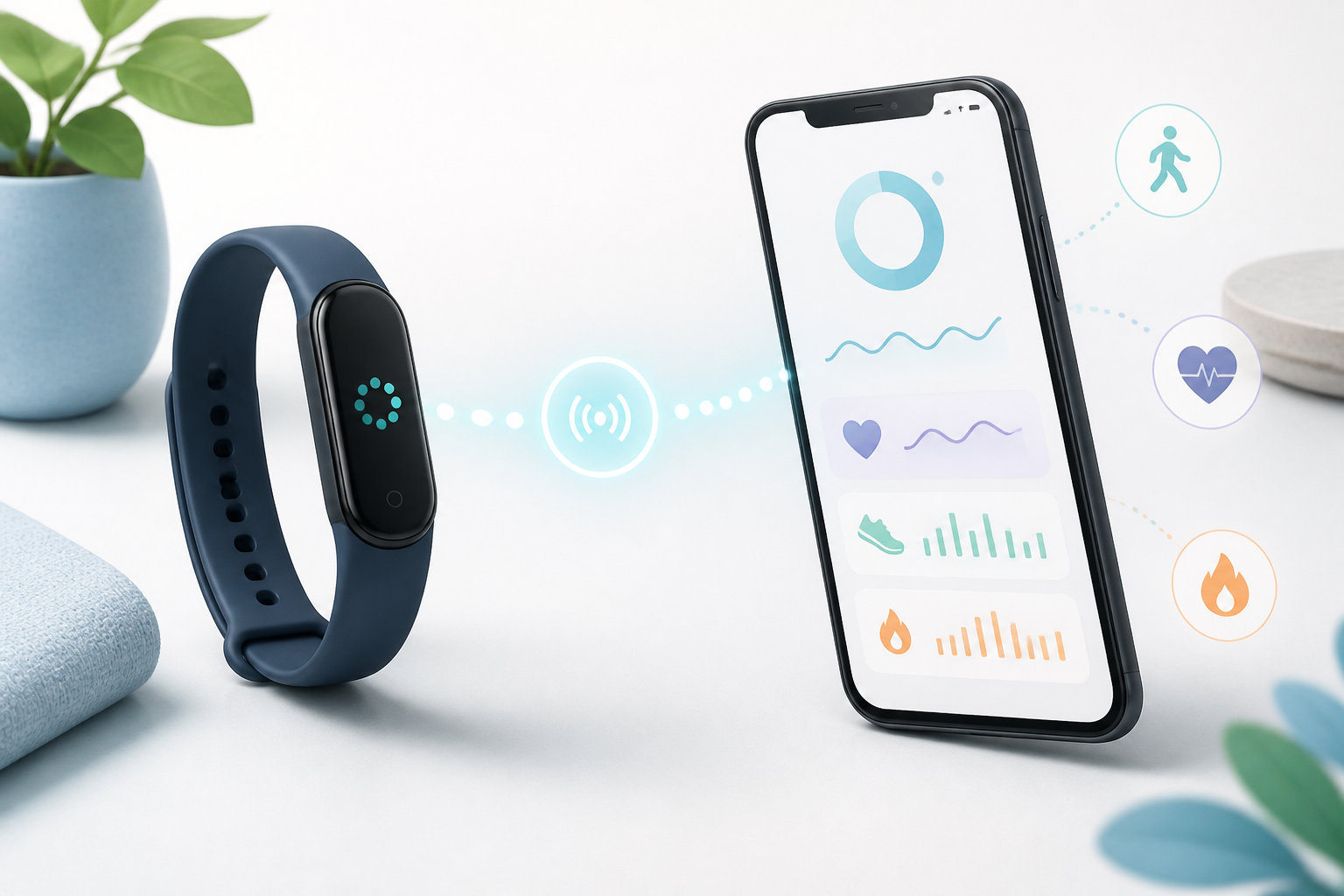
Fitbitをスマートフォンに連携すると、デバイスで記録した活動データをアプリで確認したり、スマホの着信やメッセージ通知を手元で受け取ったりできます。設定は、スマートフォンのBluetooth画面から直接行うのではなく、Google Healthアプリ(以前のFitbitアプリ)から始めるのが基本です。
結論:Fitbit連携は、デバイスを充電したうえでGoogle Healthアプリにログインし、[接続]→[デバイスを追加]から機種を選んで画面の案内に従えば設定できます。見つからないときは、Bluetooth、アプリの権限、インターネット接続、別のスマホとのペアリングを確認しましょう。
なお、Googleの案内では2026年5月19日からFitbitアプリがGoogle Healthアプリへ移行しています。スマホの画面に「Fitbit」ではなく「Google Health」と表示されても、連携の考え方は同じです。Google Health公式の変更案内も確認してください。
Fitbit連携とは?まず知っておきたい仕組み
Fitbit連携には、主に「デバイスとスマホをつなぐこと」と「記録したデータをアプリへ同期すること」の2つが含まれます。Bluetoothは近くのデバイスと通信する経路で、アプリがインターネットへ接続すると、データの保存や最新情報の反映まで進みます。
- ペア設定:Fitbitデバイスとスマートフォンを認識させる最初の接続
- 同期:デバイスにたまった活動データをGoogle Healthアプリへ反映する処理
- 通知連携:スマートフォンの通話、メッセージ、カレンダー、アプリ通知をデバイスに表示する設定
ペア設定が済んでいても、権限や通信が止まると同期や通知だけが使えなくなることがあります。接続できたかどうかは、アプリのデバイス画面に表示される最終同期時刻などで確認できます。
連携前に確認すること
設定を始める前に、次の項目をそろえておくと途中で止まりにくくなります。
- Fitbitデバイスを充電器に接続し、セットアップ中に電源が切れないようにする
- iPhoneまたはAndroidスマートフォンがGoogle Healthアプリの対応要件を満たしていることを確認する
- スマートフォンのOSとGoogle Healthアプリを可能な範囲で最新にする
- スマートフォンのBluetoothをオンにする
- 新しく設定する場合は、Googleアカウントでログインできる状態にする
Google Health公式では、最新のFitbitデバイスにはiPhoneまたはAndroidスマートフォンが必要とされています。対応OSや対象機種は変わる可能性があるため、設定前に公式のセットアップ要件も確認しましょう。
Fitbitをスマホに連携する設定手順
- デバイスを充電する。セットアップ開始前にFitbitを充電器へ接続します。
- Google Healthアプリをインストールまたは更新する。iPhoneはApp Store、AndroidはGoogle Playから入手します。
- アプリへログインする。新規設定では[Googleでログイン]からGoogleアカウントを選び、画面の案内に進みます。
- デバイス追加を開く。アプリ左上の[接続]をタップし、[デバイスを追加]を選びます。
- Fitbitの機種を選ぶ。表示された一覧から使用するデバイスを選び、ペア設定、権限、プロフィールの案内を順番に完了します。
- 同期を確認する。デバイス画面に最終同期時刻やバッテリー残量が表示されることを確認します。
スマートフォンのBluetooth設定にFitbitが表示されても、そこでの接続だけでセットアップを完了させようとしないでください。Google Healthアプリを起動し、アプリ内のデバイス追加から進めるのが公式手順です。
すでに別のFitbitを使っていて交換する場合は、古いデバイスがアカウントやスマートフォンに残っていると追加に失敗することがあります。特にiPhoneで交換する場合は、設定アプリのBluetooth一覧から以前のデバイスを削除してから、新しいデバイスを追加します。
Fitbit連携でできること
連携後に使える機能はFitbitの機種、スマートフォンのOS、アカウントやサービスの条件で異なります。対応している範囲で、次のような情報をアプリに集約できます。
- 活動データの確認:歩数、運動、消費カロリーなど、デバイスが対応する記録をアプリで確認できます。
- 睡眠や健康指標の確認:睡眠や心拍数など、対応デバイスが記録する指標を日ごとの推移で見られます。表示項目は機種によって異なります。
- 目標や進捗の管理:活動や睡眠に関する目標を設定し、達成状況を振り返れます。
- スマホ通知の受信:通話着信、テキストメッセージ、カレンダー、対応アプリの通知をFitbitで確認できます。
- デバイスの状態確認:最終同期時刻やバッテリー残量などをアプリから確認できます。
Fitbitの数値は健康管理の参考情報です。症状の判断や治療の代わりにせず、気になることがある場合は医療機関へ相談してください。
AndroidとiPhoneで違う確認ポイント
Androidの場合
Android 12以降では、Google Healthアプリに付近のデバイスへのアクセスを許可すると、Bluetooth経由でFitbitを検出できるようになります。GPSの位置情報やトラッキングを常にオンにしなくても同期できる案内になっていますが、天気情報やランニングのGPSマップなど一部機能では位置情報の許可が別途必要です。
Android 11以前では、Bluetoothスキャンと位置情報サービスの扱いが異なり、デバイス検出のために位置情報をオンにする必要があります。端末の設定名はメーカーやOSのバージョンで変わるため、アプリの権限画面で確認してください。位置情報と付近のデバイス権限の公式説明も参考になります。
iPhoneの場合
iPhoneではBluetoothをオンにし、Google Healthアプリの案内に従って通知へのアクセスを許可します。スマートフォンを買い替えたりFitbitを交換したりする場合は、以前のFitbitをBluetooth一覧から削除してから新しいデバイスを追加すると、古い接続先との競合を避けやすくなります。
スマホ通知が届かないときは、iPhone本体で対象アプリの通知が許可されているか、FitbitのBluetooth設定で「システム通知を共有」がオンになっているかを確認します。
Fitbitが連携・同期できないときの対処法
設定後に「データが更新されない」「デバイスが見つからない」「通知が届かない」といった症状が出たら、次の順番で切り分けます。
- Fitbitをスマートフォンの近くに置く。同期は近距離で行い、デバイスの充電も確認します。
- 他のスマートフォンとの接続を確認する。同じアカウントのGoogle Healthアプリを近くの別端末で使っている場合や、別端末のBluetoothに古い接続が残っている場合は、そちらを切断します。
- Bluetoothとインターネットを確認する。Bluetoothをいったんオフにして数秒待ってからオンに戻し、Wi-Fiまたはモバイルデータ通信にも接続します。
- アプリから手動同期する。Google Healthアプリの接続画面を開き、画面を下へスワイプして同期が完了するまで待ちます。
- アプリ、スマホ、Fitbitを再起動・更新する。OS、アプリ、デバイスの更新を確認してから、順番に再起動します。
- 権限と省電力設定を確認する。Androidは付近のデバイス、必要な位置情報、バックグラウンド動作を確認し、省電力モードが接続を妨げていないか見直します。
- 通知設定をやり直す。スマホ本体、Google Healthアプリ、Fitbit側のサイレントモードやおやすみモードを確認し、必要なら通知をオフ・オンして同期します。
- 最後に旧ペアリングを削除して再設定する。Bluetooth一覧からFitbitを削除し、アプリのデバイス設定も確認したうえで、デバイス追加からやり直します。
Google Health公式の同期トラブルの手順では、別端末との接続、Bluetoothとインターネット、再起動、更新、権限、充電などを段階的に確認しています。1つの手順を試すたびにアプリを開いて同期状態を確認すると、原因を切り分けやすくなります。
よくある質問
Fitbit連携にはGoogleアカウントが必要ですか?
新しくGoogle Healthアプリへ登録してFitbitデバイスを設定する場合は、Googleアカウントを使ってログインします。以前のFitbitアカウントを使っていた人は、Google公式ヘルプでGoogleアカウントへの移行が案内されています。2026年5月19日以降のサポート変更や、2026年7月15日から開始されたデータ削除処理については、公式の移行案内を確認してください。
Bluetooth画面でFitbitを選べば連携できますか?
Bluetoothをオンにするだけでは十分ではありません。セットアップはGoogle Healthアプリを開き、[接続]から[デバイスを追加]を選んで進めます。Bluetooth画面から直接セットアップできないことが公式に案内されています。
スマホを2台で使えますか?
デバイスやアカウントによって制限があり、一部のFitbitでは同じアカウントに同時接続できるデバイスが1台だけです。同期先を変更するときは、使っていないスマホのGoogle HealthアプリやBluetooth接続を整理してから、新しいスマホで設定してください。
まとめ
Fitbit連携は、次の手順で進めるとスムーズです。
- Fitbitを充電し、対応スマホ・OS・アプリ・Bluetoothを確認する
- Google Healthアプリにログインし、[接続]から[デバイスを追加]を選ぶ
- 画面の案内に従って権限と通知を許可し、最終同期時刻を確認する
- 失敗した場合は、別端末、Bluetooth、通信、権限、更新、旧ペアリングの順に見直す
アプリ名がFitbitからGoogle Healthに変わっていても、探す場所はアプリ内のデバイス追加です。機種やOSで表示が異なる場合は、公式ヘルプの最新手順を確認しながら設定してください。
コメント