
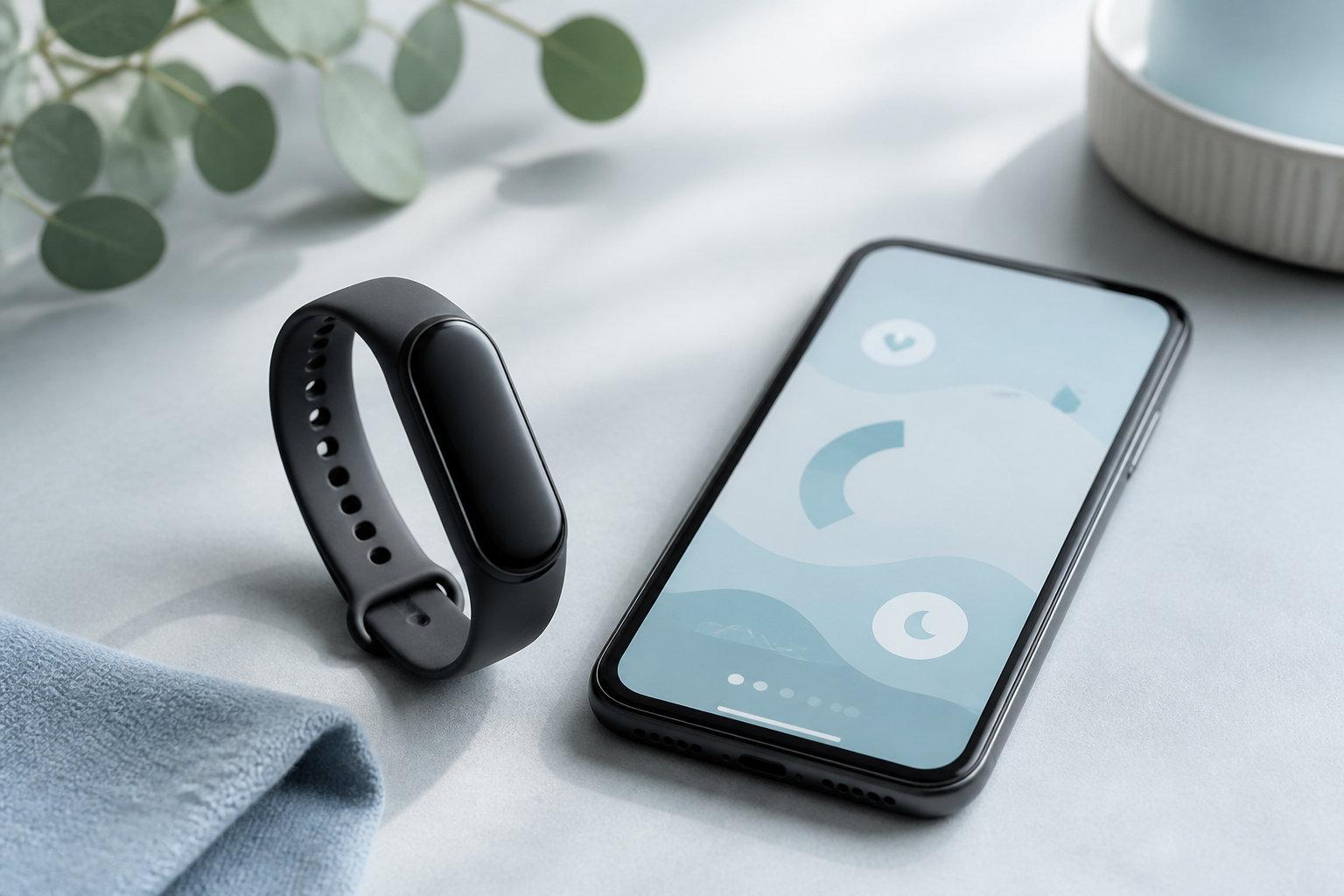
Mi Smart Band 6の使い方で迷ったら、最初に専用アプリへ追加してペアリングし、その後に通知と必要な健康・運動機能を設定します。スマートフォンのBluetooth設定だけで直接つなぐのではなく、公式アプリ側の「デバイス追加」から進めるのが基本です。
- 初回は専用の磁気充電ケーブルで本体を充電する
- Mi FitnessまたはZepp Lifeなど、端末に合う公式アプリへ追加する
- 通知権限とバックグラウンド動作を確認してから便利機能を有効にする
- ペアリングできないときは、初期化より先に古い登録やBluetoothを確認する
この記事では、Mi Smart Band 6の初期設定、画面の基本操作、通知・睡眠・運動記録、アラームや天気などの便利な機能、接続できないときの対処法を順番に解説します。現行のXiaomi Smart Bandとの違いや選び方を知りたい場合は、Miスマートバンドの選び方と現行モデルの違いも参考にしてください。
Mi Smart Band 6の使い方はアプリ連携から始める
Mi Smart Band 6は、1.56インチのAMOLEDディスプレイを備えたスマートバンドです。歩数、心拍数、睡眠、ストレス、血中酸素レベルなどの記録に加え、30種類のエクササイズモード、着信・メッセージ通知、アラーム、タイマー、音楽操作、スマートフォン検索などに対応しています。機能の一部はスマートフォンとの接続や、アプリ側の権限設定が必要です。
アプリ名は情報の時期によって混乱しやすいポイントです。Xiaomi日本の比較的新しいFAQでは、Mi Smart Band 6をMi FitnessアプリまたはZepp Lifeアプリにバインドできると案内されています。一方、古いFAQにはMi FitやMi Wearの表記も残っています。購入時のQRコードや、現在の公式サポートページから案内されるアプリを優先し、アプリの画面にあるデバイス追加から設定してください。
公式仕様では、対応システムとしてAndroid 6.0またはiOS 10.0以降が案内されています。ただし、アプリ本体の対応条件は更新されることがあるため、現在のスマートフォンで使う場合はアプリストアの要件も確認します。
初期設定の手順|充電・アプリ・ペアリング
1. 専用の磁気充電ケーブルで充電する
Mi Smart Band 6は、バンドを外さずに接続できる専用の磁気充電ベースを使います。充電端子が本体の接点に合うように取り付け、接点が清潔で乾いていることを確認してください。XiaomiのFAQでは、満充電までの時間は約2時間と案内されています。長期間使っていなかった場合は、充電画面が表示されるまで少し時間がかかることがあります。
充電中は画面に充電中のアイコンや残量が表示されます。満充電になると振動で知らせます。Mi Band 1〜4用など別世代の充電器を流用せず、Mi Smart Band 6に対応したケーブルを使うのが安全です。
2. 公式アプリをインストールしてログインする
スマートフォンに、製品のQRコードやXiaomi公式案内から確認したアプリをインストールします。アプリを開いたらXiaomiアカウントでログインし、Bluetoothをオンにしてください。ペアリング中はバンドとスマートフォンを近くに置きます。
3. アプリの「デバイス追加」からペアリングする
- アプリでデバイス追加を開き、ウェアラブルやバンドの一覧からMi Smart Band 6を選ぶ
- 画面の案内に従い、バンドが振動してペアリング要求を表示するまで待つ
- バンド側とスマートフォン側でペアリングを承認する
- ファームウェア更新が表示された場合は、充電残量と通信環境を確認して実行する
スマートフォンのBluetooth一覧に先に表示された名前をタップするだけでは、アプリとのバインドが完了しない場合があります。基本は公式アプリから追加してください。
4. 最初に確認したい設定
ペアリング後は、次の項目を一度に全部有効にするのではなく、必要な機能から設定すると電池を管理しやすくなります。
- 着信・メッセージ・アプリ通知と、スマートフォン側の通知権限
- 装着する手と、画面を点灯する方法
- 文字盤、画面の明るさ、ナイトモード
- 心拍数・睡眠・血中酸素・ストレスの測定項目
- 歩数や運動の目標、アラーム、天気の都市設定
アプリのメニュー名や設定場所は、Mi FitnessとZepp Life、スマートフォンのOS、アプリのバージョンによって異なります。項目が見つからないときは、アプリ内検索や公式FAQで現在の表示を確認してください。
本体の基本操作と設定の見方
ホーム画面から機能を開く
画面をタップするか、設定している場合は手首を上げて画面を点灯します。ホーム画面から上下にスワイプすると機能一覧を移動でき、使いたい項目をタップして開きます。運動、心拍数、睡眠、天気、音楽、タイマーなどを本体から確認できます。
項目を閉じるときは画面の案内に合わせて戻る操作を行います。文字盤の変更や画面点灯の設定は、本体の設定またはアプリ側から変更できます。アプリ更新や本体のファームウェア更新で操作表示が変わることがあるため、画面に表示される名称を優先してください。
再起動と工場出荷時リセットの違い
動作が一時的に不安定なときは、まず再起動を試します。XiaomiのFAQでは、本体の「設定」から再起動または工場出荷時への復元を選ぶ手順が案内されています。工場出荷時へ戻すと、バンド側の設定や未同期データに影響する可能性があるため、アプリとの同期とアカウント確認を済ませてから実行してください。
通知を受け取る設定|届かないときの確認点
アプリ側で通知するアプリを選ぶ
アプリのデバイス設定から、着信通知、メッセージ通知、アプリ通知などを開き、通知したい項目を選びます。すべてのアプリを有効にすると通知が多くなり、電池も消費しやすくなるため、必要な連絡用アプリに絞ると使いやすくなります。
スマートフォン側の権限も許可する
アプリ側で設定しても、スマートフォンの通知権限やBluetooth権限が無効だと通知は届きません。Androidでは機種ごとの通知・付近のデバイス・バックグラウンド・バッテリー設定、iPhoneではアプリのBluetoothと通知の許可を確認します。設定名はOSのバージョンによって変わります。
接続を維持する
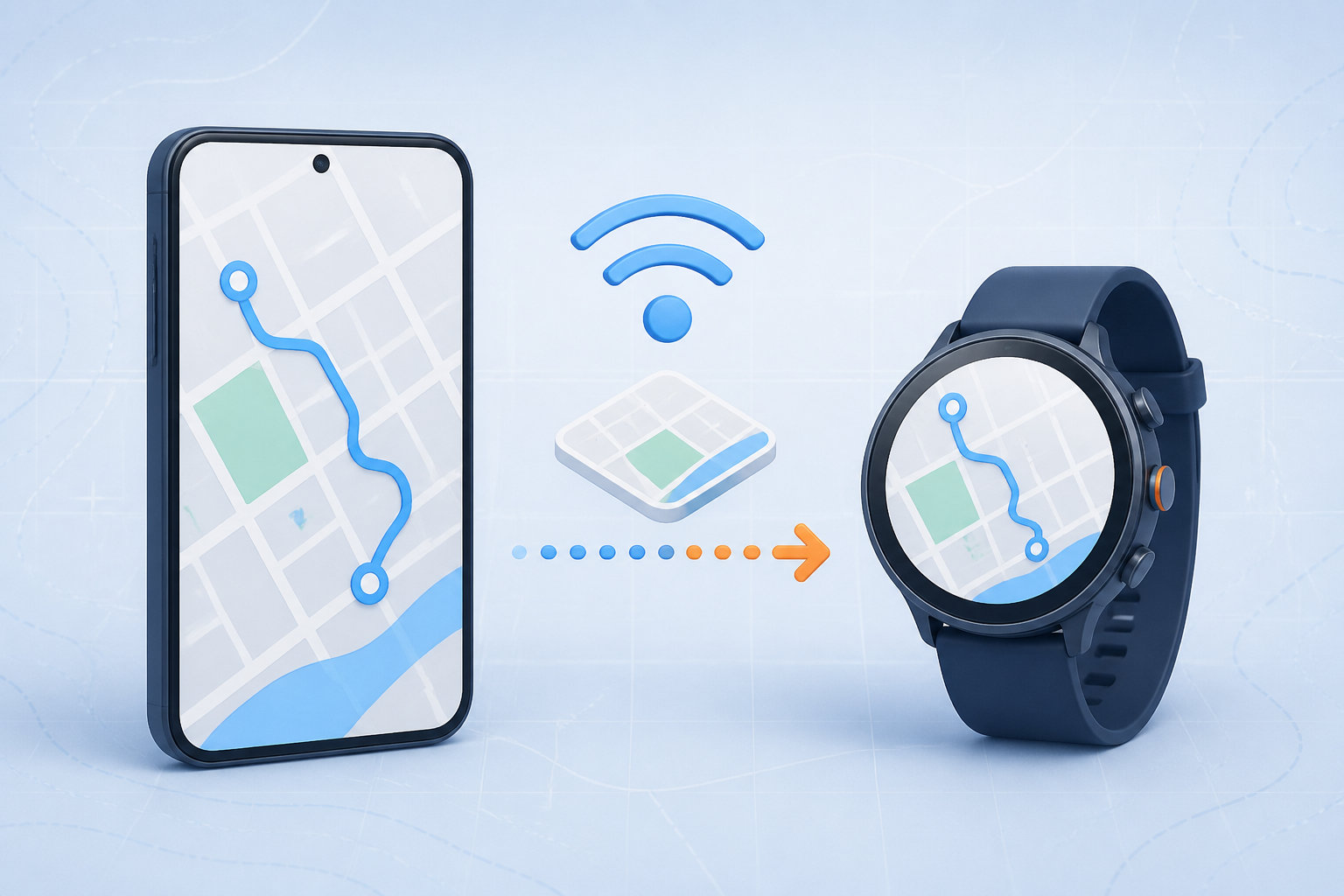
公式FAQでは、通知や天気の更新、健康・運動データの同期にはスマートフォンとの接続が関係すると説明されています。アプリがバックグラウンドで終了しないようにし、Bluetoothをオフにせず、バンドをスマートフォンの近くに置いてください。接続が切れている間は、着信通知やアプリ通知、スマートフォン検索が使えない場合があります。
睡眠・心拍数・血中酸素・運動記録の使い方
運動は手動開始と自動認識を使い分ける
本体の運動機能から記録したい種目を選び、開始してから画面で時間、心拍数、消費カロリーなどを確認します。終了時は停止・終了の操作を行い、アプリへ同期して履歴を確認します。
Mi Smart Band 6は、屋外ランニング、トレッドミル、ローイングマシン、エリプティカル、ウォーキング、サイクリングの6種類を自動認識できます。自動認識は一定時間の動きを検出してから提案され、記録を始める前にバンド側で確認が必要な場合があります。自動検出を有効にすると電池の消費が増えるため、必要な種目だけを選びます。
健康機能は装着状態を整えて使う
心拍数、睡眠、ストレス、PAI、血中酸素レベルなどは、アプリで日々の変化を振り返るための機能です。睡眠時は手首の骨から指1本分ほど離し、緩すぎないように装着します。血中酸素の測定中は腕と身体を静止させ、バンドが揺れないようにしてください。腕毛、タトゥー、汚れ、装着位置などが光学センサーの測定に影響することがあります。
これらの数値は医療機器による診断の代わりにはなりません。体調の変化や数値が気になる場合は、スマートバンドだけで判断せず、医療用機器や医療機関を利用してください。
防水性能は利用条件まで確認する
Mi Smart Band 6の仕様には5ATMの防水評価が記載されています。ただし、防水性能は使用状況や経年で変わることがあり、温水、蒸気、強い水流、深い水中などを同じ条件で使えるとは限りません。水泳や水回りで使うときは、Xiaomi公式ページの注意事項を確認し、充電前には本体と充電接点を乾かしてください。
便利な機能|アラーム・天気・スマホを探す・音楽操作
アラームとイベントリマインダー
アラームはアプリ側で時刻と繰り返しを設定し、バンドへ同期して使います。イベントリマインダーもアプリから内容、時刻、繰り返しを登録できます。XiaomiのFAQでは、設定が完了したイベントリマインダーはバンドに保存され、Bluetoothやスマートフォンが接続されていなくても通知できると案内されています。設定直後は、バンドへ同期できたことを確認してください。
天気を確認する
アプリの天気設定で都市を自動位置情報または手動で指定し、バンドの天気機能を開きます。最新の天気情報を受け取るにはスマートフォンとの接続が必要です。接続が切れている場合は、最後に同期した情報が表示されることがあります。
スマートフォンを探す
バンドの「スマートフォンを探す」機能を開くと、接続中のスマートフォンを呼び出せます。Bluetooth接続の範囲外や、スマートフォンの電源が切れている状態では使えません。見つからないときは、接続状態を確認してから試します。
音楽操作・ナイトモードなど
音楽コントロールでは、接続したスマートフォンで再生している音楽の再生・一時停止や曲送りなどをバンドから操作できます。カメラのリモートシャッターやMIUI端末のロック解除なども公式仕様に記載されていますが、スマートフォンのOS、アプリ、地域や機能の提供状況によって利用条件が異なります。
夜間に画面がまぶしい場合は、アプリのナイトモードや画面の明るさを確認します。画面を暗くする時間帯を設定できる場合は、就寝時間に合わせると通知確認と電池消費のバランスを取りやすくなります。
充電とバッテリーを長持ちさせるコツ
仕様ページでは、Mi Smart Band 6のバッテリー持続時間は14日間以上と案内されています。ただし、公称値は通知件数、画面点灯回数、心拍数や血中酸素の測定頻度、睡眠機能、運動記録などの条件で変わる目安です。実際の設定では、公称値どおりの期間を必ず維持できるとは限りません。
- 画面の明るさを必要な範囲に抑える
- 自動心拍数の測定頻度を見直す
- 使っていない連続モニタリングや自動運動検出をオフにする
- 通知するアプリを必要なものに絞る
- 充電接点を清潔で乾いた状態に保つ
Mi Smart Band 6には、スマートフォンのような手動の電源オフ操作はありません。バッテリー残量が大きく低下すると自動でシャットダウンし、充電して起動できる残量になると自動で電源が入ります。動作が止まったように見えても、まず専用ケーブルに正しく取り付けてしばらく待ちます。
ペアリング・同期できないときの対処法
ペアリングできないときの確認順
- バンドを充電し、スマートフォンの近くに置く
- スマートフォンのBluetoothを一度オフにしてからオンにする
- アプリと本体のファームウェアが更新済みか確認する
- スマートフォンのBluetooth一覧に残る古いMi Smart Band 6の登録を確認する
- 以前のスマートフォンや別のXiaomiアカウントでバインドされていないか確認する
- アプリからいったんバインドを解除し、本体とスマートフォンを再起動して再追加する
以前の所有者や別のスマートフォンにバインドされたままだと、新しい端末から見つからないことがあります。古い端末を操作できるなら、先に公式アプリでバインドを解除してください。操作できない場合に本体を工場出荷時へ戻す方法もありますが、未同期データがあると失われる可能性があるため最後に行います。
同期できない・通知だけ届かないとき
本体の画面に歩数や運動記録が残っていても、アプリに反映されるにはスマートフォンとの接続と同期が必要です。アプリを開き、同じXiaomiアカウントでログインしているかを確認します。通知だけ届かない場合は、アプリ通知とスマートフォン側の通知権限、バックグラウンド制限を切り分けてください。
天気だけ古い場合は、最後の同期情報が表示されている可能性があります。Bluetooth、ネットワーク、位置情報または都市設定を確認してから、アプリを開いた状態で同期します。
初期化は未同期データを確認してから行う
再起動や再接続で解決しない場合でも、いきなり工場出荷時リセットを選ばないでください。まずアプリで同期できるデータを保存し、アカウントと必要な設定を確認します。その後、公式アプリでバインドを解除し、スマートフォン側のBluetooth登録を削除してから、再ペアリングを試します。
よくある質問とまとめ
Mi Smart Band 6はどのアプリで使う?
Xiaomi日本のFAQでは、Mi FitnessアプリとZepp Lifeアプリへのバインドが案内されています。古い情報にはMi FitやMi Wearの名前も出てくるため、手元の製品に表示されたQRコード、公式サポートページ、アプリストアの最新案内を照合してください。アプリはBluetooth設定からではなく、アプリのデバイス追加から使い始めます。
iPhoneやAndroidで使える?
公式仕様ではAndroid 6.0またはiOS 10.0以降が対応システムとして案内されています。ただし、アプリの最新版が求めるOSや、通知など個別機能の条件は変わることがあります。ペアリング前に、使用中のスマートフォンでアプリがインストールできるかを確認してください。
スマートフォンなしでも使える?
時刻の表示や一部の本体機能、運動記録などは本体だけで操作できる場合があります。一方、アプリへの同期、着信・アプリ通知、天気の更新、スマートフォン検索、設定変更には接続が必要です。スマートフォンから長時間離れる使い方では、あとで同期できる状態を確保してください。
健康データはそのまま信じてよい?
心拍数、睡眠、血中酸素、ストレスなどは、装着状態や測定条件に左右される参考情報です。診断や治療の判断には使わず、気になる症状や数値があるときは医療用機器や医療機関に相談してください。
Mi Smart Band 6の使い方で最初に見るべき場所は?
まずは充電、公式アプリへのログイン、Bluetooth、デバイス追加、ペアリング承認の5点です。接続後は通知権限とバックグラウンド動作を確認し、心拍数・睡眠・運動など必要な機能を選んで設定します。接続できないときは初期化を急がず、古い登録と未同期データを確認してください。
Mi Smart Band 6を使いこなす流れは、次の順番で覚えると迷いにくくなります。
- 専用の磁気充電ケーブルで本体を充電する
- Mi FitnessまたはZepp Lifeのデバイス追加からペアリングする
- 通知権限、バックグラウンド動作、装着位置を整える
- 運動・睡眠・心拍数・血中酸素は目的に合わせて使う
- アラーム、イベントリマインダー、天気、スマートフォン検索を必要に応じて有効にする
- 不具合時は充電、距離、Bluetooth、古い登録、アプリ更新の順に確認する
Mi Smart Band 6は、アプリとの連携が済めば、通知と健康・運動記録を手首で確認しやすくなります。設定項目を増やしすぎず、使いたい機能から少しずつ有効にすることが、通知の安定とバッテリー節約の両立につながります。
仕様と手順の確認には、Xiaomi Mi スマートバンド 6公式ページ、公式仕様ページ、Mi Smart Band 6公式FAQ、イベントアラートの公式FAQを参照しています。アプリ名やメニュー、対応条件は更新される場合があるため、設定時は最新の公式案内も確認してください。
コメント