
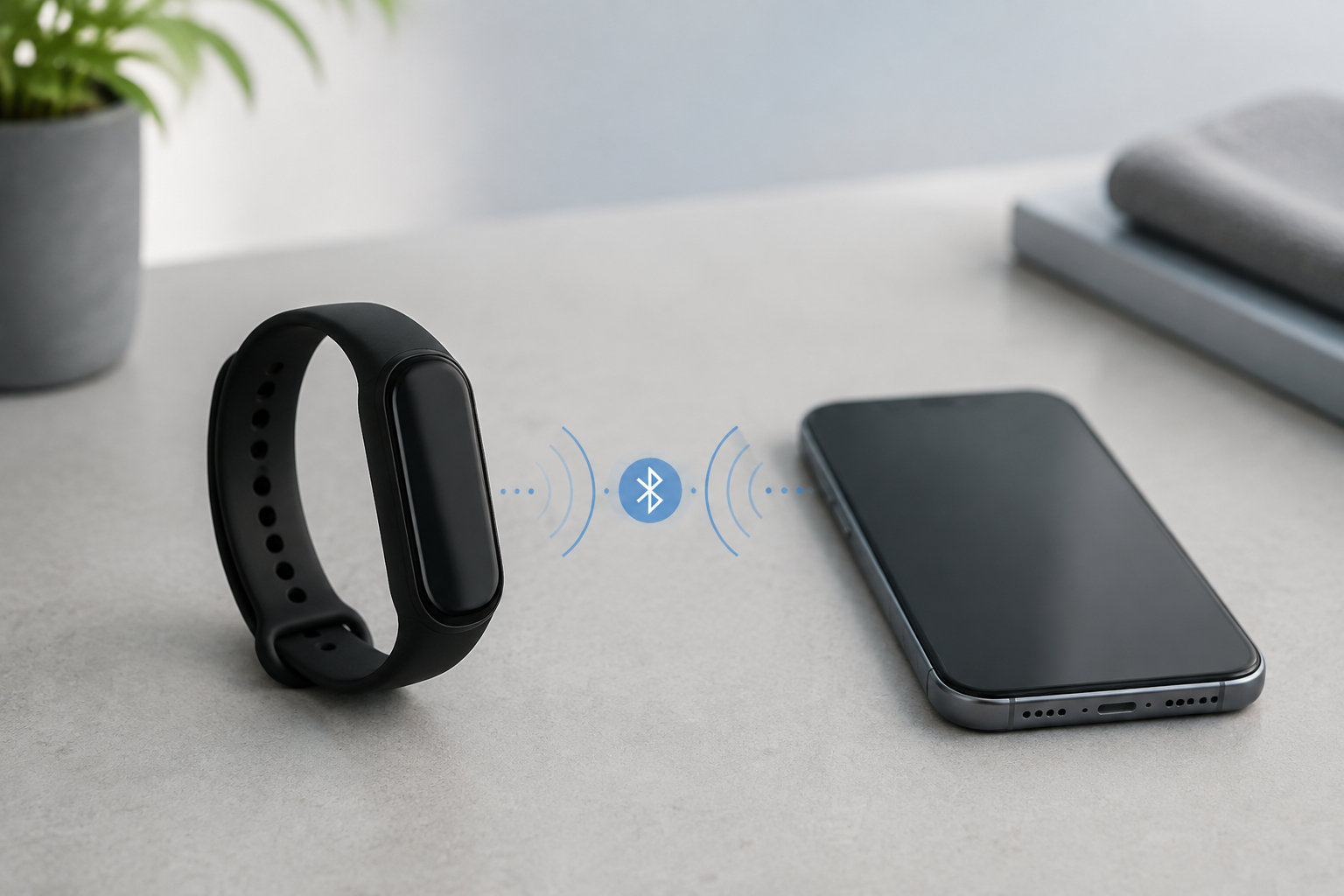
Miスマートバンド6が接続できないときは、まずバンドの充電状態、スマートフォンとの距離、Bluetooth、アプリの権限を確認します。それでもつながらない場合は、スマホ側に残った古いペアリング情報を解除し、対応アプリから再登録するのが基本です。
工場出荷時設定への復元は有効な手段ですが、未同期のデータが失われる可能性があります。この記事では、データ消失のリスクが小さい確認から順番に、Bluetooth再接続と初期化の手順を案内します。
Miスマートバンド6が接続できないときの結論
接続できない原因は、バンド本体の電池切れだけとは限りません。アプリがBluetoothを使う許可を持っていない、以前のスマホやアカウントにバインドされたまま、スマホのBluetooth一覧に古い情報が残っている、といった状態でも接続に失敗します。
次の順番で進めると、初期化を急がずに切り分けできます。
- バンドを充電し、スマホの近くに置く
- スマホのBluetoothと、アプリに必要な権限を確認する
- 対応アプリを更新して、同じアカウントで開く
- Bluetoothとアプリを再起動する
- スマホのBluetooth一覧から古い登録を解除する
- 以前のスマホやアカウントでバインドを解除する
- 最後に、同期を確認してから工場出荷時設定へ戻す
一度も登録できない場合は「バンドを検索できない」問題、以前は使えていた場合は「再接続できない」問題として、近い症状の項目から確認してください。
最初に確認する7つの原因
1. バンドの電池が少ない、または画面が点灯しない
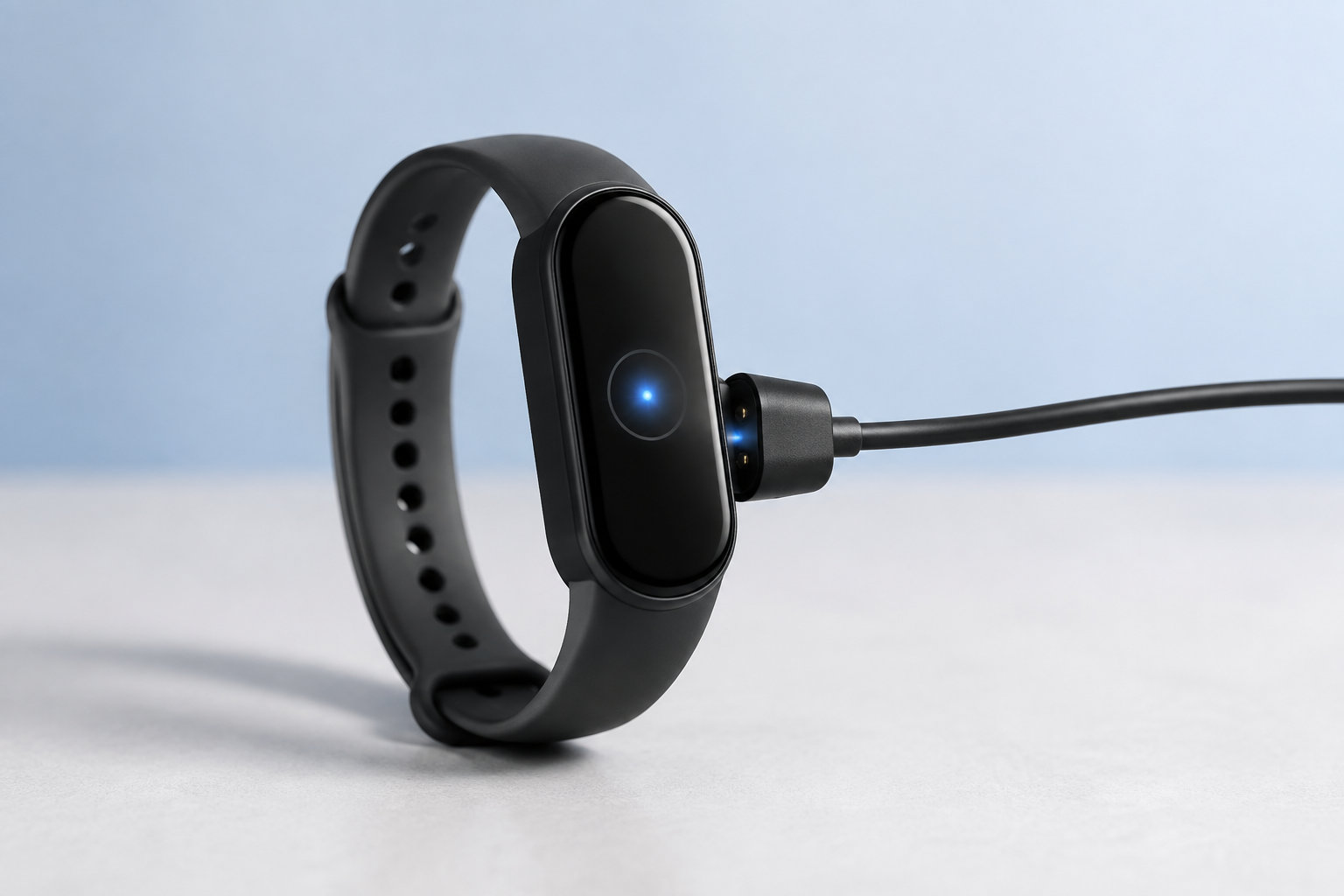
バンドの画面が点灯しない場合は、接続設定より先に専用の充電器で充電します。充電中の表示が出るか、接点に汚れや水分がないかも確認してください。電池残量が少ない状態では検索や接続が安定しないことがあります。
2. スマホとバンドが離れすぎている
再接続するときはスマホとバンドを近づけ、間に厚い壁や金属製のものを置かないようにします。Xiaomiの公式FAQでは、手動で再接続できないときの確認目安として、3m以内で障害物がない状態が案内されています。まずは同じ机の上など、距離を最小にした環境で試してください。
3. Bluetoothまたはアプリの権限がオフになっている
スマホ本体のBluetoothがオンでも、アプリごとのBluetooth権限が拒否されていると、アプリからバンドを探せません。Androidではアプリが求める「付近のデバイス」や位置情報の権限、iPhoneではアプリ別のBluetooth許可を確認します。権限名はOSのバージョンや機種で異なるため、設定画面で使っているアプリの許可状態を確認してください。
4. アプリが古い、または対応アプリが違う
Mi Smart Band 6の公式FAQにはMi FitとMi Wearの表記があり、別のXiaomi公式サポートにはMi FitnessとZepp Lifeの表記があります。アプリ名は案内時期や地域によって異なるため、すでにバンドを登録したことがある場合は、まず以前使っていたアプリとXiaomiアカウントを確認してください。
新しく設定する場合は、Xiaomi公式の製品ページやアプリストアに表示される対応アプリを使い、非公式APKや似た名前のアプリは避けます。アプリを最新版へ更新したうえで、アプリ内のデバイス追加から登録します。
5. 別のスマホやアカウントにバインドされている
以前のスマホを使っていた、家族のアカウントで登録した、複数のバンドを切り替えたことがある場合は、以前のバインドが残っていないか確認します。公式FAQでは、過去にバインドしたMi Bandを新しいスマホへ登録する前に、以前のデバイス側またはアカウント側でバインド解除するよう案内しています。
6. アプリがバックグラウンドで停止している
接続はできるのにすぐ切れる場合は、スマホの省電力設定がアプリを停止していないか確認します。Xiaomiの公式FAQは、アプリをバックグラウンドで動かし、端末によってはアプリをホワイトリストへ登録したり、履歴画面でロックしたりする方法を案内しています。設定名はメーカーごとに違うため、アプリの電池使用量を「制限なし」などに変更できるか確認してください。
7. 周囲のBluetoothやWi-Fi機器が多い
周囲にBluetooth機器や2.4GHz帯のWi-Fi機器が多いときは、別の場所で再登録を試します。Xiaomiの公式サポートは、周囲の機器が少ない環境への移動や、5GHz帯のWi-Fiを使うことを対策として案内しています。まずは一時的に不要なBluetooth機器を切り、ルーターから離れた場所で確認すると切り分けやすくなります。
Bluetoothを再接続する手順
ここでは、バンドのデータを消去せずに行える再接続を説明します。設定画面の項目名は、Android・iPhoneやアプリのバージョンによって多少異なります。
手順1:スマホとバンドを準備する
- バンドを充電し、スマホのすぐ近くに置く
- スマホのBluetoothをいったんオフにしてからオンにする
- 使っている対応アプリを完全に終了し、再度起動する
- アプリのBluetooth、付近のデバイス、位置情報などの権限を許可する
Bluetoothを切り替えても変わらない場合は、スマホを再起動してから次へ進みます。公式FAQでも、Bluetoothの再起動、アプリの再起動、スマホの再起動が案内されています。
手順2:アプリからMi Smart Band 6を追加する
- 対応アプリを開き、Xiaomiアカウントへログインする
- 「プロフィール」「デバイス」などから、Mi Smart Band 6を選ぶか「デバイスを追加」を開く
- スマホとバンドを近づけたまま、検索が終わるまで待つ
- バンドが振動し、画面にペアリング要求が出たら、バンド側の確認操作を行う
Xiaomiの公式FAQは、アプリでアカウントへログインし、画面の指示に従って接続・ペアリングする手順を示しています。バンドが見つかっても、スマホのBluetooth設定画面だけで登録を完了させず、アプリのデバイス追加画面から進めてください。
手順3:アプリに登録済みのバンドを有効化する
アプリ内にMi Smart Band 6が表示されているのに「未接続」となる場合は、別のバンドが有効になっていないか確認します。プロフィール内の「マイデバイス」などからMi Smart Band 6を選び、「有効化」「接続」などの項目をタップします。複数のデバイスを登録できても、同時に有効にできる台数には制限があります。
iPhoneとAndroidで確認する権限
iPhoneの場合
- 「設定」からBluetoothを開き、Bluetoothがオンか確認する
- 「設定」→「プライバシーとセキュリティ」→「Bluetooth」を開き、使っている対応アプリを許可する
- アプリを再起動し、アプリ内のデバイス追加から再接続する
iOSではBluetoothを使うアプリに個別の許可が必要です。許可を一度拒否した場合も、設定から変更できます。Appleの案内でも、アプリごとのBluetooth許可を「プライバシーとセキュリティ」内で変更する手順が示されています。
Androidの場合
- 設定のアプリ一覧から対応アプリの権限を開く
- 表示される場合は「付近のデバイス」やBluetoothの権限を許可する
- アプリが位置情報を求める場合は、位置情報の権限とスマホ本体の位置情報設定を確認する
- 省電力設定で対応アプリが停止・制限されていないか確認する
Androidはメーカーやバージョンによって、権限の名称と場所が変わります。Googleの案内でも、付近のデバイスへの接続権限やBluetoothスキャンに関わる位置情報設定が案内されています。権限を許可した後は、アプリを一度終了して起動し直してください。
スマホ側のペアリング情報を解除する手順
アプリを再起動しても見つからない場合、スマホのBluetooth一覧に残った古い登録を解除します。これはバンド本体を初期化する操作ではありません。
- スマホの設定からBluetoothの登録済みデバイス一覧を開く
- 「Mi Smart Band 6」など、該当する登録の詳細画面を開く
- 「このデバイスを削除」「登録を解除」「ペアリングを解除」などを選ぶ
- Bluetoothをオフにしてからオンへ戻し、スマホを再起動する
- 対応アプリを開き、デバイス追加からMi Smart Band 6を再登録する
名前が一覧にない場合も、何度も同じ登録を作ろうとせず、アプリの検索画面から試してください。Bluetooth一覧に表示されることと、アプリでバンドとして正常にバインドできることは別の状態です。
スマホを買い替えた場合の注意
旧スマホが手元にあるなら、以前の対応アプリを開いてMi Smart Band 6のバインドを解除します。旧スマホがない場合も、同じXiaomiアカウントでログインして登録済みデバイスを確認してください。別アカウントに紐付いたままなら、新しいアカウントから検索できないことがあります。
接続が頻繁に切れるときの設定
一度はつながるものの、画面を閉じると切断される場合は、ペアリングよりもバックグラウンド動作の制限を確認します。
- 対応アプリを最新版へ更新する
- アプリをタスクキラーや自動クリーンアップの対象から外す
- Androidではアプリの電池使用量を制限しない設定を確認する
- スマホのBluetoothを常時オフにしない
- バンドをスマホの近くに置き、不要なBluetooth機器を一時的に切る
- 2.4GHz帯の混雑が疑われる場合は、別の場所や5GHz Wi-Fi接続で試す
通知や天気の更新、健康データの同期などは、バンドとスマホの接続状態に影響されます。接続が切れていた時間のデータがすべてアプリへ反映されるとは限らないため、再接続後はアプリを開いて手動同期を確認してください。
工場出荷時設定への初期化は最後に行う
初期化は、古いバインドや設定の不整合が残っている場合に有効ですが、先に行うと原因の切り分けとデータ確認が難しくなります。次の条件を満たしてから実施してください。
- 充電、距離、権限、アプリ更新、Bluetooth再起動を確認した
- スマホのBluetooth一覧から古い登録を解除した
- 以前のスマホやアカウント側のバインドを解除した
- アプリで同期できるデータを手動同期した
初期化の手順
- 対応アプリを開き、Mi Smart Band 6との同期が完了するまで待つ
- アプリのデバイス設定からバンドのバインドを解除する
- バンド本体で「設定」を開き、「工場出荷時への復元」または同等の項目を選ぶ
- 復元が完了したら、スマホを再起動する
- 対応アプリへ同じアカウントでログインし、「デバイスを追加」から再登録する
メニュー名はアプリやファームウェアによって異なる場合があります。Xiaomi公式FAQでは、バンドの「設定」から工場出荷状態への復元を選ぶ方法が案内されています。また、公式サポートは、工場出荷時の状態へ戻すと同期されていないデータが失われると注意しています。
初期化後に戻せるとは限らないデータがあるため、同期できない状態のまま復元する場合は、未同期データが失われる可能性を理解したうえで実行してください。
それでも接続できない場合
ここまで行っても接続できない場合は、次の方法でスマホ側の問題か、バンド側の問題かを切り分けます。
| 確認結果 | 考えられる範囲 | 次にすること |
|---|---|---|
| 別のスマホでは検索できる | 元のスマホの権限、Bluetooth、アプリ、OS設定 | 元のスマホで権限と登録情報を見直す |
| どのスマホでも検索できない | バンドの電池、設定、互換性、故障など | 充電と初期化を確認し、公式サポートへ相談する |
| 検索できるがペアリングで止まる | 古いバインド、アカウント、Bluetooth登録情報 | 旧端末側の解除とスマホ側の登録解除を行う |
| 接続直後に切れる | バックグラウンド制限、距離、電波環境 | アプリの電池制限と周囲の機器を確認する |
複数のスマホを試してもバンドを検索できない場合、Xiaomiの公式FAQはアフターサービスへの相談を案内しています。購入時期や症状、試した手順、バンドの画面表示をメモしておくと、問い合わせ時に状況を伝えやすくなります。
まとめ
Miスマートバンド6が接続できないときは、次の順番で確認します。
- バンドを充電し、スマホの近くに置く
- Bluetoothとアプリの権限を確認する
- 対応アプリを更新し、以前のアカウントとバインド状態を確認する
- Bluetooth一覧の古い登録を解除し、アプリから再登録する
- 接続が切れる場合は、アプリのバックグラウンド制限と電波環境を見直す
- 最後に同期を確認してから、工場出荷時設定へ復元する
初期化は最後の手段です。未同期データが残っている可能性があるなら、先に同期を試し、復元後は同じアカウントでアプリから登録し直してください。
コメント