
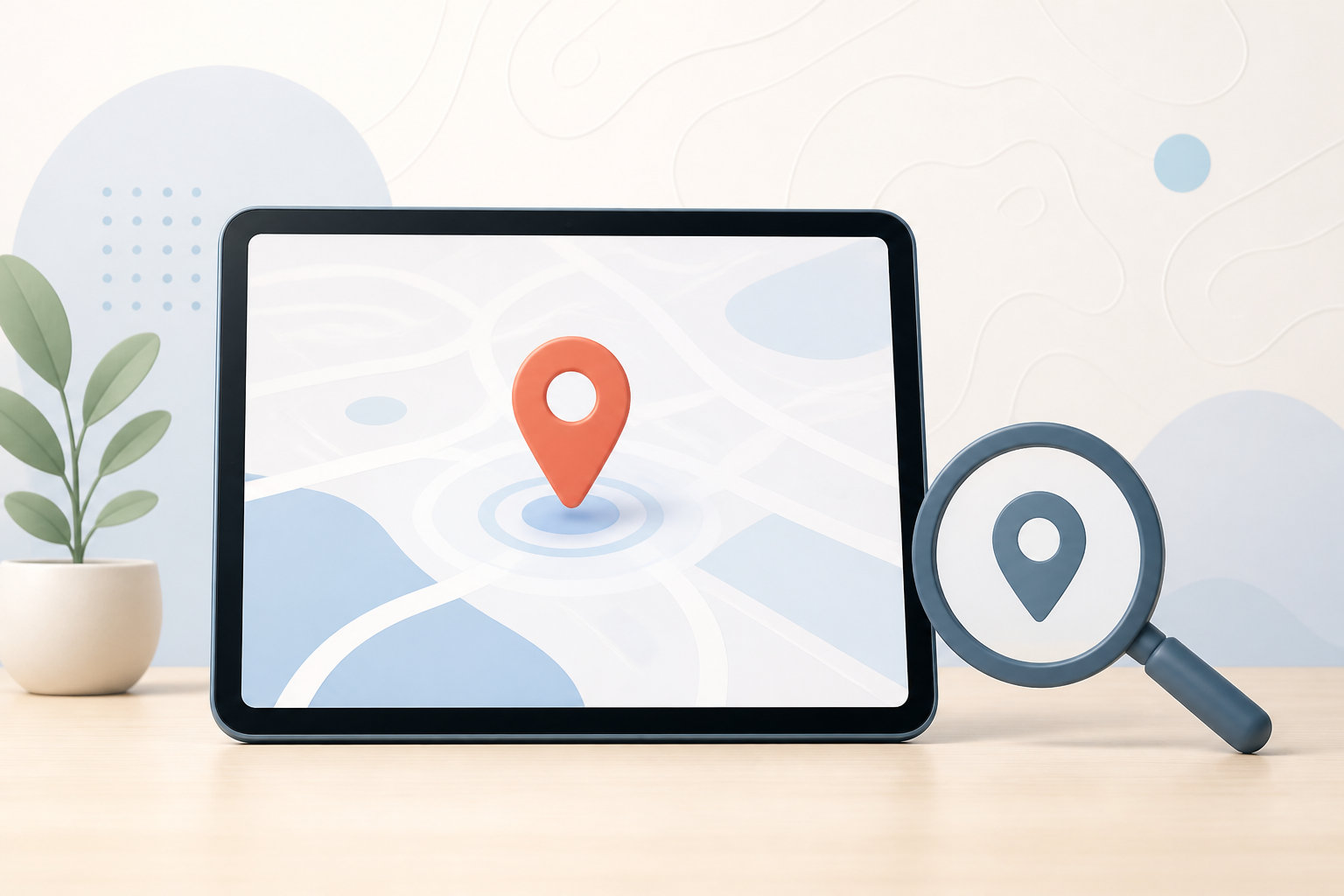
iPadを「探す」にデバイス追加する方法は、iPad本体の「設定」から「iPadを探す」をオンにするだけです。別のiPhoneやiPadから追加するのではなく、追加したいiPadでApple Accountとの紐づけを確認します。
先に結論:「設定」>「自分の名前」>「探す」>「iPadを探す」の順に開き、「iPadを探す」をオンにしてください。別の端末で使っているApple Accountと同じアカウントでサインインしていれば、「探す」の「デバイスを探す」にiPadが表示されます。
iPadを「探す」に追加する結論
iPadの「探す」は、アプリを開いてプラスボタンを押してiPadを登録する仕組みではありません。iPad本体をApple Accountに接続し、「iPadを探す」をオンにすることで、そのアカウントのデバイスとして登録されます。
なお、iPadを紛失したあとに初めて「探す」をオンにすることはできません。紛失前に設定を済ませておく必要があるため、新しいiPadを使い始めたら早めに確認しておきましょう。
iPadを「探す」にデバイス追加する手順
1. Apple Accountのサインイン状態を確認する
- iPadで「設定」を開きます。
- 画面上部に表示されている自分の名前を確認します。
- 名前が表示されていない場合は「iPadにサインイン」をタップし、Apple Accountでサインインします。
「探す」で管理したいiPhoneやMacと別のApple Accountを使うと、別アカウント側のデバイス一覧にはiPadが表示されません。最初に、普段「探す」を確認している端末と同じアカウントかを見ておくのがポイントです。
2. 「iPadを探す」をオンにする
- 「設定」>「自分の名前」>「探す」をタップします。
- 「iPadを探す」をタップします。
- 「iPadを探す」のスイッチをオンにします。
これで、iPadはサインインしているApple Accountの「探す」に登録されます。画面にApple Accountのパスワードを求められた場合は、案内に従って入力してください。
3. オフライン時に備えて追加設定を確認する
「iPadを探す」をオンにすると、同じ画面で次の設定も確認できます。どちらも、iPadを置き忘れたときの発見可能性を高めるための設定です。
- 「探す」ネットワーク:iPadがWi-Fiやモバイルデータ通信に接続されていないときでも、「探す」ネットワークを使って位置情報を確認できる場合があります。
- 「最後の位置情報を送信」:バッテリー残量が非常に少なくなったとき、iPadの位置情報をAppleへ自動送信します。
常に位置情報が更新されることを保証する設定ではありませんが、紛失時の確認手段を残すため、特別な理由がなければオンのままにしておくとよいでしょう。
「探す」のデバイス一覧に表示されたか確認する
別のiPhoneやiPadから確認する
- 別のApple製デバイスで「探す」アプリを開きます。
- 「デバイスを探す」をタップします。
- デバイス一覧に、追加したiPadの名前が表示されるか確認します。
iPadの名前が表示されれば、デバイス追加は完了です。表示名は設定したデバイス名に応じて異なるため、複数のiPadを登録している場合はモデル名や所有者名なども確認してください。
ブラウザから確認する
「探す」アプリを使えない場合は、iCloud.comの「デバイスを探す」に同じApple Accountでサインインして確認できます。ここでもiPadが一覧に出れば、アカウントへの登録自体はできています。
Appleの公式手順も、「探す」にiPadを追加するで確認できます。画面の表示や項目名が手元のiPadと異なる場合は、現在のiPadOSの案内を優先してください。
iPadが表示されない・追加できないときの対処法
「表示されない」という状態には、デバイス一覧にiPad自体がない場合と、一覧にはあるものの位置情報だけ取得できない場合があります。まず、次の順番で切り分けます。
1. Apple Accountが別になっていないか確認する
もっとも先に確認したいのは、iPadと確認側の端末が同じApple Accountを使っているかです。iPadで「設定」>「自分の名前」を開き、確認側の「探す」で使っているアカウントと一致するかを確認します。
家族のアカウントや仕事用のアカウントでサインインしている場合、個人のApple Accountで見ている「探す」には表示されません。アカウントを切り替える場合は、写真や連絡先などの同期状況を確認してから行ってください。
2. 「iPadを探す」のスイッチを確認する
「設定」>「自分の名前」>「探す」>「iPadを探す」を開き、スイッチがオンになっているか確認します。オフだった場合はオンにしてから、しばらく待ってデバイス一覧を再表示します。
設定をオンにしたのに一覧へ出ない場合は、iPadがインターネットへ接続できているかも確認します。Wi-FiモデルはWi-Fi、Wi-Fi + CellularモデルはWi-Fiまたはモバイルデータ通信が必要です。
3. 「一覧にない」のか「位置情報が見つからない」のかを分ける
iPadの名前が「デバイスを探す」にあり、その下に「位置情報が見つかりません」と表示されるなら、追加そのものではなく位置情報の取得や通信の問題である可能性があります。
- iPadがオンラインになるまで待ち、Wi-Fiやモバイルデータ通信を確認する
- 「探す」アプリをいったん閉じて開き直す
- 「設定」>「プライバシーとセキュリティ」>「位置情報サービス」を開く
- 位置情報サービスがオンで、「探す」の位置情報利用が制限されていないか確認する
- 「検出時に通知」をオンにして、位置情報が確認されたときに知らせてもらう
オフラインのiPadは、現在地や最後に検出された場所を表示できる場合がありますが、オンライン時と同じようにサウンドを再生できるとは限りません。場所が表示されない状態で音を鳴らし続けても解決しないため、まず通信状態を確認します。
4. Apple Accountの設定がグレイ表示なら制限を確認する
設定画面のApple Accountがグレイ表示になっていて、サインインやサインアウトなどの操作ができない場合は、スクリーンタイムの制限が設定されている可能性があります。管理者や保護者が設定した制限の場合は、勝手に解除せず、設定した人に確認してください。
AppleのApple Accountがグレイ表示になる場合のサポート記事では、スクリーンタイムの設定を確認する手順が案内されています。
5. 中古・譲渡されたiPadなら前所有者の登録を確認する
中古や譲渡品で、前の所有者のApple Accountやアクティベーションロックが残っている場合は、前の所有者に「探す」をオフにしてアカウントからデバイスを削除してもらう必要があります。
前の所有者のパスワードを推測したり、非公式な解除方法を試したりせず、購入先や前所有者へ連絡してください。Apple Accountの所有者情報が整理されてから、自分のアカウントでサインインして設定します。
家族や友達のiPadを「探す」に追加できる?
ファミリー共有の家族なら表示できる場合がある
ファミリー共有を設定している場合は、家族のデバイスが「デバイスを探す」リストに表示されることがあります。家族のiPadを自分のApple Accountへ勝手に登録するのではなく、ファミリー共有の仕組みを通して表示する形です。
友達のiPadは自分の「探す」へ追加できない
友達のiPadを自分の「探す」に追加することはできません。友達がiPadを紛失した場合は、友達本人がiCloud.comの「デバイスを探す」に自分のApple Accountでサインインして探します。
Appleのユーザガイドでも、ファミリーメンバーのデバイスと友達のデバイスは別に扱われています。家族の端末が表示されない場合は、ファミリー共有と位置情報共有の設定を確認してください。
追加後に確認したい設定と注意点
紛失する前に設定を終える
「探す」は、紛失したあとに初めてオンにしてiPadを探すサービスではありません。iPadを手元に置いて操作できるうちに、Apple Account、iPadを探す、探すネットワーク、最後の位置情報を送信を確認しておきます。
売却や譲渡の前は「探す」をオフにする
「探す」をオンにしたiPadでは、アクティベーションロックによってApple Accountとの紐づきが保護されます。売却、譲渡、下取りに出すときは、先に「設定」>「自分の名前」>「探す」>「iPadを探す」をオフにし、必要なデータのバックアップや初期化も行ってください。
「探す」をオフにするときはApple Accountのパスワードを求められることがあります。手元から離れたあとに解除が必要になった場合は、AppleのiPadユーザガイド(デバイスを削除する)を確認します。
まとめ:iPadの「探す」追加は本体の設定から行う
iPadを「探す」にデバイス追加する手順は、次のとおりです。
- iPadで、普段「探す」に使っているApple Accountへサインインする
- 「設定」>「自分の名前」>「探す」>「iPadを探す」を開く
- 「iPadを探す」をオンにする
- 「探す」ネットワークと「最後の位置情報を送信」を確認する
- 別の端末やiCloud.comの「デバイスを探す」でiPadが表示されるか確認する
表示されない場合は、Apple Accountの一致、「iPadを探す」のオン・オフ、通信状態、位置情報サービスの順に確認してください。中古・譲渡品で前所有者の登録が残っている場合は、前所有者側でアクティベーションロックを解除してもらう必要があります。
操作の最新情報は、Appleの「探す」にiPadを追加する公式ガイドもあわせて確認すると安心です。
コメント