
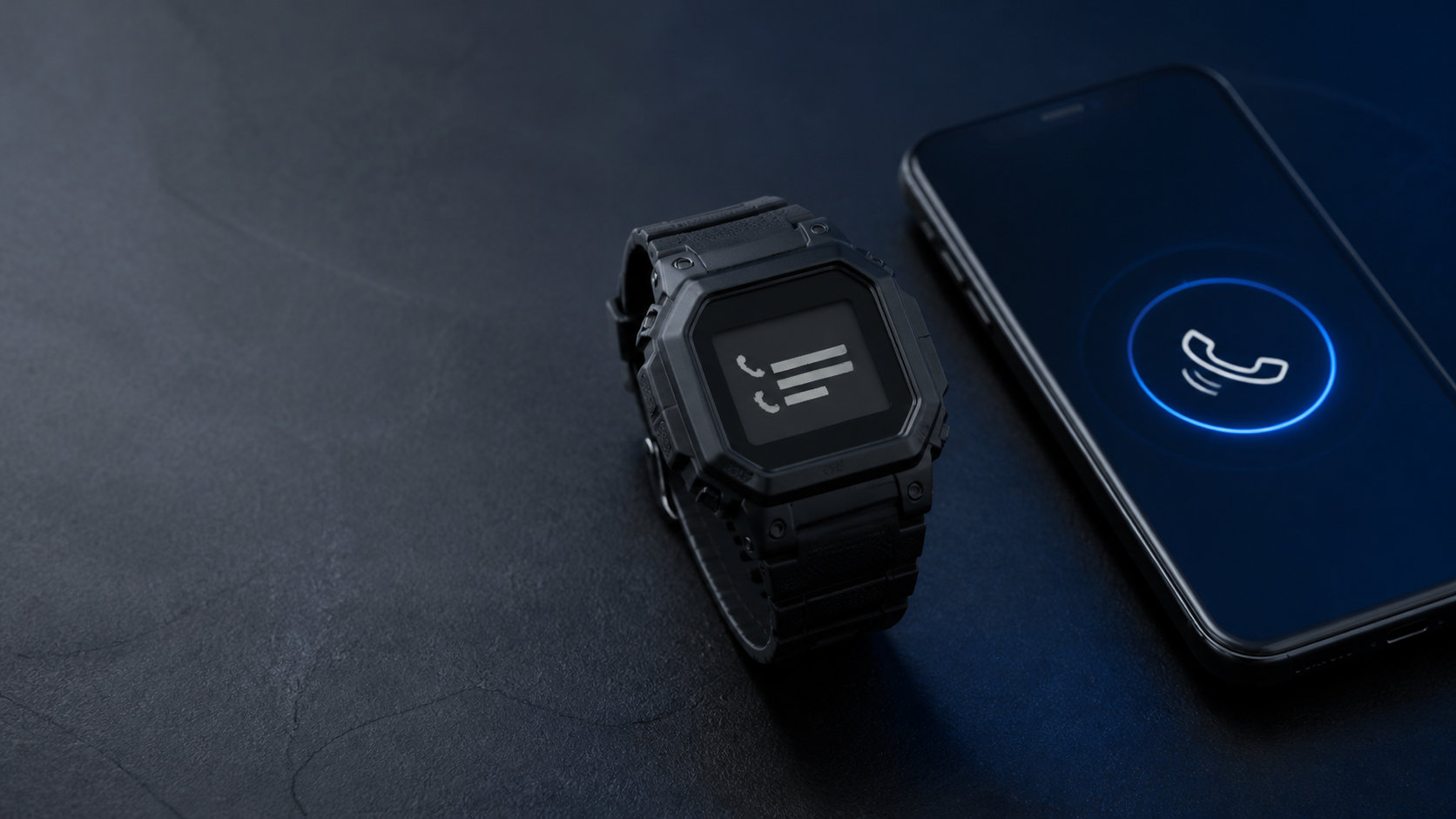
G-SHOCKの着信通知は、Bluetoothでスマートフォンと接続し、通知機能に対応したモデルで受け取れます。ただし、スマートフォンリンクを搭載しているG-SHOCKがすべて着信通知に対応するわけではありません。購入前は型番ごとの公式仕様を確認し、使用中の人は時計・アプリ・スマートフォンの通知設定を順番に見直しましょう。
G-SHOCKの着信通知は最新モデルでも機種ごとに違う
G-SHOCKの着信通知は、スマートフォンに届いた電話やアプリの通知を、Bluetooth接続した時計へ知らせる機能です。時計単体で携帯電話回線につながる機能ではないため、基本的にはスマートフォンと時計の接続を維持して使います。
- 通知対応モデル:電話着信やメール、SNSなどを時計で確認できる
- スマートフォンリンク搭載モデル:時刻合わせや時計設定、ライフログ転送などに対応するが、通知機能の有無は別に確認する
- 通知の届き方:モデルの仕様と設定に応じて、画面表示、音、振動などで知らせる
G-SHOCK公式のスマートフォンリンク案内にも、アプリで設定できる項目はモデルによって異なると記載されています。「Bluetooth搭載」「CASIO WATCHES対応」という表示だけで判断せず、製品ページの「アプリ連携機能」に通知機能が明記されているかを確認するのが確実です。
G-SHOCKの着信通知で届く内容とできないこと
通知機能に対応するモデルでは、次のような情報を時計で知らせます。
- 電話の着信
- メールの受信
- SNSの新着通知
- カレンダー通知
- リマインダー通知
ただし、通知機能は「着信があったことを知る」ためのものです。G-SHOCKの画面から電話に応答して、時計のマイクとスピーカーで会話できることを意味しません。通話までしたい場合は、別途「通話応答」「Bluetooth通話」「マイク」「スピーカー」などの記載を確認してください。
通知対象を選べる範囲も、スマートフォンによって違います。カシオのFAQでは、iPhoneはスマートフォン側で許可したアプリの通知に従い、AndroidはCASIO WATCHESの通知メニューから通知するアプリを選択できると案内されています。
また、カシオのFAQでは、着信通知の音や振動はオン・オフを設定できる一方、音や振動の時間・パターンを変更できないと説明されています。細かな通知表現まで変えたい場合は、購入前に取扱説明書を確認しましょう。
最新G-SHOCKの着信通知対応状況【2026年8月時点】
2026年8月時点で、カシオ公式の製品ページにある発売年月とアプリ連携機能を確認すると、最新世代にも着信通知対応モデルがあります。以下は公式ページで通知機能の記載を確認できた代表例です。G-SHOCKの全モデルを網羅する一覧ではなく、購入候補を絞るための確認例として見てください。
| モデル | 発売年月 | 公式ページの通知表記 | 選ぶときの見方 |
|---|---|---|---|
| GBX-H5600KI-5JR | 2026年7月 | 電話着信・メール受信・SNS新着・カレンダー・リマインダー | 通知に加えて心拍・睡眠・トレーニングなども確認するモデル |
| GBX-100SFJ-1JR | 2026年6月 | 電話着信・メール受信・SNS新着・カレンダー・リマインダー | MIP液晶とタイドグラフを備えたG-LIDE系の通知対応例 |
| GM-H5600-9JR | 2026年3月 | 電話着信・メール受信・SNS新着・カレンダー・リマインダー | 通知とトレーニング・睡眠などを重視する場合の候補 |
| GBD-200-1A1JF | 2025年10月 | 電話着信・メール受信・SNS新着・カレンダー・リマインダー | 通知に加えてランニングなどの記録を使いたい場合に確認 |
| GA-B010-1A1JF | 2025年11月 | スマートフォンリンク、アプリインフォメーションなど | 公式仕様の掲載項目に着信通知の記載がないため、通知目的なら別途確認 |
特に注意したいのが、GA-B010-1A1JFのようにスマートフォン連携に対応していても、公式仕様に掲載される連携機能がモデルごとに異なる点です。これは「着信通知に絶対対応しない」と断定する材料ではありませんが、通知を目的に選ぶなら、着信通知の記載がある型番を優先し、サポートページや取扱説明書まで照合してください。
最新製品の発売時期や掲載状況は変わるため、購入時はG-SHOCK公式の新製品一覧で「着信通知」の絞り込みを使い、候補モデルの個別ページへ進むと確認しやすくなります。
CASIO WATCHESでG-SHOCKの着信通知を設定する方法
ここでは、CASIO WATCHES対応モデルを例にした基本手順を説明します。モデルやスマートフォンのOSによって画面名が異なるため、表示が違う場合は対象モデルの操作ガイドを優先してください。
設定前に確認すること
- 時計が着信通知に対応するモデルか、型番の公式ページで確認する
- 対象モデルに対応する公式アプリをインストールする
- スマートフォンのBluetoothをオンにする
- 時計の電池残量と、スマートフォンの通知設定を確認する
iPhoneで設定する手順
- CASIO WATCHESを起動し、マイウオッチから接続する時計を選ぶ
- 「通知」を開き、通知を有効にする
- 必要に応じて通知時間、通知音、通知振動を設定し、「設定を時計に送る」を実行する
- iPhoneの「設定」から「通知」を開き、電話やメール、SNSなど対象アプリの通知を許可する
- 通知の表示場所とプレビューを確認し、Bluetooth設定で接続中の時計の「システム通知を共有」をオンにする
iPhoneでは、CASIO WATCHESだけで通知したいアプリを自由に選ぶのではなく、iPhone側で許可した通知が時計へ反映されます。特定のアプリだけ通知したい場合は、iPhoneの「設定」からアプリごとの通知を整理してください。
Androidで設定する手順
- CASIO WATCHESのマイウオッチ画面で対象の時計を選ぶ
- 「時計通知の許可」からシステム設定を開く
- CASIO WATCHESの通知アクセスを許可し、時計へ通知したいアプリを選ぶ
- アプリのマイウオッチ画面に戻り、「通知」をオンにする
- 必要に応じて「アプリ通知設定」で電話のみ、または通知するアプリを選び、保存する
- 通知時間、音、振動を確認し、「設定を時計に送る」をタップする
Androidの電話着信がうまく通知されない場合は、「設定」>「アプリ」>「CASIO WATCHES」>「権限」から、通知、連絡先、通話履歴の権限を確認します。機種によって項目名や場所が違うため、設定画面の検索も利用すると探しやすいでしょう。
G-SHOCKに着信通知が届かないときの確認ポイント
設定したのに通知されないときは、時計だけでなくスマートフォン側も確認します。次の順番で切り分けると、設定漏れを見つけやすくなります。
- 接続を確認する:時計とスマートフォンがBluetoothで接続済みか、公式アプリに接続状態が表示されているかを見る
- 時計の通知を確認する:通知機能、通知時間、通知音、通知振動がオフになっていないかを見る
- スマートフォンの通知を確認する:電話や対象アプリの通知許可、ロック画面や通知センターへの表示、プレビューを確認する
- アプリを確認する:対象モデルに合った公式アプリを使い、アプリがバックグラウンドで動作できる状態にする
- Androidの権限を確認する:通知アクセス、電話、連絡先、通話履歴など、必要な権限を許可する
- 省電力設定を確認する:スマートフォンの省電力機能やアプリのバックグラウンド制限で、公式アプリの動作が止まっていないかを見る
- 再接続する:時計とスマートフォンを再起動し、公式アプリから接続し直す
カシオ公式も、スマートフォンと時計が接続済みであること、CASIO WATCHESが終了していないこと、スマートフォンを再起動することなどを確認項目として案内しています。スマートフォンの機種、OSのバージョン、アプリのバージョンによってメニュー名は変わるため、画面が一致しない場合は公式サポートを確認してください。
なお、公式FAQには、すべてのスマートフォンやアプリについて動作を確認・保証できるわけではないという注意書きがあります。特定のSNSやメールアプリだけ届かない場合は、時計の故障と決めつけず、そのアプリの通知設定とOS側の制限も見直しましょう。
着信通知とG-SHOCKの通話機能は別物
「着信通知に対応しているG-SHOCK」と聞いて、時計だけで電話に出て話せると考える人もいます。しかし、着信通知と通話機能は別の機能です。
| 機能 | できること | 必要な確認 |
|---|---|---|
| 着信通知 | 電話やアプリの通知を時計の表示・音・振動で知らせる | 型番別の通知機能、公式アプリ、スマートフォンの通知権限 |
| Bluetooth通話 | 近くのスマートフォンの回線を使い、時計のマイク・スピーカーで会話する | 通話応答、発信、マイク、スピーカー、通話用Bluetooth接続 |
| LTE・Cellular通話 | 対応する通信契約を使い、スマートフォンから離れて通話する | 対応モデル、通信事業者、料金プラン、サービスエリア |
G-SHOCKの着信通知を探している人の多くは、まず「電話が来たことを手首で知りたい」という目的です。その場合は、通知機能の記載があるモデルを選べばよく、通話用のマイクやスピーカーまで必須ではありません。一方、スマートフォンを持たずに会話したい場合は、着信通知ではなく通話方式を基準に探す必要があります。
通話方式の違いをさらに整理したい場合は、スマートウォッチの通話機能の違いも参考になります。
購入前に最新の対応状況を確認する方法
G-SHOCKは同じような外観でも、シリーズやモジュールによってスマートフォン連携機能が違います。購入前は、次の順番で型番を確認してください。
- 目的を決める:着信を知らせてほしいのか、時計で通話したいのか、スマートフォンなしで使いたいのかを分ける
- 公式の新製品ページで候補を探す:「着信通知」の絞り込みを使い、候補モデルを確認する
- 個別製品ページを開く:商品名だけでなく、末尾の型番と「アプリ連携機能」を見る
- 対応スマートフォンを確認する:iPhone・AndroidのOS、公式アプリ、必要な権限を確認する
- 購入直前に仕様を再確認する:価格や在庫、販売カラー、アプリの対応状況は更新される可能性があるため、最新情報を照合する
「最新」という言葉だけで選ぶと、発売時期が新しいモデルでも必要な通知機能がない場合があります。最新モデルの中から、電話着信の通知が公式に明記された型番を選ぶことが、購入後の行き違いを減らすポイントです。
まとめ:G-SHOCKは型番別の通知表記を確認して選ぶ
G-SHOCKの着信通知は、Bluetoothでスマートフォンと連携し、対応モデルで電話着信・メール・SNS新着・カレンダー・リマインダーなどを知らせる機能です。通知対応モデルでも、時計単体で通話できるとは限りません。
2026年8月時点では、GBX-H5600KI-5JR、GBX-100SFJ-1JR、GM-H5600-9JR、GBD-200-1A1JFなど、公式ページに通知機能が明記されたモデルを確認できます。一方で、スマートフォンリンクを搭載するGA-B010-1A1JFのように、連携機能の掲載内容が異なるモデルもあります。
購入前は、G-SHOCK公式の新製品ページと型番別の製品ページで「通知機能」の記載を確認してください。設定時は公式アプリ、時計側の通知、iPhone・Android側の権限とアプリ通知を順番に見直すと、着信通知を使い始めやすくなります。
参考にした公式情報
- カシオ公式:着信通知のトラブル
- カシオ公式:着信通知に関するよくある質問
- G-SHOCK公式:新製品
- GBX-H5600KI-5JR 製品情報
- GBX-100SFJ-1JR 製品情報
- GM-H5600-9JR 製品情報
- GBD-200-1A1JF 製品情報
- GA-B010-1A1JF 製品情報
※製品の対応機能、スマートフォンのOS、アプリの画面や通知仕様は更新される場合があります。購入・設定時は対象モデルの最新の公式情報を確認してください。
コメント