
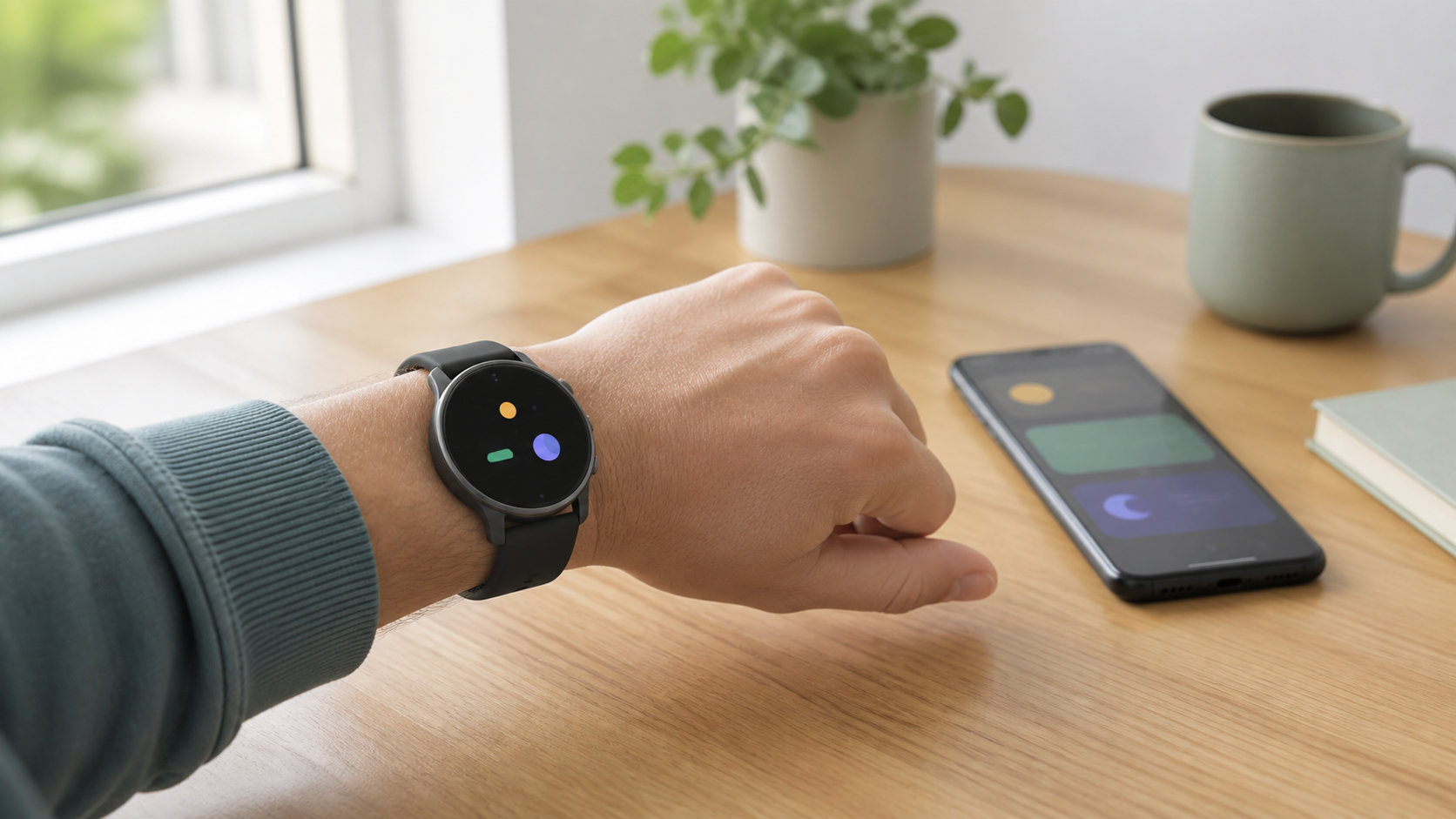
Apple Watch SE 3を使いこなすコツは、機能を片っ端から試すことではありません。通知を必要なものだけに絞り、文字盤に見る情報を置き、睡眠や運動の記録を無理なく続けることが近道です。
この記事では、Apple Watch SE 3を使い始めた人が最初に確認したい設定から、毎日の決済・道案内・安全機能までを順番に解説します。画面名はアップデートで変わる場合があるため、表示が異なるときはApple公式サポートも確認してください。
iPhoneを基本的に一緒に持ち歩き、Apple Watch SE 3をこれから始めるなら、次の40mm GPSモデルも候補になります。購入時は販売価格・在庫・バンドサイズを販売ページで確認しましょう。
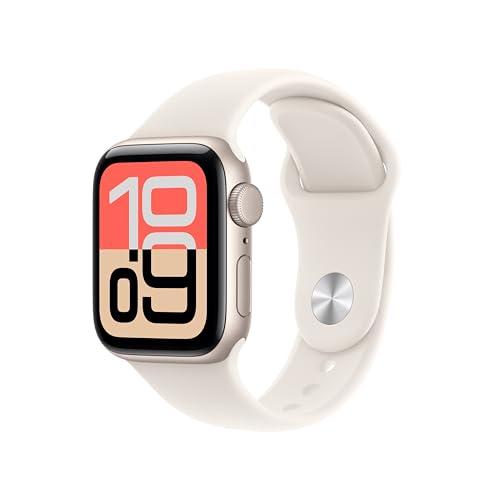

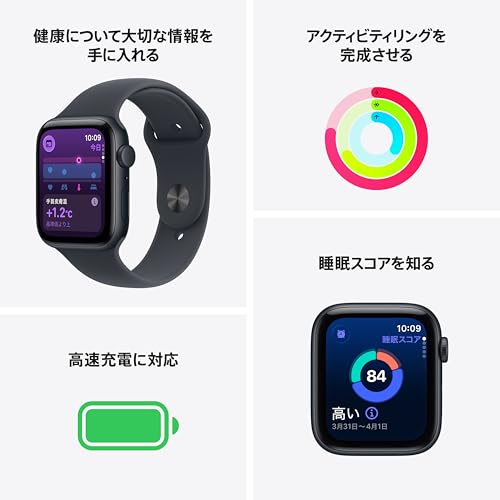

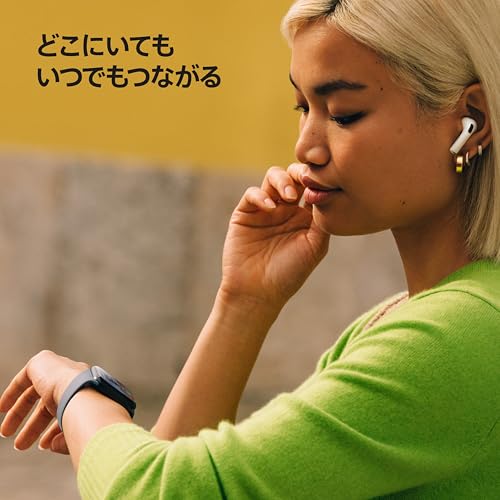

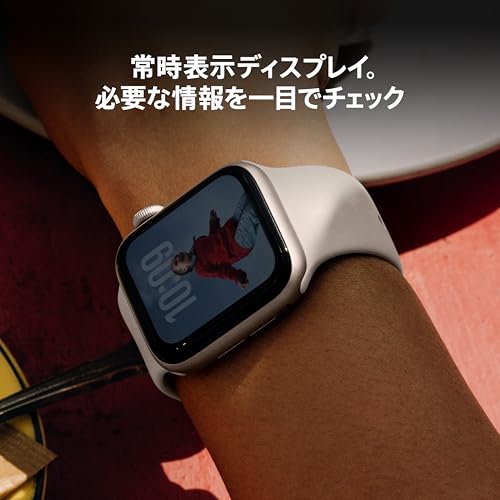


Apple Watch SE 3を使いこなすコツは「機能を増やす」より「迷いを減らす」
Apple Watch SE 3は、時刻を見るだけでなく、通知、健康、ワークアウト、決済、地図、安全確認を手首に集められるデバイスです。一方で、初期状態のままアプリ通知を増やすと、便利さよりも振動や表示の多さが気になりやすくなります。
最初に次の5項目を整えると、使い道がはっきりします。
- iPhoneとのペアリングと対応OSを確認する
- 通知を「すぐ見るもの」と「後で見るもの」に分ける
- 文字盤に時刻・天気・予定など必要な情報だけを置く
- 睡眠またはワークアウトのどちらかを毎日の習慣にする
- Apple Pay、iPhone呼出、転倒検出など、使う場面が明確な機能を設定する
なお、GPSモデルはiPhoneやWi-Fiとの組み合わせを基本に使います。iPhoneを持たずに通話や通信をしたい場合は、対応する通信事業者との契約が必要なCellularモデルを検討してください。
まずペアリングと基本設定を済ませる
対応するiPhoneとOSを確認する
Apple公式の現行仕様では、Apple Watch SE 3はiOS 26以降を搭載したiPhone 11以降(第2世代以降のiPhone SEを含む)に対応しています。対応条件は将来のOS更新で変わる可能性があるため、購入・初期設定の前にApple公式の仕様ページを確認しましょう。AndroidスマートフォンだけでApple Watch SE 3を初期設定することはできません。
初期設定で後回しにしない項目
- iPhoneを最新の対応OSへ更新し、BluetoothとWi-Fiをオンにする
- iPhoneのWatchアプリから「ペアリングを開始」を選び、画面の案内に従う
- Apple Account、パスコード、手首の装着方向を確認する
- 位置情報、ヘルスケア、通知、緊急連絡先の利用を必要に応じて設定する
- Watch本体とアプリを更新し、不要な標準アプリの通知を見直す
パスコードは、Apple Payや紛失時の保護にも関係します。手首から外すとロックされる「手首検出」も、健康記録や通知の前提になるため、意図せずオフにしないようにしましょう。
通知を必要なものだけに絞る
通知の整理は、Apple Watch SE 3を使いこなすうえで最も効果を感じやすい設定です。iPhoneがロック解除中なら通知はiPhone側に表示され、iPhoneがロック中またはスリープ中なら、Apple Watchがロックされていない限りWatch側に届くという仕組みを理解しておきましょう。
設定はiPhoneのWatchアプリ → マイウォッチ → 通知から行います。アプリごとに次のように分けると、確認漏れと通知疲れを両立して減らせます。
| 通知の種類 | おすすめ設定 | 理由 |
|---|---|---|
| 家族・仕事の連絡 | 通知を許可 | 手首ですぐ確認したい |
| 予定・配送・認証 | 通知を許可または通知センター | 必要なときに見返せる |
| ニュース・セール | 通知センターに送信またはオフ | 緊急性が低い |
| ゲーム・SNSの反応 | 原則オフ | 集中を中断しやすい |
「通知センターに送信」は、音や画面表示を出さずに後から確認したいアプリ向けです。仕事中は仕事用の集中モード、就寝時は睡眠集中モードを使い、時間帯で通知の役割を切り替えると、通知を全部オフにせずに済みます。
文字盤とスマートスタックを自分仕様にする
文字盤は用途別に2つ作る
文字盤は一つにすべて詰め込むより、用途で分けるほうが見やすくなります。日常用には時刻・天気・次の予定・バッテリー、運動用にはワークアウト・心拍数・タイマーなど、視線を向ける目的に合わせてコンプリケーションを選びましょう。
文字盤を長押しして編集画面を開き、文字盤・色・コンプリケーションを調整します。情報を置きすぎて小さくなった場合は、使用頻度の低い項目を削るのが改善の早道です。
スマートスタックを「次に使う機能」の入口にする
文字盤でDigital Crownを回す、または画面を上へスワイプすると、スマートスタックから状況に合った情報や提案を確認できます。天気、予定、タイマー、ワークアウトなど、生活の中で確認する順番が決まっているウィジェットを優先すると、アプリ一覧を探す時間を減らせます。
Apple Watch SE 3はダブルタップや手首フリックなどのジェスチャーにも対応しています。対応する画面やアプリで、片手がふさがっているときの通知確認・操作に役立ちます。誤操作が気になる場合は、ジェスチャーを無理に使わず、サイドボタンやDigital Crownを使う方法も残しておきましょう。
「常にオン」は便利さと電池のバランスで決める
Apple Watch SE 3は「常にオン」に対応しており、手首を下げた状態でも時刻などを確認できます。設定はWatch本体の設定 → 画面表示と明るさ → 常にオンです。手首を下げている間に表示するコンプリケーションデータ、通知、アプリも調整できます。
会議中に時刻を確認したい、料理中にタイマーを見たいという人はオンのままが便利です。電池持ちを優先する日や就寝時はオフ、または低電力モードを使うと、用途に応じて調整できます。
健康・睡眠・ワークアウトを習慣化する
運動は「記録開始」を忘れない仕組みから
ワークアウトアプリでウォーキング、ランニング、サイクリング、水泳などの種目を選び、開始をタップします。内蔵GPSやセンサーを使って、距離・ペース・心拍数などを記録できます。最初から高い目標を設定するより、散歩や通勤の歩行を記録し、週単位で傾向を見るほうが継続しやすいでしょう。
アクティビティリングの目標は固定ではありません。忙しい日や体調に合わせてムーブ・エクササイズ・スタンドの目標を調整し、達成できない日を失敗扱いしないことが大切です。心拍数などの表示は健康状態を考える材料であり、病気の診断や治療の代わりにはなりません。
睡眠記録は「就寝前の充電」をセットにする
睡眠を記録するには、iPhoneのヘルスケアアプリで睡眠スケジュールを設定し、Apple Watchを装着して寝ます。Apple公式サポートでは、就寝前に30%以上充電し、1時間以上装着して眠ることが案内されています。睡眠アプリでは睡眠時間や睡眠ステージ、睡眠スコアなどを確認できます。
Apple Watch SE 3は睡眠時無呼吸の兆候に関する通知にも対応していますが、通知の有無だけで健康状態を判断しないでください。気になる症状や通知がある場合は、医療機関へ相談するための情報として扱いましょう。
Apple Pay・iPhone呼出・マップを日常に組み込む
使いこなしの実感につながりやすいのは、専用アプリを開く回数を減らす機能です。ウォレットに対応する決済カードや交通系ICカードを追加しておけば、買い物や移動時にiPhoneを取り出す回数を減らせます。カードや交通機関の対応状況は地域・発行元によって異なるため、追加画面で確認してください。
- iPhone呼出:iPhoneが見当たらないとき、コントロールセンターのiPhone呼出から音を鳴らして探す
- タイマー:料理・休憩・集中時間を手首で開始し、終了を振動で確認する
- マップ:目的地までのターンバイターン案内と触覚フィードバックを使う
- リマインダー:買い物や用事を、その場で音声入力して残す
Cellularモデルは、対応する通信プランを有効にするとiPhoneが手元にない場面でも通話や通信をしやすくなります。ただし、通信事業者・地域・契約内容の条件があります。iPhoneを常に持ち歩くならGPSモデル、単独で外出する機会が多いならCellularモデルという基準で選ぶと判断しやすいでしょう。
安全機能は使う前に設定を確認する
転倒検出と緊急SOSは、設定して初めて使いやすくなる機能です。iPhoneのWatchアプリ → マイウォッチ → 緊急SOSから転倒検出を確認し、「常にオン」または「ワークアウト中のみオン」を選びます。Apple Watch本体の設定アプリから変更できる場合もあります。
メディカルIDには、緊急時に知らせたい情報と緊急連絡先を登録します。Apple Watchのサイドボタン長押しで緊急SOSを開始できることも、家族と一緒に確認しておくと安心です。
転倒検出はすべての転倒を検知するとは限らず、強い衝撃を伴う運動を転倒として検出する可能性もあります。通信状態や契約によって緊急通報が成立しない場合もあるため、Apple Watchだけに頼らず、必要な連絡手段を別にも確保してください。
電池が持たないときに見直す設定
Apple公式仕様でのApple Watch SE 3のバッテリー駆動時間は、通常使用で最大18時間、低電力モードで最大32時間です。これは利用条件による公称値で、常時表示、GPSワークアウト、Cellular通信、音楽再生、通知量によって実際の持ち時間は変わります。
- 不要なアプリ通知をオフにする
- 使わない時間帯は「常にオン」をオフにする
- 長時間の外出や運動で低電力モードを使う
- 帰宅後や入浴中など、毎日同じタイミングで充電する
- OSとアプリを更新し、異常な消費が続く場合は再起動する
低電力モードでは「常にオン」が使えなくなるほか、バックグラウンドの測定や一部の通知・通信に制限や遅延が生じることがあります。睡眠記録の日は、就寝前の残量を確認してから低電力モードを使うか決めましょう。Apple公式仕様では、対応する高速充電器を使った場合、15分の充電で通常使用最大8時間、8分の充電で睡眠記録最大8時間分が案内されています。
最初の7日間で使いこなす設定チェックリスト
一度に全部を設定すると、どの変更が役立ったのか分かりにくくなります。次の順番で1日1テーマずつ試すと、自分に必要な機能が見つかります。
- 1日目:ペアリング、パスコード、対応OS、Apple Accountを確認する
- 2日目:通知を「許可」「通知センター」「オフ」に分類する
- 3日目:日常用と運動用の文字盤を作り、コンプリケーションを減らす
- 4日目:短いウォーキングをワークアウトとして記録する
- 5日目:睡眠スケジュールを設定し、就寝前の充電方法を決める
- 6日目:Apple Pay、iPhone呼出、タイマー、マップを一度ずつ使う
- 7日目:転倒検出、緊急連絡先、常にオン、低電力モードを見直す
よくあるつまずきの確認ポイント
- 通知が来ない:iPhoneのロック状態、Watchのロック、Watchアプリの通知設定、集中モードを確認する
- 睡眠が記録されない:就寝前の充電残量、装着時間、睡眠記録の設定を確認する
- 電池が急に減る:長時間のGPS・Cellular利用、常にオン、通知量、更新直後の動作を確認する
- 決済できない:カードの対応状況、パスコード、Walletの設定、通信や店舗側の対応を確認する
まとめ:Apple Watch SE 3は必要な情報だけを手首に集めると便利
Apple Watch SE 3を使いこなすために、最初から全機能を覚える必要はありません。通知を整理し、文字盤に必要な情報を置き、睡眠かワークアウトを習慣にするだけでも、毎日の使い勝手は変わります。
さらにApple Pay、iPhone呼出、マップ、安全機能を自分の生活に合わせて設定し、電池残量に応じて「常にオン」と低電力モードを切り替えれば、便利さと扱いやすさを両立できます。機能名や対応条件はOS更新で変わることがあるため、困ったときはApple Watch SE(第3世代)の公式サポートも確認してください。
コメント