
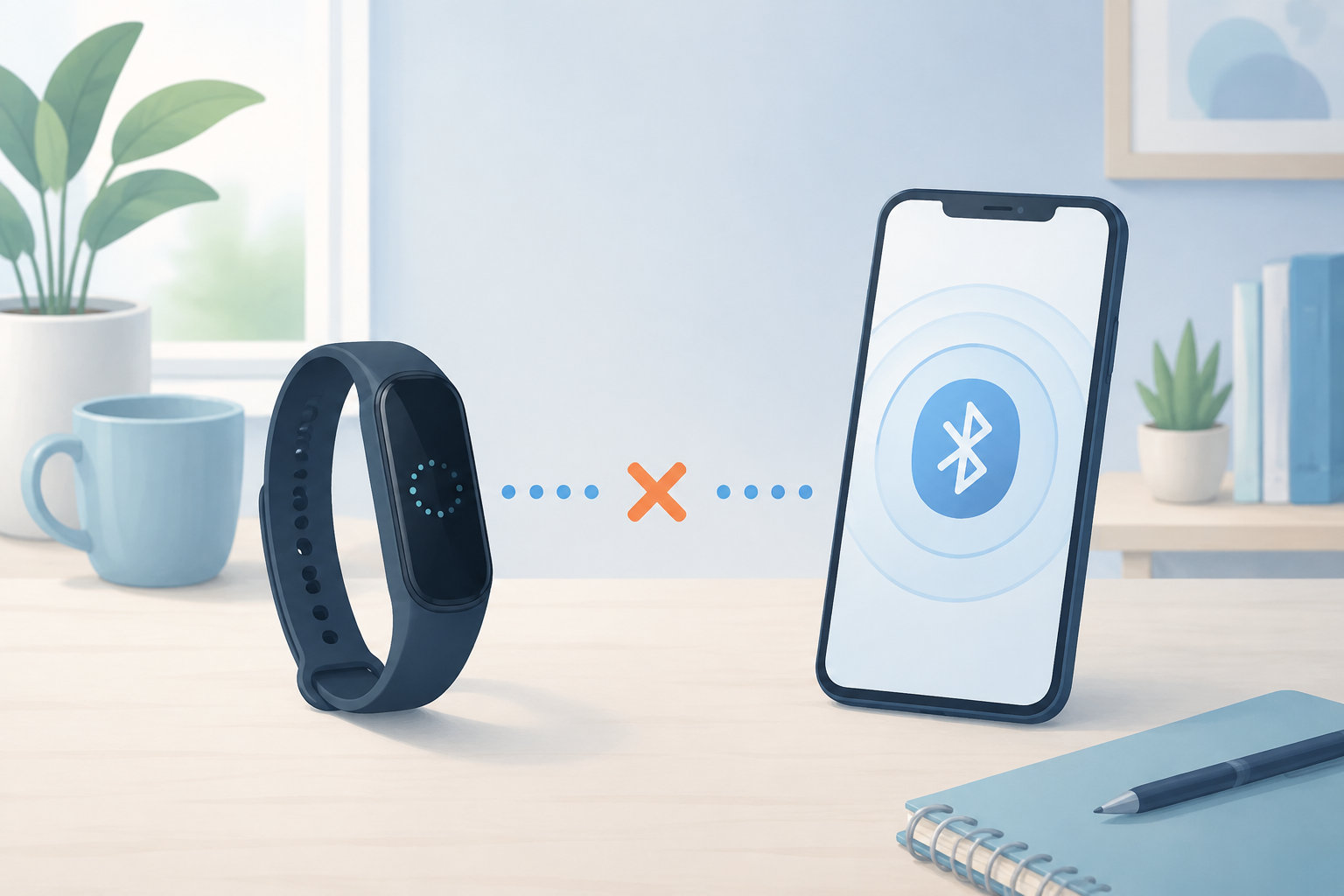
Mi バンドがペアリングできないときは、いきなり初期化するのではなく、機種に合うアプリ・Bluetoothの登録・アプリの権限を順番に確認しましょう。検索画面に出てこないのか、表示はされるのに接続だけ失敗するのかで、見るべき場所が変わります。
先に結論をいうと、原因になりやすいのは、対応アプリの取り違え、バンドの充電不足や距離、スマートフォンに残った古いペアリング情報、Mi FitnessまたはZepp Lifeの権限不足、別のスマートフォンとの接続です。初期化は、未同期のデータを確認した後に行う最後の手段にしてください。
この記事では、Mi Bandを含むXiaomiのスマートバンドを対象に、Mi FitnessとZepp Lifeの違い、iPhone・Androidでの確認場所、再接続の手順を解説します。機種によって画面名や対応アプリが違うため、最終的にはバンドの取扱説明書とXiaomi公式サポートも確認してください。
Miバンドがペアリングできない原因を先に整理
現在の症状を次の表に当てはめると、最初に試す操作を決めやすくなります。
| 症状 | 考えられる原因 | 最初にすること |
|---|---|---|
| 検索してもバンドが出ない | アプリ違い、権限、電池、距離 | 対応アプリと権限を確認し、近づけて再検索 |
| 名前は出るが接続に失敗する | 古いBluetooth登録、別端末とのバインド | 旧登録を解除し、公式アプリから再追加 |
| 一度つながるがすぐ切れる | バックグラウンド制限、省電力、距離 | アプリのバックグラウンド実行と電池設定を確認 |
| 機種変更後だけつながらない | 旧スマートフォンやアカウントに残る接続 | 旧端末でバインドを解除してから新端末で接続 |
ペアリングに何度も失敗すると、古い登録が残ったまま試行回数だけが増えることがあります。まず症状を切り分け、同じ操作を繰り返さないことがポイントです。
最初に確認する5項目
1. Mi Bandの機種に合うアプリを使っているか
「Mi Band」という呼び方だけでは、対応アプリを特定できません。Xiaomi Smart Band 8はMi Fitnessのみ、Xiaomi Smart Band 7はMi FitnessとZepp Lifeに対応するというように、モデルによって違います。Mi Smart Band 1〜6向けには、Xiaomi公式のZepp Life紹介ページもあります。
バンド本体や箱に記載された正式なモデル名を確認し、公式サポートの対応アプリを選んでください。似た名前のアプリを複数入れている場合も、対応していないアプリからは検索できないことがあります。
対応アプリを確認する際は、Xiaomi Smart Band 8の公式FAQ、Xiaomi Smart Band 7の公式FAQ、Zepp Lifeの公式紹介を参考にできます。
2. バンドを十分に充電し、スマートフォンの近くに置く
バンドの画面が点かない、充電残量が少ない、または省電力状態になっている場合は、検索やペアリングが進まないことがあります。充電ケーブルを接続して画面が反応することを確認し、スマートフォンの横に置いてください。
ペアリング中は、別の部屋やバッグの中にバンドを置かず、数十センチ程度の距離から試すと切り分けやすくなります。Xiaomiも、バンドの電池とスマートフォンとの距離を確認するよう案内しています。
3. スマートフォンのBluetoothと機内モードを確認する
スマートフォンのBluetoothをオンにし、機内モードがオンになっていないか確認します。Bluetoothを一度オフにして少し待ち、再度オンにするだけで検索状態が戻ることもあります。
ただし、初回の追加はスマートフォンのBluetooth設定画面だけで完了させず、Mi FitnessまたはZepp Lifeの「デバイス追加」から進めてください。OSのBluetooth設定は、残っている古い登録を解除するために使います。
4. Mi FitnessまたはZepp Lifeの権限を許可する
アプリにBluetooth、付近のデバイス、位置情報などの権限が求められている場合は、案内に従って許可します。OSのバージョンやメーカーによって権限名は異なりますが、拒否したままだと周辺のバンドを検索できないことがあります。
Xiaomi公式も、Mi Fitnessが対応デバイスと通信するためにBluetooth権限を必要とし、機能によって位置情報やインターネットへのアクセスを求めると説明しています。権限を後から変更した場合は、アプリをいったん終了してから再起動してください。
5. 近くの別のスマートフォンから切断する
バンドが以前のスマートフォンに接続されたままだと、新しいスマートフォンから見つからなかったり、追加の途中で失敗したりします。近くにある旧端末のBluetoothをオフにするか、旧端末のアプリからバンドのバインドを解除してから再試行します。
旧端末を手元に戻せるなら、先にアプリでデータを同期しておくと安心です。バンドを別のXiaomiアカウントで使っていた場合は、元のアカウント側での解除が必要になることがあります。
Mi FitnessとZepp Lifeの正しいペアリング手順
対応アプリが分かったら、スマートフォンの設定画面ではなく、公式アプリからバンドを追加します。画面の文言はアプリのバージョンやモデルによって変わります。
Mi Fitnessから追加する場合
- Mi Fitnessを開き、Xiaomiアカウントにログインする
- 「デバイス」を開き、右上の「+」から「デバイスの追加」または「モデルを追加」を選ぶ
- バンドをスマートフォンの近くに置き、検索結果から該当するモデルを選ぶ
- 候補が複数あるときは、バンドに表示されるBluetoothアドレスの末尾4桁と照合する
- バンド側にチェックマークや確認画面が出たら操作し、スマートフォン側のペアリングも承認する
モデル追加やQRコードのスキャンに対応している機種では、検索以外の方法も使えます。検索に出ないからといって、無関係なBluetooth機器を選ばないようにしてください。バンドの表示とアプリのモデル名が一致することを確認します。
具体的な追加手順は、Xiaomi Smart Band 9 Activeの公式FAQでも確認できます。
Zepp Lifeから追加する場合
- Zepp Lifeを開き、アカウントにログインする
- 「プロフィール」から「デバイスの追加」を選ぶ
- 「バンド」を選択し、バンドをスマートフォンの近くに置く
- 検索されたモデルを確認し、バンド側に表示される確認操作を完了する
Mi FitnessとZepp Lifeを同時に使って同じバンドを接続することは、機種によって対応していません。片方のアプリでバインドされている場合は、先にその登録を解除してからもう一方で追加してください。
バンドが検索に出てこないときの対処法
iPhoneはBluetooth権限と古い登録を確認する
iPhoneでは「設定」から「プライバシーとセキュリティ」→「Bluetooth」を開き、Mi FitnessまたはZepp Lifeの利用を許可します。初回に権限を拒否した場合は、ここで変更してアプリを再起動してください。
次に「設定」→「Bluetooth」を開き、以前登録したバンドが表示されていれば、詳細画面から「このデバイスの登録を解除」などの項目を選びます。表示名はiOSのバージョンによって異なります。解除後にBluetoothをオフ・オンし、公式アプリのデバイス追加へ戻ります。
Appleも、Bluetoothアクセサリを近づけること、電源や充電を確認すること、アクセサリ用アプリのBluetooth権限を確認することを案内しています。バンドを充電した状態で、iPhoneと隣り合わせにして試してください。
Androidは付近のデバイス権限とBluetooth登録を確認する
Androidでは「設定」→「接続済みのデバイス」などからBluetoothを開き、Mi Bandの古い登録があれば「削除」「登録解除」「このデバイスを削除」などを選びます。機種によって表示は異なりますが、保存済みデバイスの管理画面から操作できます。
Mi FitnessまたはZepp Lifeには、Bluetoothや「付近のデバイス」への権限を許可します。Androidのバージョンや機種によっては、Bluetooth機器の検索に位置情報の許可が必要になるため、アプリが求める場合は位置情報も許可してください。
Androidの「新しいデバイスとペア設定」は、Bluetooth登録の確認や削除には使えますが、Mi Bandの初回追加は公式アプリの手順を優先します。GoogleのBluetoothデバイスの設定案内も、登録済みデバイスの削除や新しいデバイスの検索方法を説明しています。
周囲のBluetooth機器が多い場合は場所を変える
周囲にBluetooth機器や2.4GHz帯のWi-Fi機器が多いと、検索や接続が不安定になることがあります。イヤホンやゲームコントローラーなど、使っていないBluetooth機器を一時的に切断し、別の場所や5GHz帯のWi-Fi環境で再検索してみてください。
それでも出てこない場合は、アプリを終了して再起動し、スマートフォンのBluetooth、バンド、スマートフォンの順に再起動します。アプリが古い場合は、公式ストアから更新してから試します。
バンドは表示されるのにペアリングできないとき
古いBluetooth登録を削除してから再追加する
検索結果にバンド名が表示されるのに失敗する場合は、スマートフォンが古いペアリング情報を使おうとしている可能性があります。OSのBluetooth設定からバンドを削除し、Bluetoothをオフ・オンしてから、Mi FitnessまたはZepp Lifeの「デバイス追加」をやり直します。
iPhoneでは「このデバイスの登録を解除」、Androidでは「削除」や「登録解除」に相当する項目を選びます。アプリ内にも同じバンドが登録されている場合は、アプリ側のデバイス管理からも解除してください。
別の端末やアカウントとのバインドを解除する
以前のスマートフォンが近くにあるときは、その端末のBluetoothを切り、旧アプリでバンドのバインドを解除します。新しい端末では、必要に応じて同じXiaomiアカウントでログインしてから追加してください。
旧端末を使えない、または別アカウントにバインドされている場合は、画面に「別のアカウントにバインドされています」などの案内が出ることがあります。勝手に何度も初期化するより、所有者側で解除できるか、Xiaomi公式サポートへ確認するほうが安全です。
ペアリング確認をバンド側で完了する
アプリで候補を選んだ後、バンド側にチェックマーク、振動、確認画面が表示されるモデルがあります。スマートフォンだけで承認して終わらず、バンド側の確認操作まで行ってください。
Bluetoothアドレスの末尾4桁を照合できる場合は、表示された候補が手元のバンドであることを確認します。似た名前の他の機器を選ぶと、認証段階で失敗することがあります。
iPhoneとAndroidで確認する場所
iPhoneで確認する順番
- バンドを充電し、iPhoneの近くに置く
- 「設定」→「プライバシーとセキュリティ」→「Bluetooth」で対象アプリを許可する
- 「設定」→「Bluetooth」に残る古いバンドの登録を解除する
- Bluetoothをオフ・オンし、Mi FitnessまたはZepp Lifeを再起動する
- アプリのデバイス追加からペアリングする
iPhoneでは、アプリを削除するだけではBluetooth登録が残る場合があります。アプリの再インストールを試す前に、OS側の古い登録とアプリのBluetooth権限を確認しましょう。
Androidで確認する順番
- Bluetoothをオンにし、機内モードと省電力モードを確認する
- Mi FitnessまたはZepp LifeのBluetooth・付近のデバイス権限を許可する
- アプリが求める場合は位置情報の権限も許可する
- 「設定」→「接続済みのデバイス」→「Bluetooth」から古いバンドを削除する
- アプリのデバイス追加に戻り、検索とバンド側の確認を行う
Androidはメーカー独自の省電力機能が加わるため、ペアリング後も切断する場合は、次のバックグラウンド設定も確認してください。
ペアリング後にすぐ接続が切れるとき
ペアリング自体は成功するのに、アプリを閉じると切れる場合は、Bluetooth登録よりもアプリのバックグラウンド動作が原因になりやすいです。
- Mi FitnessまたはZepp Lifeのバックグラウンド実行を許可する
- Androidでは電池設定を「制限なし」などにし、自動起動やアプリのロックを確認する
- スマートフォンとバンドの距離を近づけ、Bluetoothをオンに保つ
- スマートフォンとバンドの省電力モードを一時的にオフにする
- 接続が切れたら、まずアプリを開いて手動接続を試す
Xiaomiの公式FAQでも、Mi Fitnessがバックグラウンドで動作できる権限や省電力設定を確認するよう案内しています。設定項目の名称や場所は、Xiaomi・Pixel・Galaxyなどの機種で異なります。アプリの案内に「バックグラウンド権限」が表示される場合は、その案内を優先してください。
初期化・サポート相談を行う前の注意点
初期化前にデータが同期されているか確認する
バンドの初期化やペアリング解除を行うと、機種によっては工場出荷時の状態に戻ります。アプリに同期されていない活動記録や設定がある場合、失われる可能性があります。旧端末で接続できるなら、先にMi FitnessまたはZepp Lifeを開いて同期してください。
初期化のメニューはモデルによって異なります。一般的にはバンドの「設定」→「システム」→「リセット」などにありますが、表示されない場合はモデル名で公式FAQを検索します。
どうしてもつながらない場合の最後の手順
- 同期できるデータを同期し、Xiaomiアカウントを確認する
- バンドを公式の手順で初期化する
- スマートフォンのBluetooth設定から古いバンド登録を削除する
- スマートフォンとバンドのBluetoothを再起動する
- 対応アプリを更新し、デバイス追加から再度ペアリングする
初期化後も検索できない場合は、別の対応スマートフォンで検索できるかを確認します。どの端末でも見つからないならバンド側、特定の端末だけで失敗するならOSや権限、互換性の問題を切り分けやすくなります。
サポートへ相談するときは、バンドの正式なモデル名、スマートフォンの機種とOS、使用アプリ、アプリのバージョン、表示されたエラー文をまとめておくと確認が進みやすくなります。
まとめ:アプリと旧登録を確認してから初期化する
Mi バンドがペアリングできないときは、次の順番で確認すると安全です。
- バンドのモデルに対応するMi FitnessまたはZepp Lifeを選ぶ
- バンドの充電、スマートフォンとの距離、Bluetooth、機内モードを確認する
- iPhone・AndroidでアプリのBluetooth関連権限を許可する
- 古いスマートフォンやBluetooth設定に残ったバンド登録を解除する
- 公式アプリのデバイス追加から再検索し、バンド側の確認まで完了する
- ペアリング後に切れる場合は、バックグラウンド権限と省電力設定を見る
- 改善しないときだけ、同期後に初期化とサポート相談を行う
検索に出ない場合はアプリ・権限・電源、表示されるのに失敗する場合は古い登録・別端末・アカウントを優先して確認しましょう。初期化はデータを失う可能性があるため、原因を切り分けてから実行するのがポイントです。

コメント