
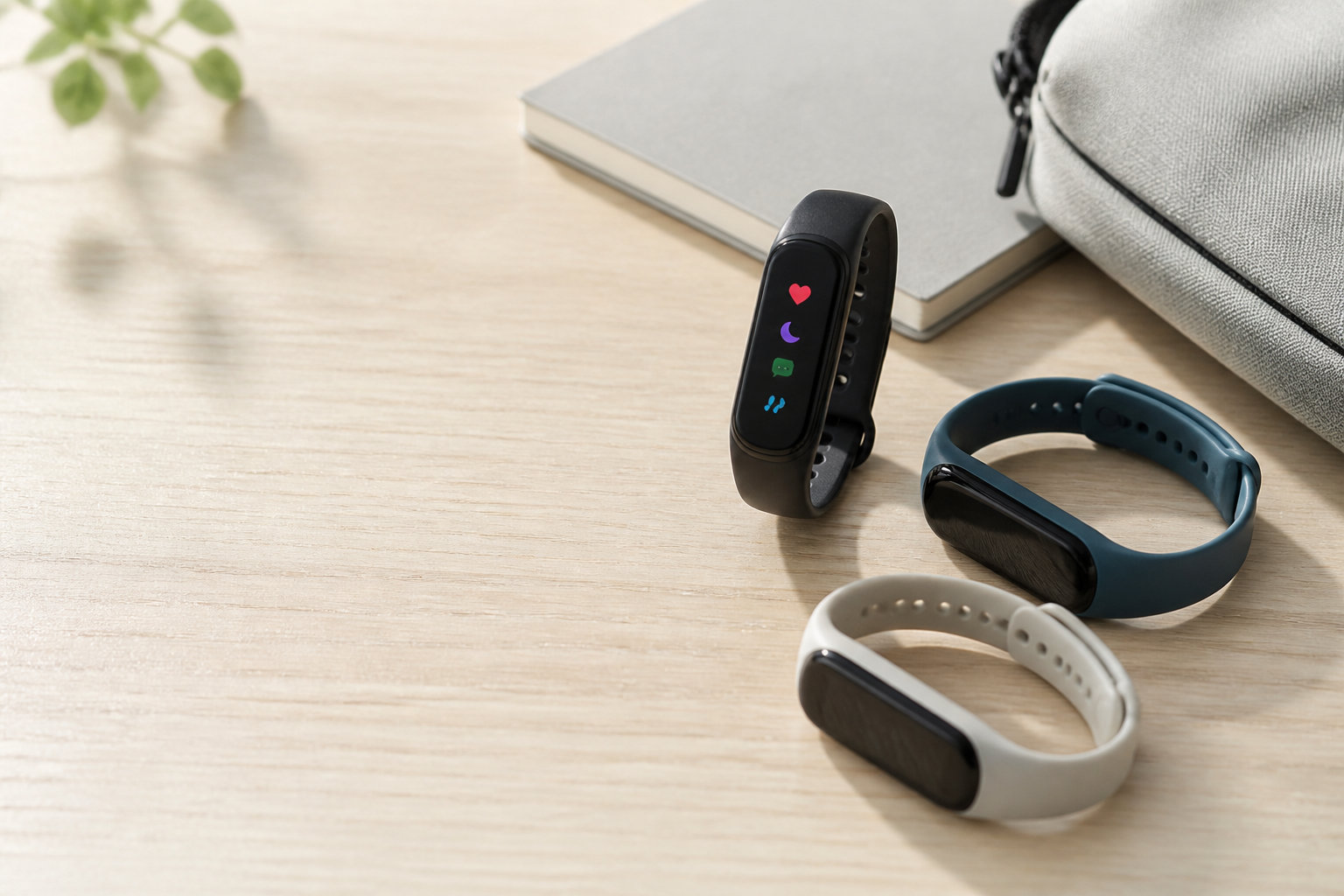
Amazfit Band 7の使い方は、最初に充電してZeppアプリとペアリングし、通知や必要な健康機能を設定する流れで覚えるとスムーズです。画面はタップとスワイプを中心に操作でき、通知確認、睡眠・心拍・血中酸素レベルの記録、運動の記録などに対応します。
先に結論を言うと、初期設定ではQRコードによるペアリングとスマートフォン側の権限設定が重要です。屋外運動のGPSはAmazfit Band 7本体ではなく、接続したスマートフォンを使います。電池持ちや5ATM防水も、公称条件と注意事項を確認してから使い始めましょう。
- 付属のマグネット式充電ケーブルで充電し、ZeppアプリからQRコードを読み取る
- 通知はZeppアプリだけでなく、スマートフォン側の通知・Bluetooth・権限も確認する
- 健康データは参考情報として扱い、運動時はスマートフォンのGPSと位置情報権限を使う
Amazfit Band 7でできることと先に知るべき仕様
Amazfit Band 7は、1.47インチのAMOLEDディスプレイを搭載したスマートバンドです。画面には時刻、歩数、通知、健康データ、運動中の記録などを表示できます。メーカーは120種類のスポーツモード、心拍数・ストレスレベル・血中酸素レベルのモニタリング、睡眠分析、Alexa、アプリ通知などを案内しています。
| 確認項目 | Amazfit Band 7の仕様・使い方 |
|---|---|
| 画面 | 1.47インチAMOLED、198×368ピクセル、タッチ操作 |
| 連携アプリ | Zeppアプリ。タブレットは対象外 |
| スマートフォン対応 | 公式製品ページではAndroid 7.0以上、iOS 12.0以上 |
| GPS | 本体には非搭載。接続したスマートフォンのGPSを利用 |
| バッテリー | 標準使用で最大18日、省電力モードで最大28日、ハードな使用で最大12日 |
| 防水 | 5ATM。温水シャワーやサウナでは取り外す |
対応OSは確認先によって表記が異なります。製品ページにはiOS 12.0以上とありますが、Amazfit公式のZeppアプリ案内ではiOS 14.0以上、Android 7.0以上がシステム要件として案内されています。iPhoneで使う場合は、購入前と設定時にApp StoreのZeppアプリの現行要件を優先して確認してください。
まだ本体を用意しておらず、Amazfit Band 7の使い方を確認したうえで候補にしたい人は、カラーと販売元を確認して次の商品を選択肢にできます。価格や在庫は変わるため、購入時の販売ページで再確認しましょう。


Amazfit Band 7の初期設定とペアリング方法
初期設定は、充電、Zeppアプリのインストール、アカウントへのログイン、QRコードによるペアリングの順に進めます。画面の表示やアプリのメニュー名は更新で変わることがあるため、ここでは公式マニュアルに沿った基本の流れを説明します。
1. 付属の充電ケーブルで充電する
本体背面に付属のマグネット式充電ケーブルを取り付け、安定した電源から充電します。公式マニュアルでは、モバイルバッテリーやパソコンからの充電は不安定になる可能性があるため、同梱ケーブルを使い、コンセントから約2時間充電するよう案内しています。
初回は充電中に本体を確認し、画面が点灯して操作できる状態にしておくと、その後のQRコード読み取りを進めやすくなります。
2. Zeppアプリをインストールしてログインする
スマートフォンでZeppアプリをインストールし、画面の案内に従ってアカウントを作成またはログインします。Amazfit公式の案内では、Zeppアプリのアカウント登録は16歳以上が対象です。家族の端末で設定する場合も、利用者とアカウントの扱いを確認しておきましょう。
3. Band 7に表示されたQRコードを読み取る
初回起動時にBand 7の画面へペアリング用のQRコードが表示されます。Zeppアプリにログインした状態でQRコードを読み取り、表示された確認操作を完了してください。QRコードが表示されない場合は、いったん画面を起動し、初期化済みか、別のスマートフォンに接続されたままになっていないかを確認します。
新しいスマートフォンへ移行するときは、旧端末でデータを同期してからZeppアプリでBand 7のバインドを解除し、必要に応じてスマートフォン側のBluetooth登録も解除します。その後、Band 7を初期状態に戻して新しい端末とペアリングします。
4. システム更新と必要な権限を確認する
ペアリングできたら、Zeppアプリの「プロフィール」から「Amazfit Band 7」のページを開き、システム更新を確認します。更新がある場合は、スマートフォンとBand 7を近くに置き、十分なバッテリーを確保してから実行しましょう。
通知、Bluetooth、位置情報、バックグラウンド動作などの権限は、使いたい機能に応じて許可します。すべてを一度に有効にするのではなく、通知と運動記録など必要な機能から確認すると、設定を整理しやすくなります。
基本操作:画面の見方と便利なショートカット
Amazfit Band 7は物理ボタンを使わず、タッチとスワイプで操作します。まず文字盤を起点にして、どの方向へスワイプすると何が開くかを覚えると迷いにくくなります。
- タップ:画面を起動する、項目を選ぶ、機能を実行する
- 文字盤を長押し:文字盤の選択や編集を開く
- 画面を上から下へスワイプ:コントロールセンターを開く
- 画面を下から上へスワイプ:アプリ一覧を開く
- 左から右へスワイプ:多くの下位ページで一つ前へ戻る
- 上下にスワイプ:ページをスクロールする、項目を切り替える
コントロールセンターでよく使う機能を切り替える
文字盤から上から下へスワイプすると、バッテリー残量、サイレントモード、画面ロック、明るさ、シアターモード、スマートフォンを探す、設定などにアクセスできます。外出先で通知を止めたいときや、画面の明るさを変えたいときに使います。
文字盤と常時表示を設定する
文字盤を長押しすると、内蔵文字盤の変更や対応文字盤の編集ができます。Zeppアプリの「プロフィール」からBand 7の文字盤ページを開くと、オンライン文字盤の追加やスマートフォンの画像を使ったカスタマイズも可能です。
常時表示はBand 7本体の「設定」から「表示と明るさ」「表示を常にオン」と進んで有効にできます。ただし、公式マニュアルではバッテリー駆動時間が大幅に短くなると説明されています。時刻を常に表示したい場合だけ有効にし、電池持ちを優先する場合はオフにするのが基本です。
通知・着信・LINE通知を設定する方法
通知が届かないときは、Band 7だけでなくZeppアプリとスマートフォンの設定を確認します。まずBand 7とスマートフォンがBluetoothで接続されていることを確認し、次の順番で設定してください。
- Zeppアプリを開き、「プロフィール」から「Amazfit Band 7」を選ぶ
- 「アプリ アラート」または通知・リマインダーの項目を開く
- LINEやメールなど、Band 7で確認したいアプリを有効にする
- スマートフォン側で、対象アプリとZeppアプリの通知を許可する
- 通知のプレビュー表示、Bluetooth接続、サイレントモードを確認する
Androidで通知が止まるとき
Androidでは、Zeppアプリがバックグラウンドで終了すると通知を受け取れなくなる場合があります。スマートフォンの電池最適化、バックグラウンド制限、自動起動の設定を確認し、Zeppアプリを許可リストや自動実行リストへ追加してください。設定名はメーカーやOSによって異なります。
LINE通知が届かないとき
LINE側の通知、スマートフォン側の通知、Zeppアプリ内の通知、通知プレビューの4か所を見直します。スマートフォンの通知プレビューが非表示だと、Zeppアプリ側を有効にしてもBand 7に内容が届かない場合があります。変更後は、Band 7とスマートフォンを近くに置き、Zeppアプリを開いて同期してください。
着信アラートを設定する
着信時にBand 7を振動させる場合は、Zeppアプリの「プロフィール」「Amazfit Band 7」「アプリの設定」「通知とリマインダー」「着信」と進んで設定します。Band 7でできる操作の範囲は通知の受け方や接続状態に左右されるため、着信を完全にスマートフォンの代わりに扱えるとは考えず、通知確認用として使うと分かりやすいでしょう。
健康管理と睡眠記録の使い方
Amazfit Band 7では、心拍数、血中酸素、ストレス、睡眠などのデータを確認できます。測定を使うときは、センサー面が手首に正しく触れていること、測定中に腕を動かさないことを意識してください。きつすぎる装着も負担になるため、装着位置と締め付けを調整します。
心拍数・血中酸素・ストレスをまとめて測る
文字盤から下から上へスワイプしてアプリ一覧を開き、「ワンタップで測定」を選びます。「測定」をタップすると、心拍数、血中酸素、ストレスなどの健康指標をまとめて確認できます。よく使う場合は、クイックアクセスアプリに登録しておくと呼び出しやすくなります。
自動測定を有効にすると記録の回数が増えますが、その分バッテリー消費も変わります。健康状態を細かく振り返りたい人は頻度を確認し、電池持ちを優先する人は必要な測定項目に絞りましょう。
睡眠を記録する
睡眠記録は、睡眠中にBand 7を装着しておくと自動で記録されます。本体の「睡眠」アプリでは夜間睡眠の時間や睡眠ステージなどを確認でき、Zeppアプリへ同期するとより詳しい情報を見られます。寝る前にバッテリー残量とバンドの装着感を確認しておくと、途中で外す原因を減らせます。
心拍数、血中酸素レベル、ストレス、睡眠のデータは医療機器による診断結果ではありません。異常を感じたときや数値が気になるときは、Band 7の表示だけで判断せず、医療機関へ相談してください。
運動記録とGPSの使い方
運動を記録するときは、文字盤から下から上へスワイプしてアプリ一覧を開き、「運動」を選びます。運動リストからウォーキング、屋外ランニング、サイクリング、水泳など目的のモードを選択し、準備画面で開始します。
屋外運動はGPS測位を待ってから開始する
Amazfit Band 7本体にはGPSが搭載されていないため、屋外運動の位置情報は接続したスマートフォンを使います。スマートフォンとBand 7を接続し、Zeppアプリに位置情報権限を与えたうえで、GPSの測位が完了してから「GO」をタップしてください。測位前に開始すると、距離や経路の記録が不十分になる可能性があります。
運動中に一時停止・終了する
運動中は画面を上下にスワイプしてデータページを切り替えます。左右にスワイプして運動の操作ページを開くと、一時停止や再開、終了を選べます。運動終了後は記録を保存し、できるだけ早くZeppアプリへ同期してください。
自動認識に任せすぎない
公式マニュアルでは、運動の自動識別に対応する種目として速歩、屋外ランニング、エリプティカル、ローイングマシンが案内されています。すべての運動が自動で記録されるわけではないため、確実に残したい運動は手動でモードを選んで開始しましょう。自動認識を有効にすると、継続的な検出によって電池駆動時間が変わる点にも注意が必要です。
バッテリー・防水・使うときの注意点
バッテリーは設定と使い方で変わる
公式仕様では、標準的な使用で最大18日、省電力モードで最大28日、ハードな使用で最大12日です。これはメーカーが設定した条件での公称値で、通知の件数、画面点灯、心拍数やストレスの測定頻度、睡眠モニタリング、運動記録、常時表示などで変わります。
電池を長持ちさせたいときは、常時表示をオフにし、通知するアプリを絞り、健康測定の頻度を必要な範囲に調整します。省電力モードではBluetooth接続や心拍数など一部機能がオフになり、歩数と基本的な睡眠情報が中心になるため、使いたい機能を確認してから切り替えてください。
5ATM防水でも温水・高温環境は避ける
Amazfit Band 7は5ATMの防水等級で、水しぶき、雪、シャワー、水泳などに適すると公式ページで案内されています。一方、温水シャワーやサウナでは、蒸気が密閉部分に影響して将来的に防水性が低下する可能性があるため、取り外してください。
防水性能があるからといって、すべての水中環境で故障しないと考えるのは危険です。水泳前後はバンドと本体の状態を確認し、充電前には水分を十分に拭き取ります。
通知が届かない・接続できないときの確認順
設定後も通知や同期がうまくいかない場合は、次の順で確認します。
- Band 7とスマートフォンの距離:Bluetooth接続が切れていないか確認する
- Zeppアプリの状態:アプリを開いて手動同期し、プロフィールにBand 7が表示されるか確認する
- 通知権限:Zeppアプリ、対象アプリ、スマートフォン本体の通知を許可する
- 省電力・バックグラウンド制限:AndroidではZeppアプリが終了しない設定にする
- Band 7側の状態:サイレントモード、シアターモード、画面ロックを確認する
- 再接続:アプリとスマートフォンを再起動し、改善しなければ公式手順で再ペアリングする
新しいスマートフォンへ移行した直後は、旧端末とのバインドが残っていると接続できないことがあります。旧端末で同期とバインド解除を済ませてから、新しい端末でQRコードによるペアリングをやり直してください。
まとめ:Amazfit Band 7は初期設定と通知権限が重要
Amazfit Band 7の使い方で最初に覚えることは、付属ケーブルで充電し、Zeppアプリにログインして、Band 7に表示されるQRコードを読み取るペアリング手順です。接続後は、システム更新、文字盤、通知、必要な健康機能を順番に設定します。
基本操作はタップとスワイプが中心で、上から下へスワイプするとコントロールセンター、下から上へスワイプするとアプリ一覧を開けます。通知が届かないときは、Zeppアプリだけでなくスマートフォンの通知権限、Bluetooth、バックグラウンド動作も確認しましょう。
運動記録ではスマートフォンのGPSと位置情報権限が必要です。健康データは参考情報として使い、バッテリーの公称値や5ATM防水の条件も理解したうえで、Amazfit Band 7を用途に合わせて設定してください。
さらにAmazfitのシリーズ全体から選びたい場合は、Amazfitのシリーズの違いと選び方も参考にできます。スマートバンドの特徴から確認したい場合は、スマートバンドの基本機能と選び方も確認してください。
参考:Amazfit日本公式 Amazfit Band 7製品ページ、Amazfit Band 7ユーザーマニュアル案内、Amazfit公式 Zeppアプリ案内。アプリの表示や対応条件は更新される場合があるため、設定時は公式情報も確認してください。
コメント