
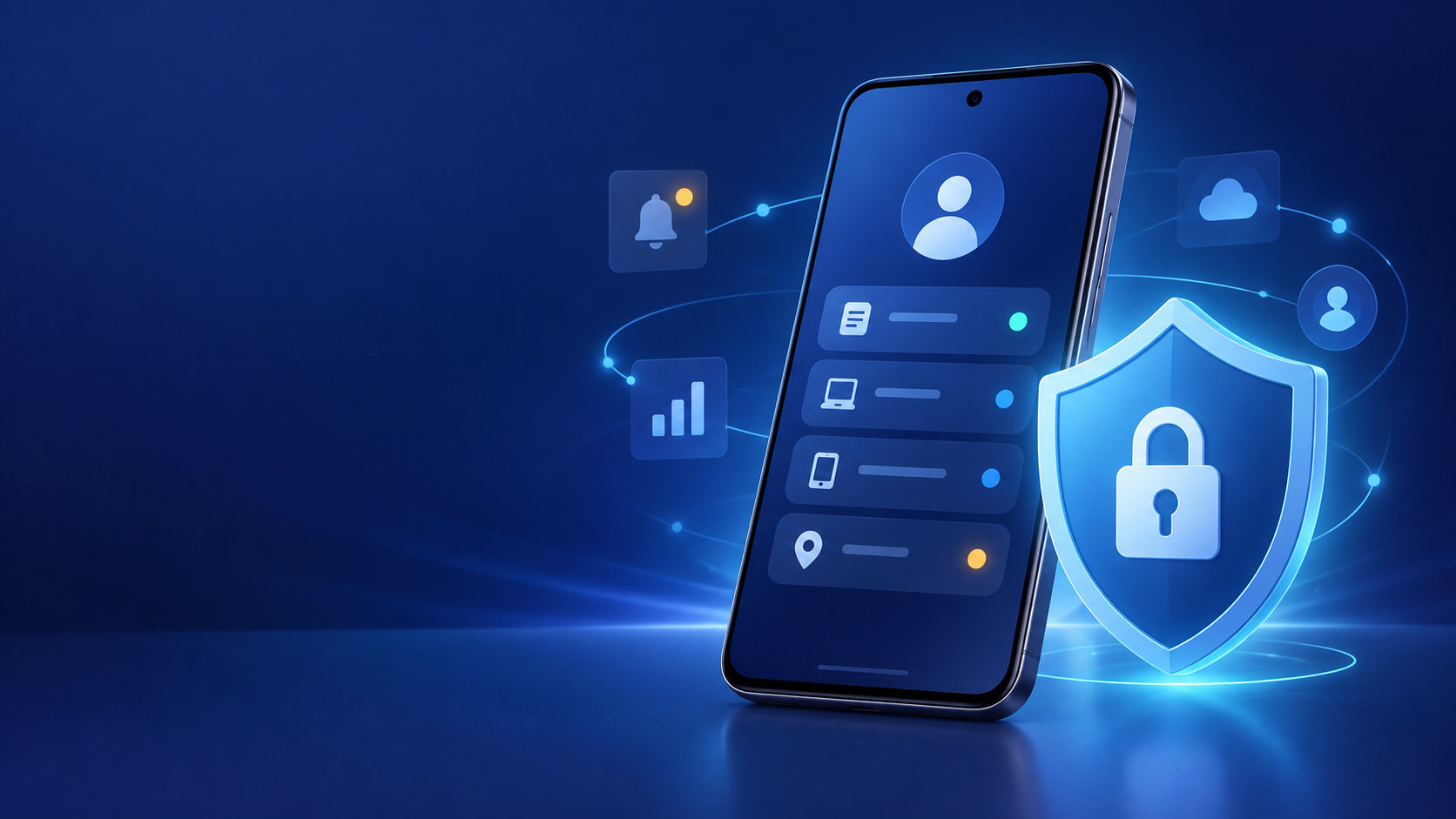
「Galaxyのデータを抜かれたかもしれない」と感じたら、端末の動作だけで判断せず、アカウントの履歴、ログイン中の端末、インストール済みアプリ、決済やメッセージの記録を順番に確認しましょう。電池の減りや通信量の増加だけでは、不正アクセスやデータ流出の証拠とは限りません。
一方で、身に覚えのないログイン通知、パスワード変更、知らないアプリ、勝手に送信されたメッセージ、カード利用などがあれば、確認を後回しにしないでください。この記事では、Galaxy本体とSamsungアカウント、Googleアカウントを確認する手順と、被害が疑われるときの対処を整理します。
Galaxyのデータを抜かれたか確認する前に知っておきたいこと
「データを抜かれた」という状態には、いくつかの可能性があります。Galaxy本体を操作されたケースだけでなく、GoogleアカウントやSamsungアカウントのパスワードが知られ、クラウド上の写真やメールを見られているケースもあります。また、悪意のあるアプリに権限を与えたことで、端末内の一部情報へアクセスされる場合もあります。
まず、次の3つを分けて確認すると、必要な対処を判断しやすくなります。
| 確認する範囲 | 主な確認材料 | 最初の対応 |
|---|---|---|
| アカウント | 不審なログイン、セキュリティ通知、設定変更 | パスワード変更と不審な端末の確認 |
| Galaxy本体 | 知らないアプリ、権限、画面ロックや設定の変化 | アプリと権限を確認し、更新・スキャンを実行 |
| 外部サービス | メール送信、写真共有、決済、通信契約の変化 | サービス提供元へ連絡し、利用を一時停止 |
見覚えのない項目が一つ見つかっただけで、すべてのデータが流出したと決まるわけではありません。ただし、アカウントへの侵入が疑われるときは、被害範囲を確認する前にパスワードを変更する価値があります。
不正アクセスが疑われるときに最初にすること
1. メールのリンクではなく公式アプリや公式サイトから確認する
不正ログインを知らせるメールやSMSが届いても、本文のリンクからログインしないでください。Galaxyの設定、Googleアカウントの公式画面、Samsung公式サイトなど、自分で開いた正規の入口から確認します。URLや送信元だけで安全と判断せず、パスワードや確認コードを入力する画面が本物か確かめましょう。
2. 可能なら信頼できる別の端末からパスワードを変更する
Galaxy自体を誰かに操作されている、または不審なアプリが入っていると考えている場合は、別の安全なスマートフォンやパソコンからGoogleアカウントとSamsungアカウントのパスワードを変更します。同じパスワードを他のサービスでも使っていたなら、メール、通販、SNS、金融サービスもそれぞれ変更してください。
パスワード変更後は、ログイン中の端末やセッションを確認し、知らないものを終了します。2段階認証、復旧用メールアドレス、電話番号も見直してください。確認コードを他人へ伝えたり、画面共有で入力したりしてはいけません。
3. 決済や通信に異常があれば、記録を残して連絡する
カード利用、銀行口座、キャリア決済、身に覚えのない有料サービス、SIMや通信契約の変更があれば、該当する金融機関・カード会社・通信会社へ連絡します。利用明細、通知メール、画面の表示は削除せず、日時と内容が分かる形で保存しておくと相談しやすくなります。
Samsungアカウントの不審な履歴を確認する方法
Samsung公式サポートでは、Galaxyの設定からSamsungアカウントの最近のアクティビティを確認する手順が案内されています。表示名はGalaxyのモデルやOne UIのバージョンによって変わることがありますが、次の場所を目安に探してください。
- Galaxyの「設定」を開く
- 画面上部のSamsungアカウントをタップする
- 「セキュリティおよびプライバシー」を開く
- 「最近のアカウントのアクティビティ」を確認する
身に覚えのないサインイン、セキュリティ設定の変更、登録情報の変更がないかを見ます。Samsung公式の案内でも、不審なアクティビティがある場合はパスワード変更と2段階認証の確認が勧められています。
通知が本物か迷うときは、通知のリンクを使わず、設定からSamsungアカウントへ入り直します。アカウントへログインできない、復旧情報が変わっているなどの場合は、Samsung公式サポートのアカウント復旧案内を利用してください。
Googleアカウントのログイン履歴と端末を確認する方法
Galaxyでは、Googleアカウントに写真、連絡先、Gmail、Chromeの情報などを保存している人も多いでしょう。Galaxy本体に異常が見えなくても、Googleアカウントへ不正ログインされると、クラウド側の情報を見られる可能性があります。
最近のセキュリティイベントを確認する
- Googleアカウントの設定を開く
- 「セキュリティとログイン」または同等の項目を選ぶ
- 「最近のセキュリティ イベント」でログインや設定変更を確認する
- 自分で行っていない操作があれば、画面の案内に沿って保護する
Google公式ヘルプでは、覚えのないアクティビティがある場合に、最近のセキュリティイベントを確認してアカウントを保護する手順が案内されています。表示される端末名、時刻、場所は判断材料になりますが、場所が正確に表示されないこともあるため、通知や操作の心当たりと合わせて判断します。
ログイン中の端末と連携アプリを確認する
Googleアカウントのセキュリティ画面で、ログイン中の端末、最近使った端末、アカウントへアクセスできるアプリを確認します。知らない端末や使っていないアプリがあれば、詳細を開いてログアウトまたはアクセス権の削除を検討してください。
パスワードを変更しても、すべての連携や復旧情報が自動的に安全になるとは限りません。メールの転送設定、見覚えのないフィルタ、共有中の写真やファイル、再設定用の連絡先も確認すると、見落としを減らせます。
Galaxy本体で確認したい怪しいアプリと権限
最近追加されたアプリを確認する
設定のアプリ一覧で、インストールした覚えのないアプリがないか確認します。名前やアイコンが似ているアプリ、更新を装うアプリ、提供元が分からないアプリには注意が必要です。不要なアプリは、公式のアプリ情報画面から削除します。
ただし、システムアプリや通信会社のアプリを名前だけで削除してはいけません。削除してよいか分からないアプリは、アプリ名、提供元、権限をメモしてからSamsungやGoogleの公式サポートへ相談します。
権限と特別なアクセスを確認する
設定の「セキュリティおよびプライバシー」や「プライバシー」から、権限マネージャー、通知へのアクセス、ユーザー補助、デバイス管理アプリなどを確認します。機種によってメニュー名や場所は異なります。
- SMS、連絡先、写真、マイク、カメラ、位置情報へアクセスできるアプリ
- 通知の内容を読み取れるアプリ
- 画面操作を補助するユーザー補助機能を利用するアプリ
- 端末管理者として登録されているアプリ
心当たりのないアプリに強い権限があれば、先に権限を無効にしてから削除を検討します。画面を操作できない、権限を戻せないなどの症状がある場合は、無理に操作を続けず、別端末からアカウントを保護してください。
Google Playプロテクトを実行する
Google Playプロテクトは、Google Playストアから入手するアプリや、他の提供元から入れたアプリを確認し、有害な可能性があるアプリを検出したときに警告する仕組みです。Google公式ヘルプでは、通常はオンになっているものの、設定から有効になっているか確認するよう案内されています。
- Google Playストアを開く
- 右上のプロフィールアイコンをタップする
- 「Playプロテクト」を開く
- スキャンを実行し、設定でアプリのスキャンが有効か確認する
Playプロテクトで問題が見つからなくても、すべての不正アクセスが否定されるわけではありません。アカウント履歴、権限、決済記録の確認と組み合わせて使います。
データを実際に見られた可能性を判断するチェック項目
不正アクセスの有無は、端末の違和感だけでなく、アカウントやサービス側に残る履歴から判断します。次の項目を確認し、見つかった日時と内容を記録してください。
| 項目 | 確認する内容 | 見つかったとき |
|---|---|---|
| メール | 送信済み、削除済み、転送設定、再設定通知 | パスワード変更と転送・フィルタの確認 |
| 写真・ファイル | 共有リンク、共有相手、最近の操作履歴 | 共有解除とアクセス権の見直し |
| メッセージ・SNS | 自分が送っていない投稿やDM、ログイン通知 | セッション終了とサービス提供元への報告 |
| 決済 | カード、銀行、キャリア決済の利用明細 | 金融機関やカード会社へ即時連絡 |
| アプリ | インストール履歴、課金、権限の変更 | アプリを確認し、必要なら削除・返金相談 |
電池が急に減る、端末が熱い、通信量が増えたという変化は、更新や動画視聴、電波状況などでも起こります。重要な手がかりにはなりますが、それだけで「データを抜かれた」と断定しないでください。
復旧できないときの相談先と初期化の考え方
アカウントへ入れないとき
パスワードや復旧用の連絡先が変更されてログインできない場合は、GoogleまたはSamsungの公式アカウント復旧手順を使います。検索結果の広告や、SNSで個別に連絡してくる「復旧代行」へ認証コードやパスワードを渡してはいけません。
金銭的な被害があるとき
カードや銀行口座に不審な利用があれば、端末の調査より先に金融機関・カード会社へ連絡し、利用停止や不正利用の相談を行います。キャリア決済や通信契約の変更は通信会社へ連絡します。被害の内容によっては、警察や消費生活センターへの相談も検討してください。
初期化は証拠と必要データを確認してから
初期化すると端末内の状態やログが失われることがあります。まず不審な通知、アプリ名、アカウント履歴、決済明細を保存し、必要な相談を済ませます。初期化する場合も、写真や連絡先など必要なデータだけを退避し、怪しいアプリや設定まで丸ごと戻さないようにします。
初期化後は、OSとアプリを最新状態にしてから画面ロックを設定し、GoogleアカウントやSamsungアカウントのパスワードを変更します。初期化だけでは、すでに知られたアカウントのパスワードや決済情報は守れません。
Galaxyのデータを抜かれないための予防策
- 画面ロックは、推測されにくいPINまたはパスワードを使う
- OS、Galaxyのシステム、ブラウザ、アプリを更新する
- アプリは公式ストアを基本にし、不要な提供元不明アプリを入れない
- Playプロテクトを有効にし、アプリの権限を定期的に見直す
- GoogleアカウントとSamsungアカウントで2段階認証を設定する
- 他のサービスと同じパスワードを使わない
- 写真や重要書類を定期的にバックアップし、共有設定を確認する
紛失や盗難にも備えるなら、Samsungの端末リモート追跡やSamsung Findの設定も確認します。Samsung公式サポートでは、対応するGalaxyの位置確認、呼び出し音、端末のロック、データ消去などが案内されています。ただし、端末側の設定やインターネット接続が必要で、機種やAndroidのバージョンによって表示が変わるため、使える状態か事前に確認しておきましょう。
まとめ
Galaxyのデータを抜かれたかもしれないときは、端末の不調だけで結論を出さず、次の順番で確認します。
- GoogleアカウントとSamsungアカウントの最近のアクティビティ
- ログイン中の端末、連携アプリ、復旧情報
- Galaxyに入っているアプリと権限、Playプロテクトの結果
- メール、写真共有、メッセージ、決済、通信契約の履歴
身に覚えのないアクセスが見つかった場合は、信頼できる別端末からパスワードを変更し、2段階認証とセッションを確認します。金銭や通信に関係する異常は各社へ早めに連絡し、証拠を残したうえで必要なら初期化を検討してください。
コメント