
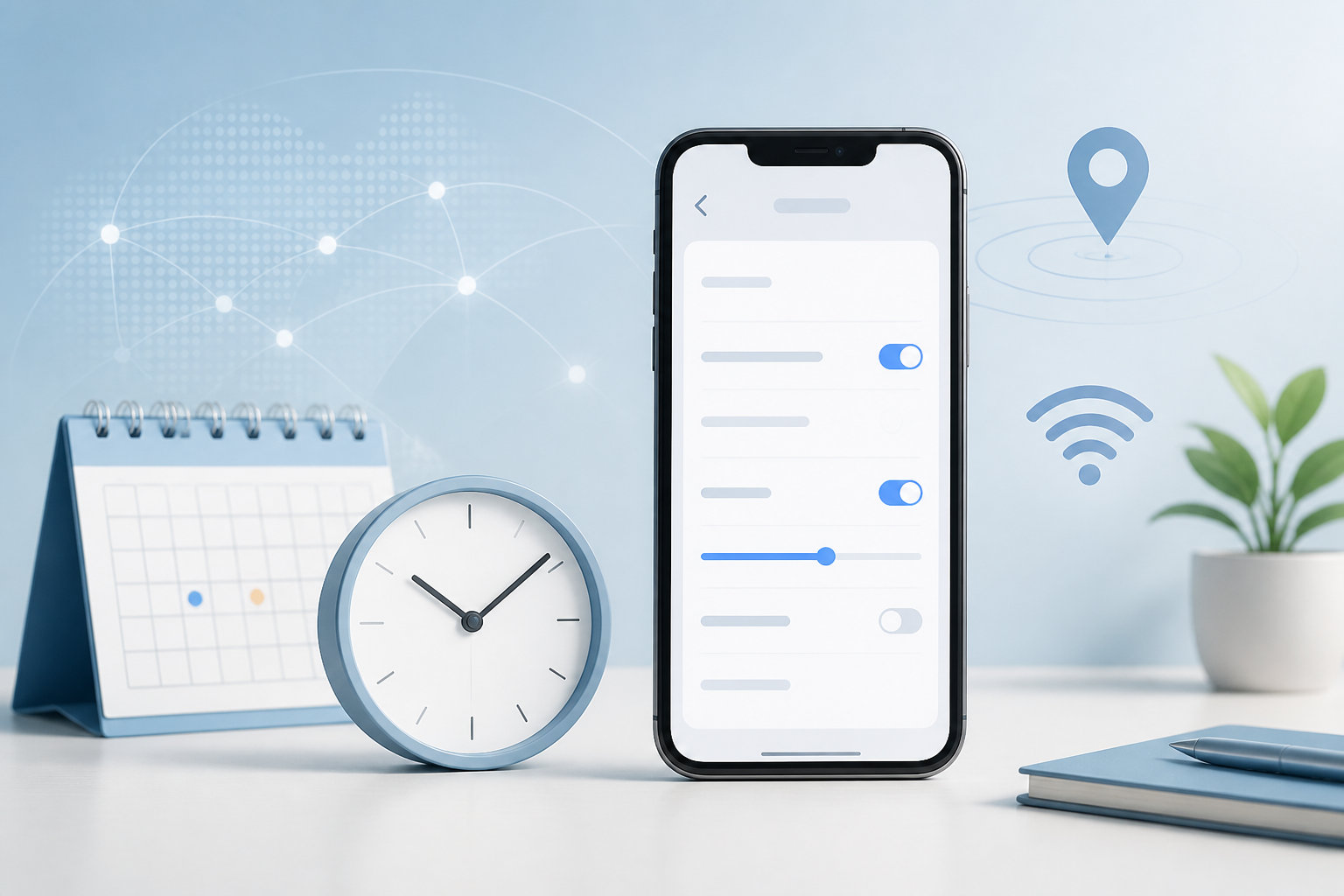
日付と時刻の自動設定ができないときは、設定スイッチだけでなく、インターネット接続、タイムゾーン、位置情報、端末の制限を順番に確認します。AndroidとiPhoneでは設定項目の名前や場所が異なり、機種やOSのバージョンによって表示も変わります。
日付と時刻の自動設定ができないときの結論
最初に確認するのは、次の4項目です。
- 日時の自動設定:ネットワークから正しい時刻を取得する設定がオンか確認します。
- タイムゾーンの自動設定:現在地に合う時間帯を自動で選ぶ設定がオンか確認します。
- 通信と位置情報:端末がネットワークにつながり、時間帯の判定に必要な位置情報を使える状態か確認します。
- 端末の制限:スクリーンタイムや会社の管理プロファイルなどで設定が変更できなくなっていないか確認します。
数分だけずれる場合と、1時間単位でずれる場合では原因が異なることがあります。時刻そのものがずれているのか、時間帯だけが違うのかを分けて確認すると、不要な初期化を避けやすくなります。
Androidで自動設定できないときの正しい設定
Androidはメーカーや機種によって設定画面の名前が異なります。一般的には、設定アプリのシステムから日付と時刻を開きます。Googleの公式ヘルプでは、時計アプリの「その他」から「設定」、「日時の変更」へ進む手順も案内されています。
日時とタイムゾーンを両方オンにする
- 「設定」から「システム」または「一般管理」を開き、「日付と時刻」をタップします。
- 「日時を自動設定」「日付と時刻の自動設定」などの項目をオンにします。
- 続けて「タイムゾーンを自動設定」「タイムゾーンの自動設定」もオンにします。
- 時刻とタイムゾーンが現在地に合った表示へ変わるか確認します。
日時の自動設定だけがオンでも、タイムゾーンが手動のままだと、時刻が1時間以上ずれて表示されることがあります。海外から帰国した後や、タイムゾーンを手動変更した後は、2つの項目をセットで確認してください。
位置情報と通信を確認する
Androidでは、端末によってタイムゾーンの判定に位置情報が使われます。Wi-Fi専用タブレットなど、位置情報を使ったタイムゾーン設定だけに対応する機器もあります。位置情報を使う設定が表示される場合は、クイック設定や「設定」アプリの「位置情報」をオンにし、日付と時刻の画面でも関連項目を確認します。
Wi-Fiやモバイルデータ通信が不安定な場合は、機内モードがオフであること、ブラウザで通信できることを確認します。通信を直した後に自動設定をいったんオフにしてからオンへ戻し、表示が更新されるかを見ます。設定名や操作順が見つからないときは、設定アプリ内で「日付と時刻」を検索する方法もあります。
iPhoneで自動設定できないときの確認方法
iPhoneは、設定から一般、日付と時刻の順に開きます。「自動設定」をオンにすると、ネットワーク経由で日付と時刻が設定されます。
「自動設定」がオンにならない場合
- Wi-Fiまたはモバイル通信でインターネットに接続できるか確認します。
- 「設定」から「一般」、「ソフトウェアアップデート」を開き、更新があれば内容を確認します。
- 「設定」から「一般」、「日付と時刻」を開き、「自動設定」をオンにします。
- 時間帯が正しくない場合は、「設定」、「プライバシーとセキュリティ」、「位置情報サービス」、「システムサービス」の順に開き、「時間帯の設定」をオンにします。
Appleの案内では、通信事業者や国・地域によって自動設定の項目が利用できない場合があり、スクリーンタイムのパスコードや会社の管理プロファイルによって設定が淡色表示になる場合もあります。スイッチがグレーで操作できないときは、管理者や保護者が設定した制限を先に確認してください。
時間帯だけ手動で直すときの注意
自動設定が一時的に使えない場合は、「自動設定」をオフにすると日付・時刻や時間帯を手動で選べます。現在地に合う都市を選び、表示が直ったかを確認した後、通信と位置情報を整えて自動設定へ戻すのが基本です。手動で時刻を変えてアプリのタイマーなどを意図的に動かす使い方は、設定確認とは別の問題になるため避けてください。
症状別に見る原因と対処法
| 症状 | 考えられる原因 | 確認する順番 |
|---|---|---|
| 自動設定がオフになっている | 設定変更後に戻っている、手動設定が残っている | 自動日時と自動タイムゾーンをオンにする |
| 1時間単位でずれる | タイムゾーン、位置情報、海外移動後の設定 | タイムゾーンを自動にし、位置情報と現在地を確認する |
| 日付と時刻の両方が大きくずれる | 通信不能、自動日時がオフ、更新後の一時的な不整合 | 通信、設定スイッチ、ソフトウェア更新、再起動を確認する |
| 自動設定の項目がグレー表示 | スクリーンタイム、会社や学校の管理、通信事業者・地域の条件 | 制限や管理プロファイルを確認し、必要なら管理者へ相談する |
| スマートウォッチだけがずれる | スマートフォンとの接続切れ、同期不良、スマートフォン側の時刻ずれ | スマートフォンを直してから接続と同期、時計の再起動を確認する |
設定を変更するときは、複数の項目を一度に変えず、変更した内容をメモしておくと原因を追いやすくなります。自動設定をオンにしてもすぐに反映されない場合は、通信状態を確認してから端末を一度再起動します。
WindowsやMacで自動設定できない場合
Windows 10・11の確認方法
Windowsでは、スタートから設定、時刻と言語、日付と時刻の順に開きます。「時刻を自動的に設定する」と「タイムゾーンを自動的に設定する」をオンにします。Microsoft公式の案内でも、この2つを分けて設定する手順が示されています。
時刻が直らない場合は、パソコンがインターネットに接続できるか、タイムゾーンが現在地と合っているかを確認します。会社や学校のパソコンでは設定が管理されていることがあるため、管理者のルールに反して変更しないでください。
Macの確認方法
Macでは、システム設定から一般、日付と時刻を開きます。「日付と時刻を自動的に設定」と、現在地に基づいて時間帯を自動設定する項目を確認します。時間帯の判定に位置情報サービスが必要な場合は、「プライバシーとセキュリティ」の位置情報サービスも確認してください。
スマートウォッチだけ時刻がずれる場合
スマートフォンの時刻が正しくない場合、スマートウォッチにも誤った時刻が表示されることがあります。まず接続元のスマートフォンで日時とタイムゾーンの自動設定を直し、その後に専用アプリやBluetoothの接続状態を確認します。
Wear OS搭載機では、スマートフォンとの接続が切れていると時刻が正しく表示されないことがあるため、接続を戻してから時計を再起動します。Apple Watchをペアリングしている場合も、時間帯情報の更新を求める表示が出たときは、Appleの案内に従ってiPhoneと時計を再起動してください。
それでも自動設定できないときの判断
自動日時、自動タイムゾーン、通信、位置情報、更新、再起動まで確認しても改善しない場合は、次のように切り分けます。
- 別のWi-Fiやモバイル通信で変化するか確認する。
- 設定アプリ内の検索で同じ項目を開き、現在の設定状態を再確認する。
- 管理プロファイルやスクリーンタイムなど、設定を固定する仕組みがないか確認する。
- 特定のアプリやウィジェットだけの表示なら、システム時計とアプリ側の表示を分けて確認する。
- 端末を初期化する前に、メーカーのサポートへ機種名、OSバージョン、症状、試した手順を伝える。
端末が再起動を繰り返す、異常に発熱する、日付が毎回リセットされるなど別の症状もある場合は、設定だけで解決しない可能性があります。バックアップを確認し、メーカーや通信事業者のサポートへ相談してください。
まとめ:自動設定は通信とタイムゾーンを一緒に確認する
日付と時刻の自動設定ができないときは、次の順番で確認します。
- 日時の自動設定をオンにする。
- タイムゾーンの自動設定をオンにする。
- Wi-Fiやモバイル通信、機内モードを確認する。
- 位置情報と時間帯の設定を確認する。
- ソフトウェア更新、制限、管理プロファイルを確認する。
- 改善しない場合だけ手動設定、再起動、メーカー相談へ進む。
Androidは日時とタイムゾーンが別項目になりやすく、iPhoneは自動設定がグレー表示になる条件があります。画面の表示名が違っても、自動日時・自動タイムゾーン・通信・位置情報の4点を軸に確認すれば、原因を切り分けやすくなります。
コメント