
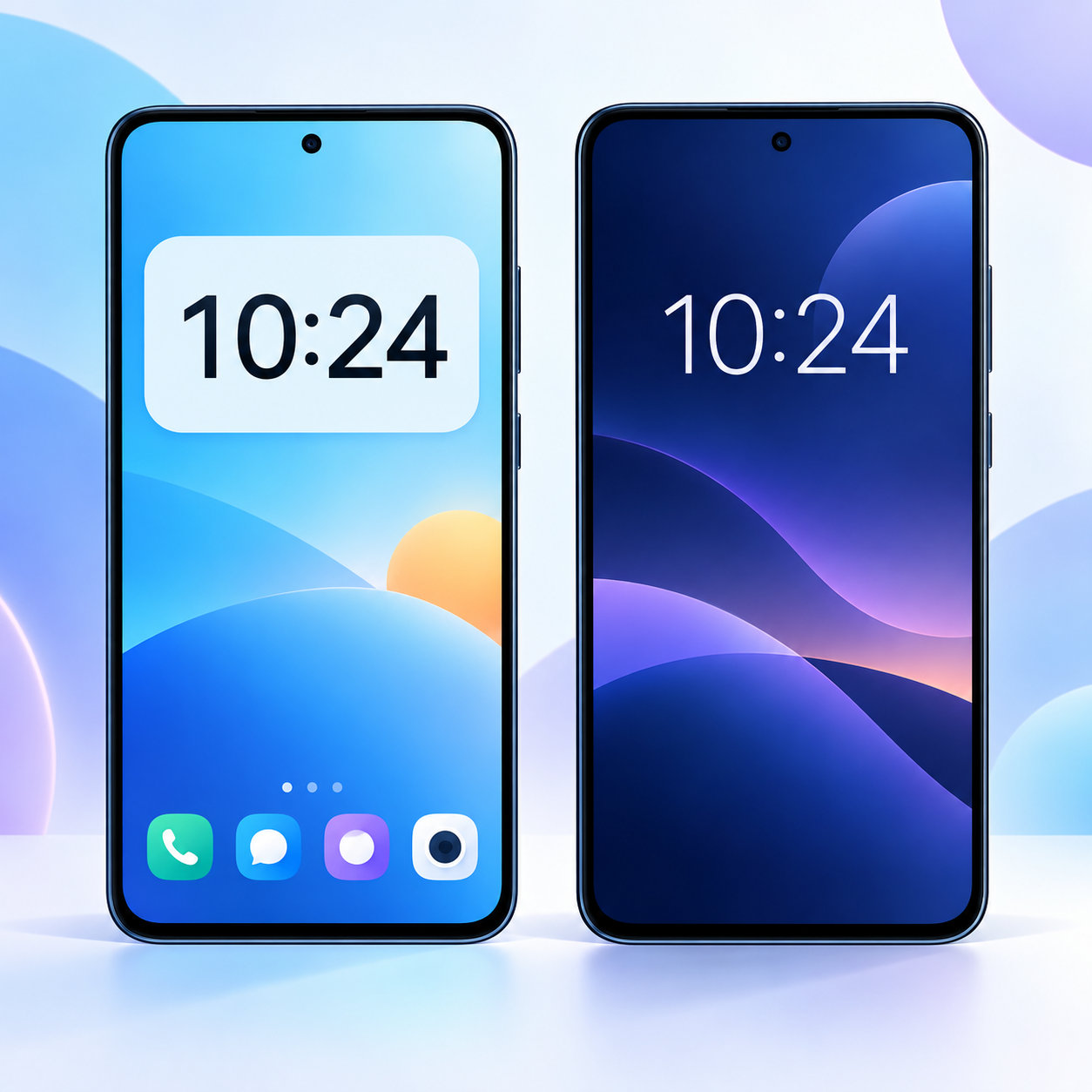
Androidの画面に時計を表示する方法は、表示したい場所によって異なります。ホーム画面なら時計ウィジェットを追加し、ロック画面ならロック画面の時計設定を変更するのが基本です。
この記事では、標準機能を使った手順を順番に説明します。端末メーカーやAndroidのバージョンによってメニュー名が少し違うため、近い項目を探しながら操作してください。
アンドロイドの時計表示はホーム画面とロック画面で方法が違う
「時計を表示したい」ときは、まずどの画面に表示するかを決めます。
- ホーム画面:時計アプリのウィジェットを追加します。アプリを開かなくても時刻を確認できます。
- ロック画面:端末のロック画面設定で、時計のスタイル・色・サイズなどを変更します。
ホーム画面に時計を置く操作と、ロック画面の時計の見た目を変える操作は別です。以下では、それぞれの手順を分けて紹介します。
ホーム画面に時計を表示する手順
ホーム画面に時計を表示するには、時計ウィジェットを追加します。Google公式の基本手順は次のとおりです。
- ホーム画面の空いている場所を長押しします。
- 表示されたメニューから「ウィジェット」をタップします。
- アプリ一覧から「時計」または「Clock」を探してタップします。
- 時計ウィジェットを長押しし、表示したいホーム画面まで移動します。
- 置きたい場所で指を離します。
ウィジェットの一覧に複数の時計が表示される場合は、デジタル表示やアナログ表示など、好みに合うものを選びます。端末によって選べるデザインや名前は異なります。
時計の大きさや位置を変える
配置した時計を移動する場合は、時計ウィジェットを長押しして、そのまま別の場所へドラッグします。サイズ変更に対応しているウィジェットなら、長押しした後に表示される枠の点をドラッグして大きさを調整できます。
ホーム画面から時計を消すときは、時計ウィジェットを長押しして「削除」または「Remove」へ移動します。これはホーム画面からウィジェットを外す操作で、時計アプリ自体のアンインストールとは別です。
ロック画面に時計を表示・変更する手順
ロック画面の時計は、端末の設定によって最初から表示されています。表示形式を変えたり、時計が見えにくいときに調整したりする場合は、ロック画面のカスタマイズ画面を開きます。
- ホーム画面の空いている場所を長押しします。
- 「壁紙とスタイル」をタップします。
- 「ロック画面」を選びます。
- 時計のスタイルを左右に切り替え、必要に応じて色やサイズを選びます。
- 左上の戻る操作や「適用」などで変更を保存します。
Google公式の案内では、対応するAndroidではロック画面の時計についてスタイル・色・サイズを変更できます。端末によっては「時計」「ロック画面の時計」「壁紙とスタイル」など表示が異なり、項目自体が用意されていないこともあります。
ロック画面に時計がまったく表示されない場合は、まず画面を一度消灯してから点灯し、通知や壁紙で時計が隠れていないか確認します。それでも設定項目が見つからないときは、端末メーカーの設定案内で「ロック画面 時計」または「時計スタイル」を検索してください。
時計が表示されないときの確認ポイント
ホーム画面に追加したいのにウィジェットが見つからない
ホーム画面の空白を長押ししても「ウィジェット」が出ない場合は、ホームアプリの設定画面を確認します。端末によっては、ホーム画面の設定メニューからウィジェット一覧を開く仕様です。
「時計」や「Clock」が一覧にない場合は、時計アプリが無効になっていないか、別の時計アプリを使っていないかを確認します。標準アプリの名称やウィジェットの分類は端末ごとに異なるため、アプリ一覧で時計を検索するのも有効です。
ロック画面の時計だけ変更できない
ロック画面の時計設定は、Androidのバージョンやメーカー独自の画面によって対応範囲が変わります。Google公式の一般的な手順と端末の画面が違う場合は、次のように探します。
- 設定アプリで「ロック画面」を検索する
- 設定アプリで「時計」「時計スタイル」を検索する
- 「壁紙」「壁紙とスタイル」「ディスプレイ」の各項目を確認する
設定が見つからないことは、操作を間違えているとは限りません。機種側で時計のデザイン変更に対応していない場合は、標準の表示を使うことになります。
表示される時刻がずれている
時計の位置やデザインではなく、時刻そのものがずれている場合は、時計アプリの設定から「日付と時刻」を開きます。「日付と時刻の自動設定」と「タイムゾーンの自動設定」がオンになっているかを確認してください。海外や通信環境の変化後にずれた場合は、タイムゾーンの設定も確認します。
時計表示に関するよくある質問
秒まで表示できますか?
Clockアプリでは、設定から「秒を表示」または「Display time with seconds」をオンにできる端末があります。これは時計アプリ内の表示や一部の時計表示に関する設定で、ホーム画面ウィジェットやロック画面に必ず秒が出るという意味ではありません。
24時間表示に変更できますか?
Clockアプリの「設定」から「日付と時刻」を開き、「24時間表示を使用」をオンにします。メニュー名は端末によって異なるため、「24時間表示」や「時刻の形式」を目印に探してください。
ホーム画面の時計だけを消せますか?
時計ウィジェットを長押しして「削除」へ移動すれば、ホーム画面から時計だけを外せます。時計アプリやアラーム機能まで削除される操作ではありません。
まとめ:ホーム画面はウィジェット、ロック画面は設定から時計を表示する
Androidで時計を表示する方法は、次の2つに分けて考えると分かりやすくなります。
- ホーム画面:空白を長押しし、「ウィジェット」から時計を追加する
- ロック画面:「壁紙とスタイル」などから時計のスタイル・色・サイズを変更する
手順や項目名は機種とAndroidバージョンで変わります。まずは表示したい場所に合わせて操作し、設定項目が見つからないときは端末の設定検索で「時計」や「ロック画面」を探してみてください。

コメント