
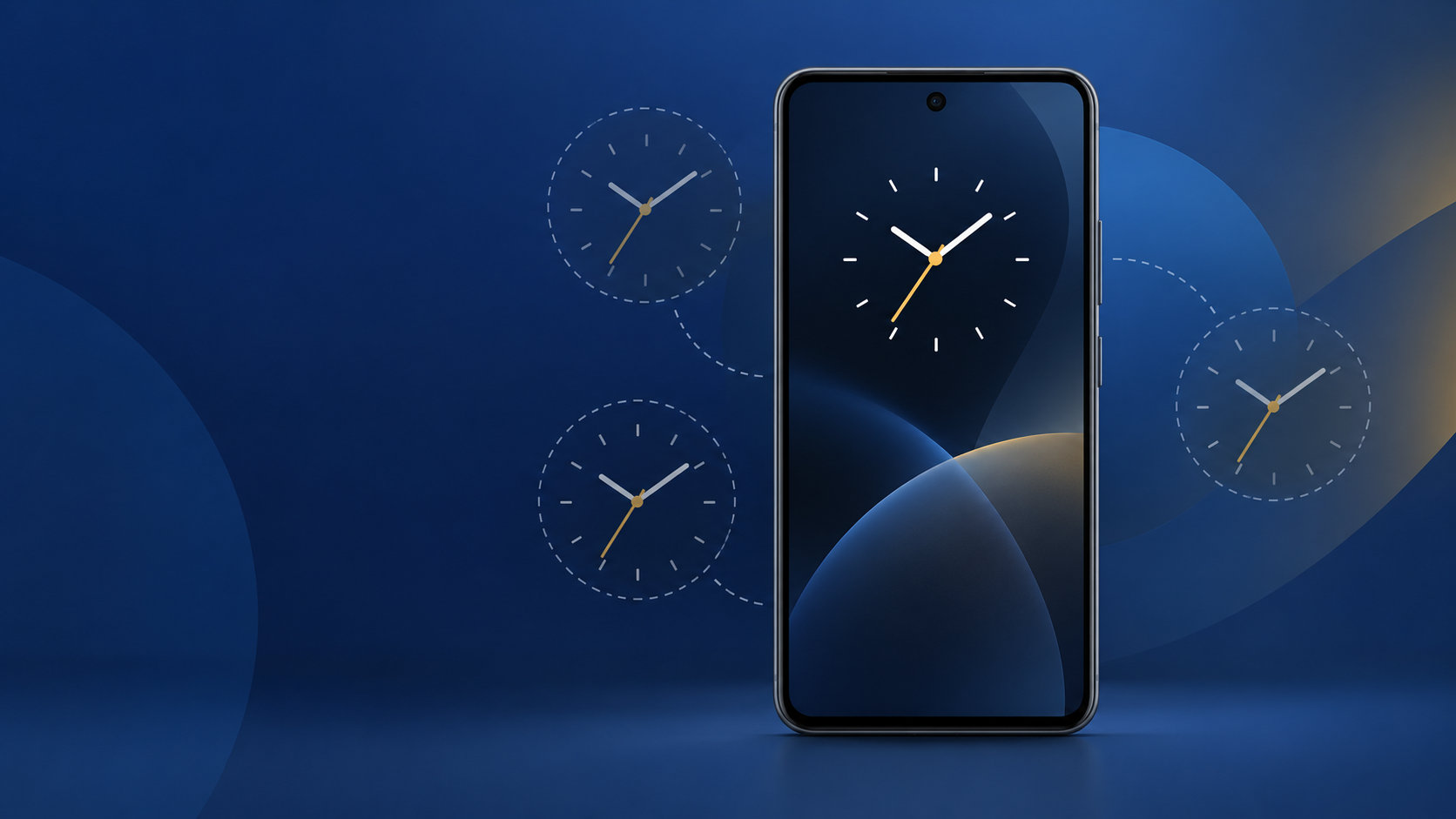
Androidのロック画面にある時計は、どの機種でも好きな場所へ動かせるわけではありません。メーカーとAndroidのバージョンによって、変更できるのが時計のスタイル・色・サイズまでなのか、位置まで調整できるのかが変わります。
先に結論を言うと、Pixelは時計の見た目やサイズの調整が中心、Galaxyは対応機種でGood LockのLockStarを使うと位置を変えられる場合があります。Xiaomiは時計レイアウトの選択が中心です。時計をドラッグする項目がない場合は、故障ではなく標準機能の制限である可能性が高いでしょう。
Androidのロック画面の時計位置は自由に変えられる?
Androidには、すべてのメーカーで同じロック画面編集機能が用意されているわけではありません。PixelはGoogleの標準に近い画面、GalaxyはOne UI、Xiaomiは独自のロック画面やテーマを使うため、同じAndroidでも設定項目が異なります。
また、次の3つは似ていますが別の表示です。
- ロック画面:電源ボタンなどで画面を点灯したときに表示される画面
- Always-on display:画面消灯中に時計や通知を簡易表示する画面
- ホーム画面の時計ウィジェット:ロック解除後のホーム画面に置く時計
ホーム画面のウィジェットは自由に移動できても、ロック画面の時計まで移動できるとは限りません。まず、動かしたい時計がどの画面に表示されているかを確認してください。
Pixelで時計の表示を変更する方法
Android 16以降のPixelでは、ロック画面の時計を次の手順で編集できます。機種やアップデート状況によって表示名が少し違う場合があります。
- ホーム画面の何もない場所を長押しする
- 「壁紙とスタイル」をタップする
- 「ロック画面」へ切り替える
- 画面を上へスワイプしてロック画面の設定を表示する
- 「Clock」をタップし、スタイル・色・サイズを選ぶ
- 「適用」をタップする
Pixelの公式手順で変更できるのは、時計のデザインや色、サイズです。時計を画面の左上や右下へ自由にドラッグする項目が表示されない場合、標準設定だけで位置を指定することはできません。
ロック画面の「Dynamic clock」は、表示内容に応じて時計のサイズを変える設定です。時計の大きさが場面によって変わるのを止めたいときは確認する価値がありますが、任意の座標へ移動させる設定ではありません。
詳しい項目名は、Google Pixel公式のロック画面カスタマイズ手順でも確認できます。
Galaxyで時計を動かす方法
Galaxyはロック画面の編集画面から、時計のデザインやウィジェットを調整できます。まずホーム画面の空いている場所を長押しし、「壁紙とスタイル」からロック画面のプレビューを開いてください。時計部分をタップして編集項目が出るか確認します。
時計をより細かく移動したい場合は、Samsungのカスタマイズアプリ「Good Lock」にある「LockStar」が候補です。Samsung公式案内では、対応する環境でLockStarを使い、時計・通知・ショートカットアプリなどを任意の位置に配置できると説明されています。
- Galaxyのロック画面編集画面で標準の編集項目を確認する
- 位置変更の項目がなければ、Good Lockを開く
- LockStarのロック画面編集で時計を選び、移動できるか確認する
- プレビューで通知や指紋認証部分と重ならないことを確認して保存する
LockStarの利用可否やメニュー名は、Galaxyの機種・One UI・Androidのバージョンで変わります。アプリに項目がない、または時計を選択できない場合は、その端末では対応していない可能性があります。Samsung公式のロック画面カスタマイズ案内も確認してください。
Xiaomiなど他メーカーの設定
Xiaomi・Redmi
Xiaomi系の端末では、設定から「常時表示ディスプレイとロック画面」へ進み、「ロック画面の時計形式」を開いてレイアウトを選べる機種があります。ここで変更できるのは主に時計の形式やレイアウトで、画面上の好きな場所へ自由に移動できるとは限りません。
デュアルクロックがオンのときは時計形式を変更できない場合があります。また、サードパーティ製テーマではロック画面のレイアウトを変更できないことがあります。変更できないときは、いったん標準テーマに戻し、デュアルクロックを確認してからもう一度試してください。
メニューの場所はMIUIやHyperOSのバージョンで異なるため、Xiaomi公式のロック画面時計形式の案内と端末の設定画面を照らし合わせるのが安全です。
Xperia・AQUOS・OPPOなど
その他のAndroidスマートフォンでは、まず設定画面上部の検索で「ロック画面」「時計」「Always-on display」を順番に検索してください。「設定」から「ディスプレイ」「壁紙とスタイル」「ロック画面」へ進む構成もあります。
検索しても時計の位置や編集画面が見つからない場合、その機種は時計のスタイルだけを変更できるか、位置変更自体に対応していない可能性があります。Xperiaのようにロック画面設定内に時計の項目がある機種でも、任意の位置へ動かせるとは限りません。機種名とAndroidバージョンを確認し、メーカーの取扱説明書で「ロック画面の時計」を確認しましょう。
時計を動かせないときの対処法
1. 編集している画面を確認する
ホーム画面の時計ウィジェットやAlways-on displayを編集していると、ロック画面の時計は変わりません。画面を点灯した直後に表示されるロック画面を対象にしているか確認してください。
2. 時計の位置変更項目があるかを見る
ロック画面のプレビューを開き、時計をタップしてもドラッグ用の枠や位置調整項目が出ないなら、標準機能では移動できない可能性があります。色やサイズを変えられることと、位置を変えられることは別の機能です。
3. テーマやデュアルクロックを確認する
Xiaomi系ではデュアルクロックやテーマが時計の変更を制限することがあります。Galaxyでも標準のロック画面ではなく、Good Lockやテーマ側の編集画面を使う必要がある場合があります。いったん標準テーマに戻して、同じ設定が表示されるか確認してください。
4. ソフトウェアと再起動を確認する
設定項目が説明と違うときは、端末のソフトウェア更新を確認し、更新後に再起動します。ただし、更新しても機種の仕様として位置変更に対応しない場合があります。更新だけで任意位置へ移動できるようになるとは限りません。
5. 動かせない場合は見え方を調整する
位置変更ができない端末では、時計のサイズ・色・スタイルを変える、壁紙の被写体を時計と重ならない位置に置く、通知を整理してDynamic clockの影響を減らすといった方法が現実的です。ロック画面を置き換えるアプリを使う方法もありますが、通知や生体認証との相性、権限の内容を確認してから利用してください。
まとめ
Androidのロック画面の時計位置は、端末によって変更できる範囲が違います。
- Pixel:スタイル・色・サイズの変更が中心で、任意位置への移動は標準機能にない場合が多い
- Galaxy:対応機種ならGood LockのLockStarで時計を動かせる場合がある
- Xiaomi:時計形式やレイアウトを選ぶ設定が中心で、デュアルクロックやテーマに注意する
- その他:設定検索と機種別マニュアルで、位置変更に対応しているか確認する
時計を動かせないときは、まずロック画面とAlways-on displayを区別し、時計をタップしたときに位置変更の項目が出るか確認してください。項目がなければ、故障ではなく端末側の仕様として、サイズや壁紙の構図を調整するのが安全です。
コメント