
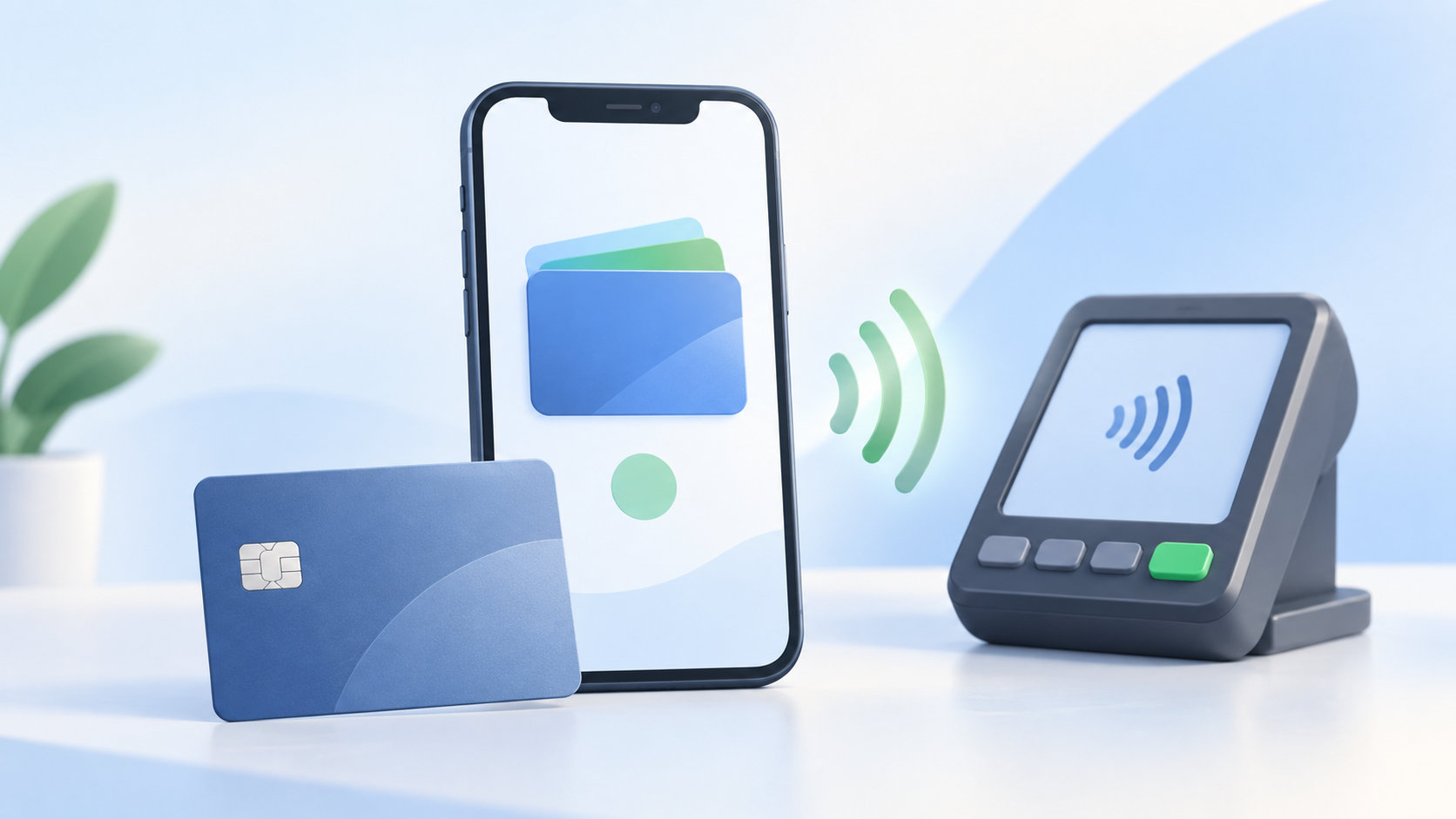
Apple Payを設定しないとどうなるのか気になっているなら、まず結論を押さえておきましょう。Apple Payの設定を後回しにしても、iPhoneそのものが使えなくなったり、設定していないだけで料金が発生したりすることはありません。
ただし、Walletにカードや交通系ICカードを追加していない状態では、iPhoneやApple Watchをかざす支払い、Apple Pay対応のアプリ・Webサイトでの決済などは利用できません。必要な場面があるかどうかで、今すぐ設定するかを決めれば大丈夫です。
結論:Apple Payを設定しなくてもiPhoneは使える
Apple Payは、iPhoneやApple WatchのWalletに対応するクレジットカード、デビットカード、プリペイドカード、交通系ICカードなどを追加して使う仕組みです。設定を見送っても、次のようなiPhoneの基本機能には影響しません。
- 通話、メッセージ、カメラ、写真、インターネット閲覧
- App Storeからのアプリのインストールや、対応するアプリの利用
- 物理的なクレジットカード、現金、別の決済アプリによる支払い
- Apple Payを使わない通常の交通系ICカードや別の乗車方法
つまり、Apple PayはiPhoneの必須機能ではありません。使わない人は設定しないままでも問題なく、使いたくなった時点で追加設定できます。
Apple Payを設定しないとできないこと
設定しないことで困るのは、Apple Payを使う前提の支払い方法が選べなくなることです。主な影響は次のとおりです。
iPhoneやApple Watchをかざして支払えない
店舗の非接触決済端末でApple Payを使うには、Walletに支払い用カードが追加されている必要があります。カードを登録していなければ、レジでiPhoneをかざして支払うことはできません。物理カードや現金など、別の支払い方法を用意します。
Apple Pay対応のアプリやWebサイトで使えない
対応するアプリやSafariなどのWebサイトでは、支払い方法としてApple Payを選べる場合があります。しかし、Walletに利用可能なカードがなければ、その方法で決済できません。カード番号の入力や、サイトが対応する別の支払い方法を使うことになります。
設定していない交通系ICカードや電子マネーを使えない
Suica、PASMO、ICOCA、TOICAなどの交通系ICカードや、対応する電子マネーをiPhoneで使うには、対象カードをWalletへ追加する必要があります。Apple Payの支払い用カードを追加していても、交通系ICカード自体を追加していなければ、iPhoneを改札や対応端末にかざして利用することはできません。
なお、クレジットカードの追加と交通系ICカードの追加は別の操作です。使いたいカードの種類に合わせて設定状況を確認してください。
設定しなくても困らないケース
次のような使い方なら、Apple Payを設定しないことによる不便は大きくありません。
- 支払いは物理カードや現金を使う
- QRコード決済など、別の決済アプリを使っている
- iPhoneやApple Watchを支払い端末として使う予定がない
- 交通系ICカードはカード本体や別の機器で利用する
Apple Payを設定していないことと、Apple Accountの支払い方法を登録しているかどうかは別の話です。App Storeやサブスクリプションの支払いについて確認したい場合は、Apple Account側の「お支払い方法」を確認しましょう。Apple Payを設定していないだけで、Apple Accountの支払い設定まで自動的に解除されるわけではありません。
Apple Payを設定する前に確認すること
Apple公式の案内では、Apple Payを使うために対応デバイス、対応するカード、Apple Accountへのサインイン、Face ID・Touch ID・パスコードなどの条件が案内されています。設定前に次の項目を確認すると、途中で止まりにくくなります。
対応デバイスとOS
Apple Payの対応状況は、iPhone、iPad、Apple Watch、Macなどのデバイスや利用場所によって異なります。日本の店舗で使う場合も、モデルとOSの条件を確認してください。対応モデルは更新される可能性があるため、購入時や設定時はApple公式の対応デバイス一覧を確認するのが安全です。
カード発行元とカードの対応
手持ちのクレジットカードやデビットカードが、すべてApple Payに対応しているとは限りません。カード発行元やカードの種類によって対応状況が異なるため、追加できない場合はカード会社の案内も確認します。
Apple Accountと本人認証
Apple Payの設定には、Apple製デバイスへのサインインに使うApple Accountが必要です。また、端末にFace ID、Touch ID、Optic ID、またはパスコードが設定されていることも条件に含まれます。画面ロックを設定していない場合は、先に端末の認証方法を設定してください。
iPhoneでApple Payを設定する方法
iPhoneでクレジットカードやデビットカードを追加する基本手順は次のとおりです。メニュー名や表示内容はiOSのバージョンによって変わる場合があります。
- iPhoneで「ウォレット」アプリを開く
- カード追加ボタンをタップし、「クレジットカードなど」を選ぶ
- 「続ける」をタップする
- カードをiPhoneに近づけて読み取るか、「カード情報を手動で入力」を選ぶ
- 画面の案内に従い、カード発行元による本人確認を完了する
カードを追加する方法は、Apple公式のApple Payを設定する案内にも掲載されています。カード発行元によっては、SMS、電話、専用アプリなどによる追加認証を求められることがあります。
交通系ICカードを使う場合は別途追加する
交通系ICカードを使う場合は、Walletのカード追加画面で「電子マネー」などの項目を選び、対象のカードを追加します。クレジットカードを登録しただけで、Suicaなどが自動的に使えるようになるわけではありません。
日本向けの交通系ICカードは、カードの種類やデバイスの条件が決まっています。対応カードと必要なOSは、Apple公式の交通系ICカード案内で確認してください。
カードを追加できないときの確認ポイント
Apple Payを設定しようとしてもカードを追加できない場合は、次の順番で確認します。
- iPhoneのモデルとiOSが対応条件を満たしているか確認する
- カード発行元とカードの種類がApple Payに対応しているか確認する
- Apple Accountにサインインしているか、端末にパスコードなどを設定しているか確認する
- カード番号や有効期限などの入力内容を見直す
- SMSやカード発行元アプリなど、追加認証の案内を完了する
それでも追加できない場合は、同じ操作を何度も繰り返すより、カード発行元へ問い合わせる方が早いことがあります。Appleの案内でも、カードを追加できない場合はカード発行元への確認が案内されています。
まとめ:必要になったときに設定すれば問題ない
Apple Payを設定しないとどうなるかをまとめると、次のとおりです。
- 設定しなくても、iPhoneの基本機能や別の支払い方法は使える
- 設定していないだけで、Apple Payの利用料やペナルティが発生するわけではない
- Walletにカードを追加しなければ、iPhoneやApple Watchをかざす支払いはできない
- 交通系ICカードや電子マネーを使う場合は、カードごとに追加設定が必要
- 設定するときは、対応デバイス、カード発行元、Apple Account、認証方法を確認する
普段の支払いに物理カードや別の決済方法を使っているなら、Apple Payの設定を急ぐ必要はありません。iPhoneをかざして支払いたい、Apple Watchで決済したい、交通系ICカードをまとめたいと思ったときに、対応条件を確認して設定すれば十分です。
コメント