
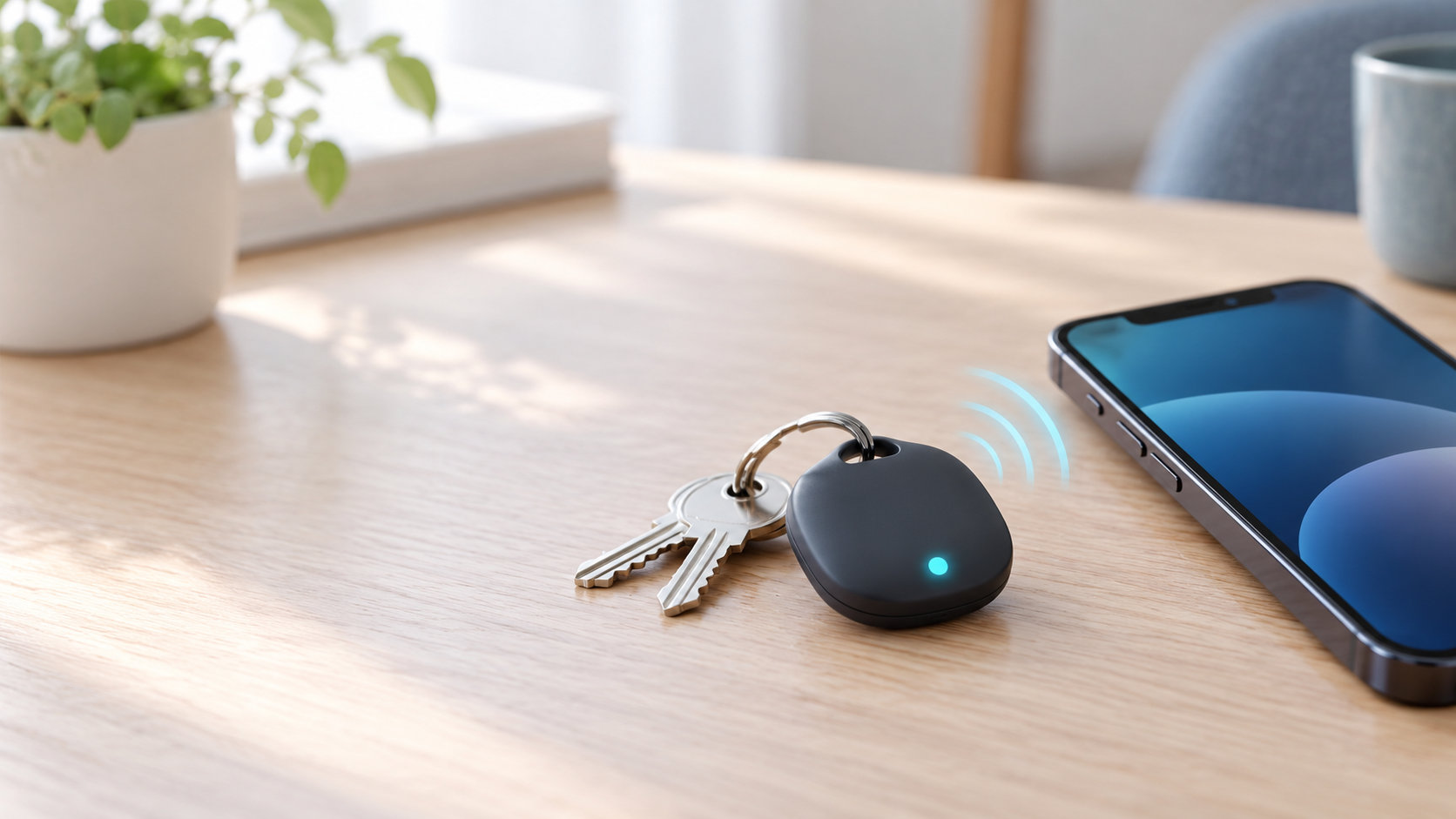
電話がかかってきても、スマートフォンをバッグの中や別の部屋に置いていると着信に気づけないことがあります。Bluetooth着信通知キーホルダーは、スマートフォンと小型のキーホルダー型機器を連携させ、着信の存在を手元に知らせるためのアイテムです。
結論からいうと、選ぶときは「電話着信に対応しているか」「使うスマートフォンのOSとアプリに対応しているか」「振動・光・音など何で知らせるか」を優先して確認します。 Bluetoothに対応しているだけでは、電話の着信まで通知できるとは限りません。
Bluetooth着信通知キーホルダーとは
Bluetooth着信通知キーホルダーは、鍵やバッグに取り付けられる小型機器とスマートフォンをBluetoothで接続し、電話の着信を知らせるものです。商品によって、振動、ランプの点滅、音など通知方法が異なります。
通知の流れは、スマートフォンが着信を受ける、専用アプリなどが通知を検知する、Bluetooth経由でキーホルダーへ情報を送る、キーホルダーが知らせる、という形が基本です。ただし、すべての製品が同じ方式とは限らず、専用アプリやスマートフォン側の通知権限を必要とする場合があります。
注意したいのは、Bluetooth対応という表示だけでは電話着信への対応を判断できないことです。音楽再生用の機器や、スマートフォンの紛失防止を目的とするタグでもBluetoothを使います。購入前に、商品説明で「電話着信」「着信通知」「incoming call」などの対応が明記されているかを確認しましょう。
着信を通知する仕組み
Bluetooth着信通知キーホルダーが動作するまでには、主に次の段階があります。
- ペアリングする:スマートフォンのBluetooth設定、または専用アプリからキーホルダーを登録します。
- アプリと権限を設定する:着信や通知を読み取るために、アプリの通知、Bluetooth、バックグラウンド動作などを許可する場合があります。
- スマートフォンが着信を検知する:電話がかかってくると、スマートフォン側の電話機能や連携アプリが着信を認識します。
- キーホルダーへ通知する:接続が維持されていれば、振動・光・音などで着信を知らせます。
この仕組みでは、キーホルダー単体が電話回線につながっているわけではありません。スマートフォンとの接続、アプリの動作、通知の許可がそろって初めて使える製品が多いため、機器だけでなくスマートフォン側の設定も確認が必要です。
スマートフォンとの距離が離れた場合、間に壁や家具がある場合、どちらかの電池残量が少ない場合などは、通知や再接続が安定しないことがあります。通信距離を数字だけで判断せず、自宅や職場など実際に使う場所での条件を考えて選びましょう。
できること・できないこと
できること
- スマートフォンを手元に置いていないときに、着信の存在を知る
- バッグやポーチに入れたスマートフォンの通知を、身につけた機器で確認する
- 音を出しにくい場面で、振動やランプによる通知を使う
ただし、上記ができるかは製品の仕様と設定によって変わります。特に、通知方法が「ランプのみ」なのか「振動にも対応する」のかは、使い勝手に直結するポイントです。
できないことがある機能
- キーホルダーだけで電話に出る、通話を終了する
- 相手の名前や電話番号、通話内容を詳しく表示する
- スマートフォンとの接続が切れていても、どこからでも着信を知らせる
通話操作や発信者情報の表示まで求めるなら、キーホルダー型機器ではなく、対応するスマートウォッチなど別のカテゴリも比較対象になります。着信を知るだけでよいのか、操作までしたいのかを先に決めると、必要な製品が絞りやすくなります。
選び方で確認したい7つのポイント
1. 電話着信への対応が明記されているか
最初に確認するのは、電話の着信通知に対応しているかどうかです。「Bluetooth対応」「スマートフォン連携」だけでは不十分です。着信通知に対応していること、専用アプリが必要かどうか、iPhoneとAndroidのどちらに対応するかを仕様表で確認します。
2. スマートフォンのOSとアプリに合うか
同じBluetooth機器でも、スマートフォンのOSやアプリによって利用できる機能が異なる場合があります。対応OSの種類だけでなく、対応バージョン、アプリの配布状況、必要な権限も確認しましょう。会社や家族のスマートフォンなど複数の端末で使うなら、端末ごとに条件を確認することが大切です。
3. 通知方法が自分の環境に合うか
振動は音を出しにくい場所に向きますが、強さやパターンによって気づきやすさが変わります。ランプは視界に入ればわかりやすい一方、バッグの中では確認しにくいことがあります。音を使う製品でも、音量を調節できるか、周囲で使って問題ないかを確認します。
4. 接続と再接続の条件を確認する
Bluetoothの通信距離は、製品仕様だけでなく壁、家具、スマートフォンの置き場所などでも変わります。接続が切れたときに自動で再接続するのか、アプリを開き直す必要があるのか、接続状態を確認する表示があるのかも選定材料です。
5. 電池の持ちと充電方法を見る
キーホルダーは毎日持ち歩くものなので、充電の頻度と方法を確認します。USB充電式か、電池交換式か、充電中に使えるかは製品によって異なります。連続使用時間は測定条件で変わるため、数字だけでなく、自分の充電習慣に合うかで判断しましょう。
6. 取り付けやすさと耐久性を確認する
鍵やバッグに付けるなら、本体の大きさ、重さ、リングの形状を確認します。雨や汗に触れる可能性がある場合は、防水・防滴の表記と、どの範囲の保護を示すのかを仕様で確認してください。防水表記がない機器を屋外で常用するのは避けたほうが安全です。
7. アプリの権限とサポートを確認する
着信通知のために、通知の読み取り、Bluetooth、バックグラウンド動作などの権限を求められる場合があります。必要な権限が納得できる内容か、設定方法の案内があるか、アプリや本体のサポート情報が確認できるかを見ておきましょう。
初期設定と通知されないときの確認順
購入後は、次の順番で設定します。画面に表示される項目名はOSやアプリのバージョンによって異なるため、最終的には製品の説明書を優先してください。
- 専用アプリが必要なら、公式のアプリストアからインストールする
- スマートフォンのBluetoothをオンにし、アプリの案内に沿ってペアリングする
- 着信通知やBluetoothなど、アプリが求める権限を確認して許可する
- キーホルダーの通知方法と音量、振動の設定を選ぶ
- 画面ロック中、バッグの中、普段使う距離で着信通知を確認する
通知されないときは、まず本体とスマートフォンの電源・電池残量、Bluetoothの接続状態を確認します。次に、アプリの通知許可、バックグラウンド動作、電池最適化の対象、スマートフォンとの距離を見直します。設定を変更した後は、再接続やアプリの再起動が必要な場合もあります。
それでも改善しない場合は、ペアリングをいったん解除して説明書どおりに再登録します。複数のスマートフォンを近くで使っていると、別の端末につながることもあるため、不要なBluetooth接続を一時的に切って確認すると原因を切り分けやすくなります。
よくある疑問
iPhoneとAndroidの両方で使えますか?
製品ごとに異なります。両対応と書かれていても、OSによって通知できる種類や必要な設定が異なる場合があります。使う端末のOSとバージョンを、購入前に対応表で確認してください。
LINEなどのメッセージ通知も受け取れますか?
電話着信通知とメッセージ通知は別機能です。対応アプリの一覧や通知設定に記載がある場合だけ利用できると考え、電話着信に対応していることだけで他の通知も受け取れるとは判断しないようにします。
キーホルダーだけで電話に出られますか?
着信を知らせる機能と、電話に出たり通話を操作したりする機能は別です。通話操作を重視する場合は、対応する操作ボタンやマイクの有無などを仕様で確認しましょう。
どのくらい離れても通知できますか?
通信距離は製品の仕様に加えて、壁や家具、スマートフォンの向き、周辺の電波環境などで変わります。自宅の別室や職場のバッグなど、実際に使う場所で接続が続くかを確認できる製品を選ぶと安心です。
まとめ
Bluetooth着信通知キーホルダーは、スマートフォンと小型機器をBluetoothで接続し、電話の着信を振動・光・音などで知らせるアイテムです。Bluetooth対応だけでは着信通知に対応するとは限らないため、次の順番で選ぶと失敗を減らせます。
- 電話着信通知への対応が明記されているか確認する
- iPhone・Androidなど、自分のスマートフォンとアプリに対応しているか見る
- 通知方法、再接続、電池、取り付けやすさ、アプリの権限を確認する
- 購入後は普段の距離と画面ロック状態で通知を試す
「着信に気づければよい」のか、「電話に出る操作までしたい」のかを明確にしてから、商品ページの対応機能を一つずつ確認しましょう。
コメント