
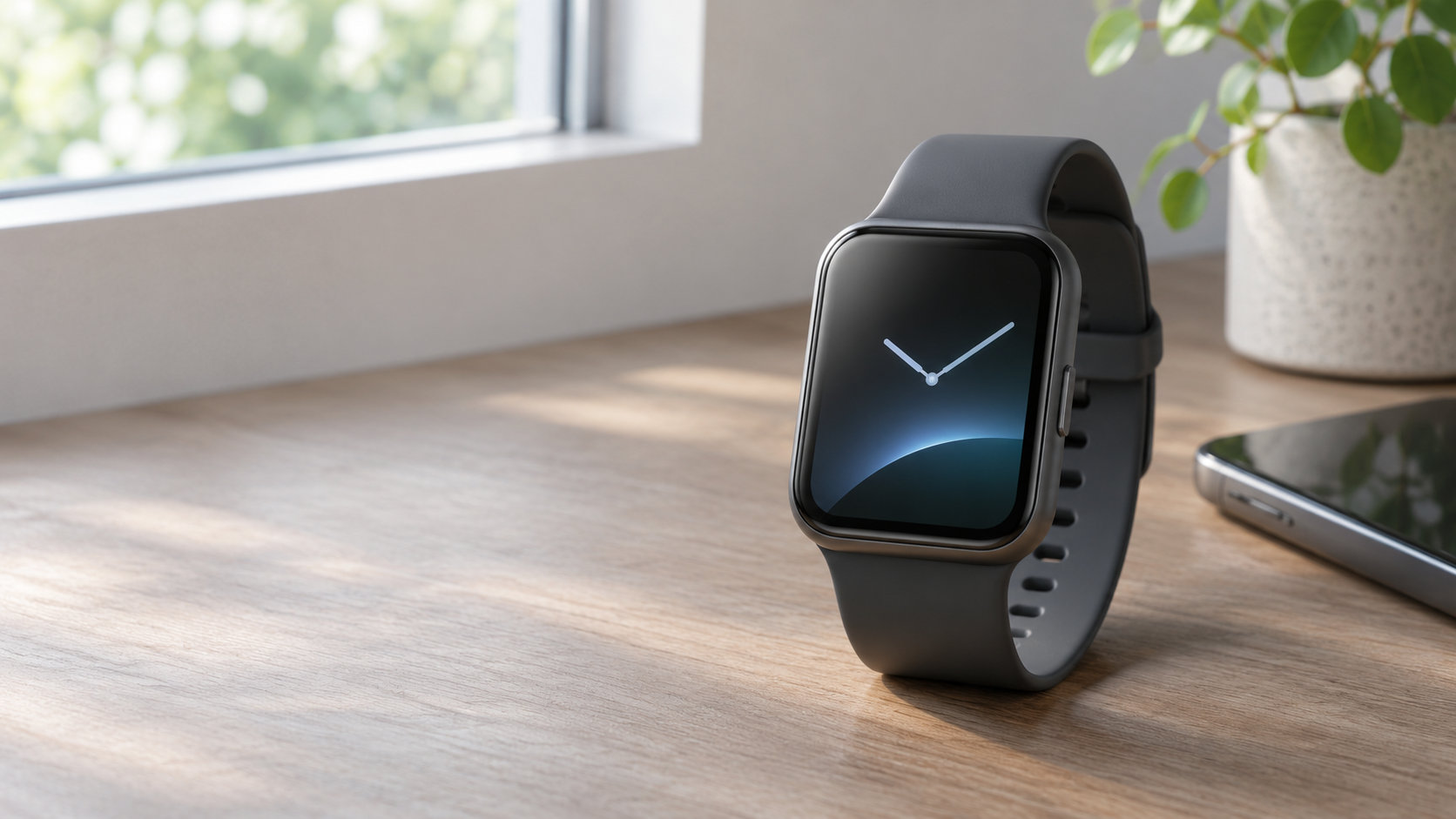
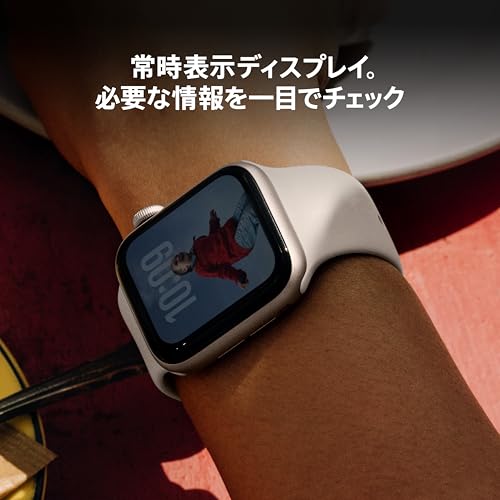
Apple Watch SE 3の「常時点灯」ができるか気になっているなら、結論は常時表示に対応しています。Appleの設定名では「常にオン」と呼ばれる機能で、手首を下げている間も時刻や文字盤を表示したままにできます。
ただし、画面が常に通常の明るさで光り続けるわけではありません。手首を下げると表示は暗くなり、手首を上げると通常の明るさに戻ります。画面が暗くなったことで故障や非対応と判断しないことが大切です。
Apple Watch SE全体の常時点灯の考え方や代替設定も確認したい場合は、Apple Watch SEは常時点灯できる?裏ワザの有無と代替設定を解説も参考にしてください。ここでは、SE 3に絞って対応状況、設定方法、表示されないときの確認項目を整理します。
Apple Watch SE 3は常時点灯できる?結論
Apple Watch SE 3は、Apple公式の「常にオン」機能に対応しています。技術仕様にも「LTPO OLED常時表示Retinaディスプレイ」と記載されているため、Apple Watch SE 2までのイメージだけで「SEシリーズは常時表示できない」と考えると誤りです。
「常時点灯」「常時表示」「常にオン」は、検索では似た意味で使われますが、実際の表示は次のような動きになります。
| 状態 | 画面の見え方 |
|---|---|
| 手首を下げている | 時刻や文字盤などが暗い状態で表示される |
| 手首を上げる | 通常の明るさに戻り、操作しやすくなる |
| 画面を手で覆う | バッテリー節約のため表示が暗くなる |
| 低電力モード | 「常にオン」がオフになり、常時表示されない |
つまり、SE 3の常時点灯は「時計を確認するための情報を表示し続ける機能」です。ディスプレイを常に最大の明るさで点灯する機能ではないため、暗く見える時間があっても仕様に沿った動作です。
常時点灯では画面が暗くなるのが正常
常にオンを有効にすると、手首を下げた状態でも文字盤、時刻、ライブアクティビティ、通知、使用中のアプリなどが表示されます。Appleの案内では、手首を下げているときや画面を手で覆っているときは、バッテリーを節約するためディスプレイが暗くなります。
確認したい情報が見えにくいときは、まず手首を上げて通常の明るさへ戻るか、画面をタップしてみます。常時表示中の画面を見て「完全に消えている」と感じても、表示を抑えた待機状態になっている場合があります。
通知やアプリを表示したままにするか選べる
常にオンの設定には、コンプリケーションデータ、通知、アプリを表示するかどうかを調整する項目があります。常時表示中に見たい情報が時刻だけなのか、次の予定やワークアウトの数値まで必要なのかで、表示内容を絞ると確認しやすくなります。
人前で通知内容を表示したくない場合は、常時表示の詳細設定で通知の表示を見直します。常時表示そのものを使うかどうかと、常時表示中に何を出すかは別々に考えられます。
Apple Watch SE 3で常にオンを設定する方法
常時点灯を使いたい場合は、Apple Watch本体から次の手順で設定します。
- Apple Watchで「設定」アプリを開く
- 「画面表示と明るさ」をタップする
- 「常にオン」をタップする
- 「常にオン」のスイッチをオンにする
必要に応じて、同じ設定画面からコンプリケーションデータ、通知、アプリの表示方法も調整します。時刻は常に見たいものの、通知やアプリの内容までは待機中に表示したくないという使い方にも対応できます。
Apple公式の設定案内はwatchOSのバージョンによって画面の表記や配置が変わる可能性があります。設定項目が見つからない場合は、Apple Watchのソフトウェアを確認し、購入したモデル名がSE 3であるかも照合してください。
常時点灯しない・画面が消えるときの確認項目
1. 低電力モードがオンになっていないか
Appleのサポートでは、低電力モードをオンにするとディスプレイの「常にオン」がオフになると案内されています。電池を長持ちさせるために低電力モードを使ったあと、通常の表示へ戻していないと、SE 3でも常時点灯しません。
常時表示を優先するなら、低電力モードを解除してから「設定」アプリの「画面表示と明るさ」→「常にオン」を確認します。低電力モードを使う必要がある外出時だけ常時表示を諦める、といった使い分けも可能です。
2. 「常にオン」のスイッチがオフになっていないか
常にオンは設定で個別にオフにできます。バッテリーを節約するために一度オフにした場合、低電力モードを解除しても自動的に常時表示へ戻るとは限りません。設定画面でスイッチの状態を確認してください。
3. 手首を下げたときの暗さを非対応と取り違えていないか
常時表示は、手首を下げた瞬間に画面が通常の明るさを保つ機能ではありません。暗い文字盤や控えめな表示になるのは、消費電力を抑えるための仕様です。手首を上げて明るくなるなら、常時表示自体は動作している可能性があります。
4. Apple Watch SE 2など別モデルではないか
Apple Watch SE(第2世代)は、Appleのユーザーガイドで「常にオン」に対応していないと案内されています。中古品や販売ページではSE 2とSE 3の表記が混ざることがあるため、ケースや商品名だけで決めず、モデル名と世代を確認しましょう。
SE 2にSE 3の設定手順を試しても、ソフトウェア設定だけで常時表示を追加することはできません。常時表示を購入条件にするなら、SE 3など対応モデルを選ぶ必要があります。
電池を節約したいときの代替方法
常時点灯は便利ですが、Apple Watch SE 3のバッテリーは通常使用時で最大18時間、低電力モードで最大32時間という公式目安です。実際の駆動時間は設定、通信、ワークアウトなどで変わるため、睡眠記録や長時間の外出を優先する場合は表示方法を見直す価値があります。
常にオンをオフにして手首を上げる
時刻を確認するときだけ画面を点灯させるなら、「常にオン」をオフにして手首を上げる方法が基本です。必要なときに画面が明るくなり、待機中の表示を減らせます。
画面をタップして確認する
手首を上げる動作がしにくい場面では、画面をタップしてスリープを解除します。机の上に置いた状態で時刻を確認するときや、腕を大きく動かしたくないときの代替操作になります。
スリープ解除時間を使い方に合わせる
Apple Watchには、スリープを解除したあとに画面をどのくらい表示するかを調整する設定があります。短くすれば表示を早く終えられ、長くすれば操作を続けやすくなります。常時表示を切ったあとに使いにくさを感じたら、スリープ解除時間を見直します。
常時表示に対応する別モデルを選ぶ
時刻を手首を下げたまま確認したいことが購入の必須条件なら、常にオンに対応するモデルを選ぶのが確実です。Apple公式サポートの対応モデル一覧を購入時点で確認し、SE 2など非対応モデルを避けます。
常時表示を重視してApple Watch SE 3を選ぶ人へ
Apple Watch SE 3は、常時表示を使いながら、通知、運動記録、睡眠記録などをまとめたいiPhoneユーザーに向く選択肢です。購入前には、次の条件も一緒に確認します。
- 常時表示は使うが、手首を下げたときに画面が暗くなる仕様を許容できるか
- 通常使用時最大18時間というバッテリー目安で、毎日の充電を続けられるか
- 40mmと44mmのどちらが手首のサイズと表示の見やすさに合うか
- iPhoneとの連携を前提にするか、iPhoneから離れて使うためCellularモデルが必要か
- 常時表示以外に、心拍数、睡眠、運動、安全機能など何を使いたいか
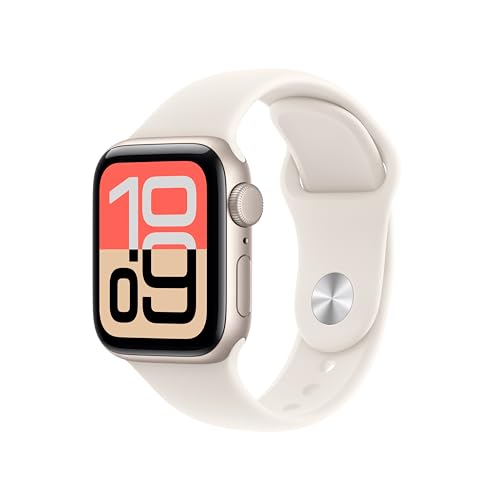
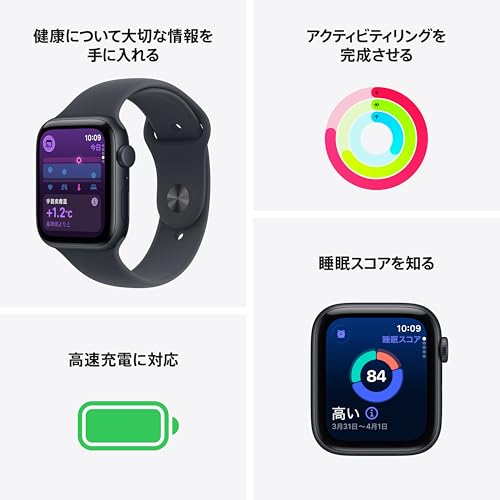
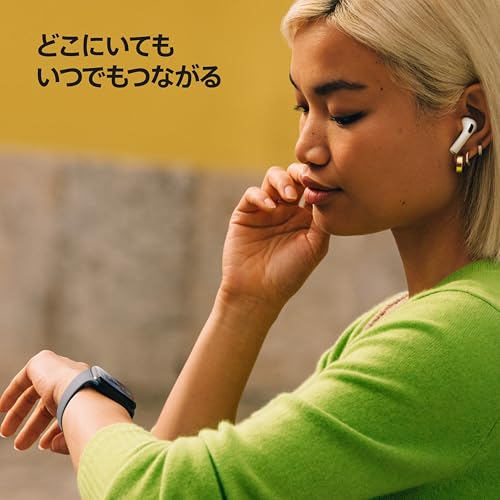
常時表示を使うためにApple Watch SE 3を選び、iPhoneを近くに置いて通知や記録を使う人は、次の40mm GPSモデルが確認済みの代表候補です。価格、在庫、販売元、バンドサイズは購入時点で確認してください。





まとめ:SE 3は常時表示に対応している
Apple Watch SE 3は、Apple公式の「常にオン」に対応しています。手首を下げている間も時刻や文字盤を表示できますが、バッテリーを抑えるため画面は暗くなり、手首を上げると通常の明るさに戻ります。
常時点灯しないときは、次の順番で確認すると原因を切り分けやすくなります。
- 低電力モードを解除する
- 「設定」→「画面表示と明るさ」→「常にオン」をオンにする
- 手首を下げたときに暗くなるだけの正常動作ではないか確認する
- Apple Watch SE 2など、常時表示に対応しないモデルではないか確認する
電池を優先するなら、常にオンをオフにして手首を上げる、画面をタップする、スリープ解除時間を調整する方法があります。購入前には、常時表示だけでなく毎日の充電習慣やiPhoneとの連携条件まで含めて選びましょう。
コメント