
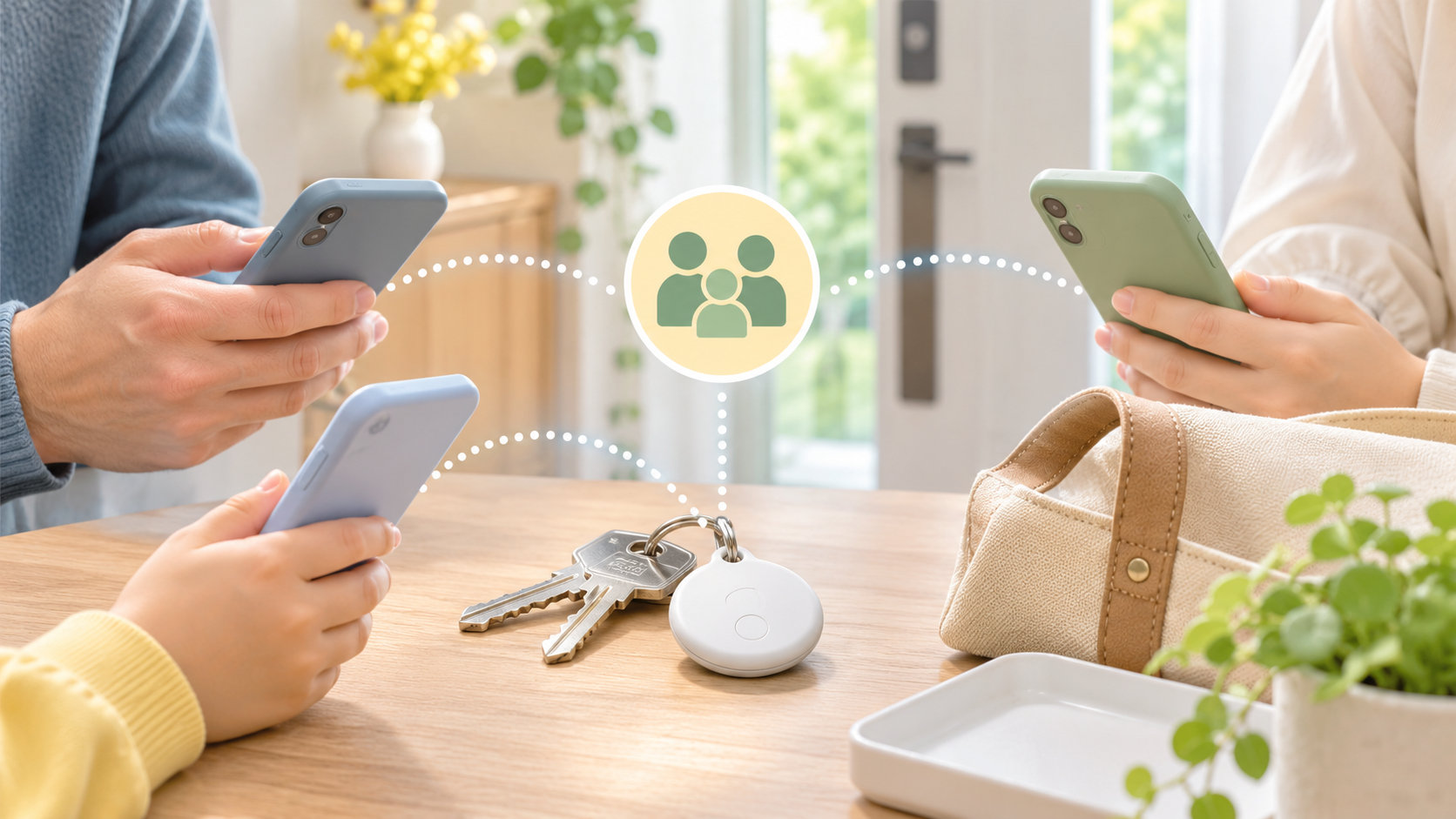
AirTagを家族で使いたいのに共有できないときは、ファミリー共有に家族を追加しただけで終わっていないか確認しましょう。AirTagの共有は、所有者が「探す」アプリから持ち物ごとに相手を追加する仕組みです。
この記事では、AirTagを家族に共有する正しい手順と、相手の端末に表示されないときの確認ポイントをまとめます。先に要点をいうと、所有者からの招待、Apple AccountとiCloudの状態、対応OS、iCloudキーチェーン、共有人数の上限を順番に確認すれば、原因を切り分けやすくなります。
結論:ファミリー共有だけではAirTagは自動で共有されない
「ファミリー共有」と「AirTagの持ち物共有」は関係がありますが、同じ設定ではありません。家族が同じファミリー共有グループに参加していても、AirTagが家族の「探す」に自動で表示されるとは限りません。
AirTagの所有者が「探す」アプリの「持ち物を探す」から家族を追加し、家族側が参加依頼を承認する必要があります。AppleのiPhoneユーザガイドでも、AirTagは所有者が最大5人まで共有できるものとして案内されています。
また、共有には次の条件があります。
- 所有者のApple Accountで2ファクタ認証が有効になっている
- 所有者と共有相手がApple Accountでサインインし、iCloudを使っている
- 所有者と共有相手のiCloudキーチェーンが有効になっている
- 所有者と共有相手がiOS 17以降、iPadOS 17以降、またはmacOS 14以降を使っている
- 共有相手が子ども用アカウントではない
AirTagを家族に共有する正しい手順
共有操作は、AirTagを最初に自分のApple Accountへ登録した所有者が行います。家族のiPhoneを借りて設定するのではなく、所有者の端末で次の操作を進めます。
- 所有者のiPhoneで「探す」アプリを開く
- 「持ち物を探す」をタップし、共有したいAirTagを選ぶ
- 「このAirTagを共有」の下にある「人を追加」をタップする
- 家族のApple Account情報を入力し、追加する相手を選ぶ
- 右上の「共有」をタップして参加依頼を送る
家族側に参加依頼が届いたら、「探す」アプリの「持ち物を探す」から「追加」をタップします。承認後は、共有されたユーザーの持ち物としてAirTagが表示され、地図で位置を確認したり、近くでサウンドを再生したりできます。
Apple Accountを複数持っている家族は、招待したアカウントと、相手が端末でサインインしているアカウントが同じかを確認してください。メールアドレスや連絡先に登録した名前だけでなく、Apple Accountのアカウント情報を基準に選ぶことが大切です。
共有できないときに確認する7項目
1. AirTagの所有者が操作しているか
AirTagを共有できるのは、基本的にそのAirTagを登録した所有者です。家族側の「探す」に共有メニューが出ない場合は、所有者のiPhoneでAirTagを開き、「人を追加」が表示されるか確認します。
2. Apple AccountとiCloudにサインインしているか
共有相手がApple Accountを持っていても、端末で別のアカウントを使っていたり、iCloudからサインアウトしていたりすると参加できません。所有者と共有相手の両方で、設定画面のアカウント情報を確認します。
3. 2ファクタ認証とiCloudキーチェーンが有効か
所有者は2ファクタ認証を有効にする必要があります。さらに、所有者と共有相手のiCloudキーチェーンも共有条件に含まれます。片方だけ未設定だと、招待を送れない、参加依頼を完了できないといった状態になる可能性があります。
4. iOSなどの対応OSを使っているか
AirTag共有に必要なバージョンは、所有者と共有相手の両方で確認します。iPhoneはiOS 17以降、iPadはiPadOS 17以降、MacはmacOS 14以降が条件です。古い端末が含まれている場合は、利用可能な最新バージョンへアップデートしてから、参加依頼を確認します。
5. 子ども用アカウントに共有しようとしていないか
Appleの案内では、AirTagの共有相手に子ども用アカウントは利用できません。ファミリー共有のメンバーであっても、アカウントの種類が条件に合わない場合は、AirTagの共有先として追加できないことがあります。
6. 共有人数が上限に達していないか
1つのAirTagは、所有者を含めて合計6人、つまり所有者以外の最大5人まで利用できます。すでに5人へ共有している場合は、新しい家族を追加する前に、不要な共有相手を確認します。
7. 参加依頼を承認し、共有状態が続いているか
招待を送っただけでは、家族側にAirTagが表示されないことがあります。共有相手が参加依頼を「追加」で承認したか、「持ち物を探す」の一覧を確認してください。
共有相手がグループから抜けた、または所有者が共有を停止した場合は、位置情報を見られなくなります。共有が停止した後は、AirTagと一緒に移動している相手にトラッキング通知が再び表示される可能性があります。共有の仕組みと通知の関係は、Appleの不明なAirTagの通知に関するサポートページでも確認できます。
| 症状 | 優先して確認すること |
|---|---|
| 「人を追加」が見つからない | AirTagの所有者のiPhoneで操作しているか |
| 招待が届かない | 招待先のApple Accountと、相手がサインインしているアカウントが同じか |
| 招待を承認できない | 両方のiCloudキーチェーン、対応OS、アカウントの種類 |
| 家族なのにトラッキング通知が出る | AirTagの共有を完了したか、共有相手がグループから外れていないか |
それでも表示されない場合の切り分け
条件を満たしているのに共有できない場合は、次の順番で確認すると、設定漏れとAirTag側の問題を分けられます。
- 所有者の「探す」で対象のAirTagが表示されるか確認する
- 所有者と共有相手のApple Account、iCloud、iCloudキーチェーンを確認する
- 両方の端末を対応OSへアップデートする
- 所有者が正しいApple Account宛てに招待を送る
- 共有相手が「探す」の参加依頼を開いて承認する
AirTag自体が所有者の「持ち物を探す」に表示されない場合は、共有設定以前の問題です。Appleは、持ち物が表示されない場合にOSのアップデートを案内しています。また、電池切れや最後に位置情報が確認されてから時間が経っている場合は、位置情報が更新されないことがあります。共有設定と位置情報の問題を分けて確認しましょう。
なお、AirTagの共有は家族の現在地を共有する機能ではありません。共有できるのは、AirTagを取り付けた鍵やバッグなど、特定の持ち物の情報です。人の位置情報を共有したい場合は、「探す」の「人を探す」にある位置情報共有を別に設定します。
まとめ
AirTagを家族で共有できないときは、ファミリー共有の参加状況だけで判断せず、AirTagの所有者が「探す」から個別に招待したかを確認しましょう。
- ファミリー共有に入っているだけでは、AirTagは自動共有されない
- 所有者が「持ち物を探す」から家族のApple Accountを追加する
- 2ファクタ認証、iCloud、iCloudキーチェーン、対応OSを両方の端末で確認する
- 子ども用アカウントと、所有者以外の最大5人という上限に注意する
まずは所有者のiPhoneで共有操作を行い、家族側で参加依頼を承認してください。それでも進まない場合は、アカウントの取り違え、対応OS、キーチェーン、共有人数の順に確認すると原因を見つけやすくなります。

コメント