
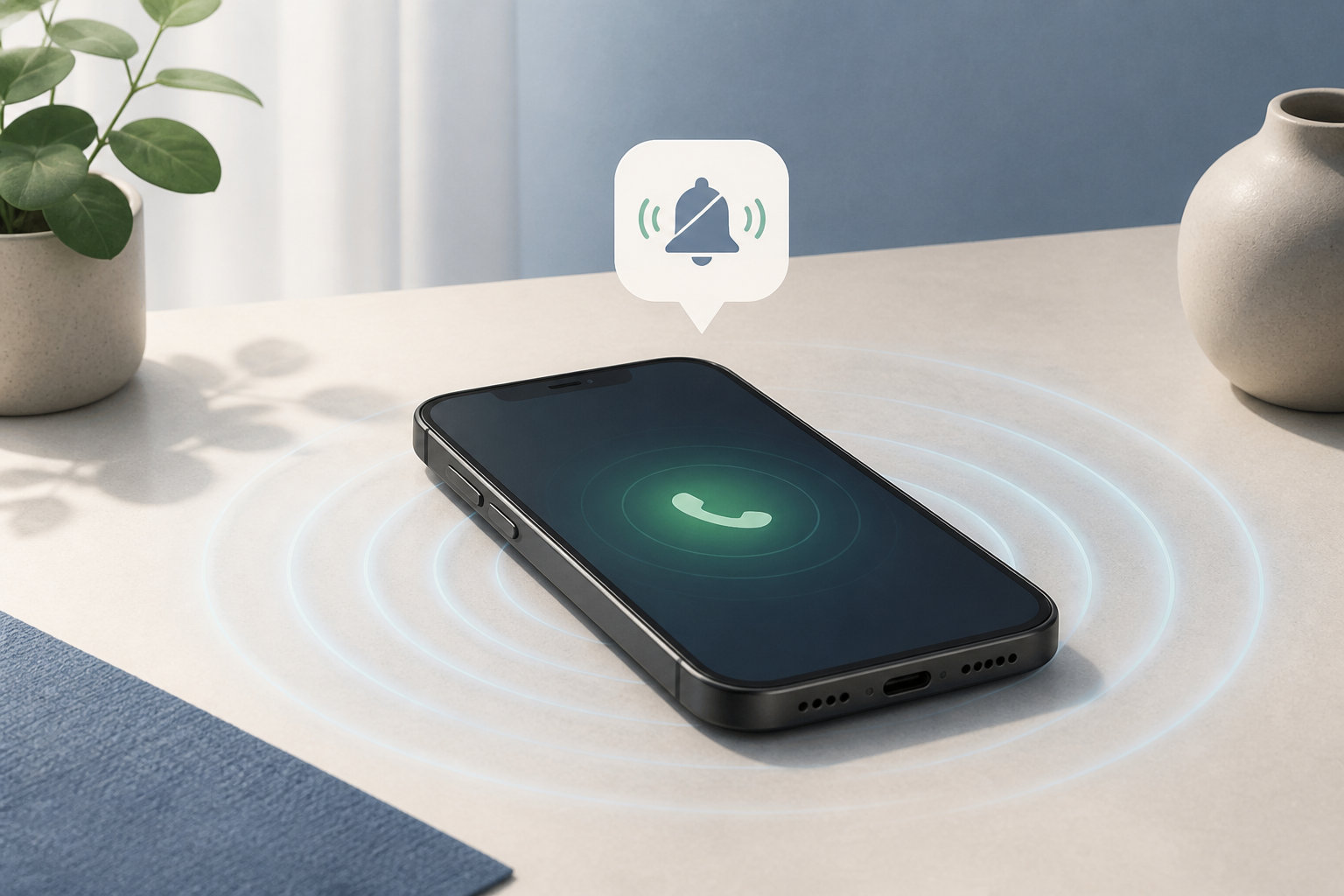
iPhoneの着信を周囲に聞こえないようにしながら気づきたいなら、消音モードをオンにして、触覚を「消音モードのときに再生」にするのが基本です。着信音を鳴らさず、iPhone本体の振動で知らせる設定にできます。
ただし、消音モードにしただけで必ず振動するとは限りません。「触覚」が再生しない設定になっていたり、着信音の振動パターンが選ばれていなかったりすると、音も振動もない状態になります。ここでは設定方法と、振動しないときの確認順をまとめます。
iPhoneの着信を振動だけにする方法
設定は「消音モード」と「触覚」の2つを組み合わせます。設定アプリを開き、次の順番で確認してください。
- 「設定」を開き、「サウンドと触覚」をタップします。
- 「触覚」をタップし、「消音モードのときに再生」を選びます。
- 消音モードをオンにします。アクションボタン搭載モデルは「設定」>「サウンドと触覚」から切り替えられます。それ以外のモデルは着信/サイレントスイッチを消音側にします。
「触覚」には「常に再生」などの選択肢もあります。通常モードでも着信時に振動させたい場合は「常に再生」、音を鳴らさない場面だけ振動させたい場合は「消音モードのときに再生」が分かりやすい選択です。「再生しない」では着信時の振動を感じられません。
着信音の振動パターンを選ぶ
触覚の動作を選んだら、着信音ごとのパターンも確認します。
- 「設定」>「サウンドと触覚」>「着信音」の順にタップします。
- 「触覚」をタップします。
- 一覧から振動パターンを選びます。振動させない設定になっている場合は、別のパターンを選んでください。
パターンを変更しても着信時に気づきにくい場合は、複数のパターンを順に確認し、自分が感じ取りやすいものを選びます。設定画面の名称や選択肢は、iOSのバージョンやiPhoneのモデルによって異なる場合があります。
振動しないときに確認する項目
音は鳴らないのに振動もしない場合は、次の順番で確認すると切り分けやすくなります。
1. 「触覚」が「再生しない」になっていないか
「設定」>「サウンドと触覚」>「触覚」を開き、「再生しない」以外が選ばれているか確認します。消音モード中だけ振動させたい場合は「消音モードのときに再生」を選びます。
2. 着信音の「触覚」がオフになっていないか
「設定」>「サウンドと触覚」>「着信音」>「触覚」を開き、パターンを選び直します。着信音全体の音量を調整しても、着信音に設定された触覚パターンがオフなら振動は変わりません。音量と振動は別々に確認するのがポイントです。
3. アクセシビリティの「バイブレーション」を確認する
「設定」>「アクセシビリティ」>「タッチ」を開き、「バイブレーション」がオンになっているか確認します。ここがオフだと、着信だけでなくiPhone全体のバイブレーションが止まります。
この項目をオフにすると、地震や津波などの緊急速報に関するバイブレーションもオフになります。着信の振動だけを止めたい場合に、全体のバイブレーションをオフにする方法は避けたほうが安全です。
4. 集中モードやおやすみモードを確認する
集中モードやおやすみモードが有効だと、着信や通知が制限され、振動する前に通知自体が抑えられることがあります。コントロールセンターを開き、集中モードの状態を確認してください。
特定の時間帯だけ着信に気づかない場合は、集中モードのスケジュールや、着信を許可する相手・アプリの設定も確認します。消音モードと集中モードは別の機能です。
5. 特定の相手だけなら連絡先の設定を見る
すべての着信ではなく、特定の相手だけ挙動が違う場合は、連絡先アプリで相手の連絡先を開き、「編集」>「着信音」を確認します。連絡先ごとに着信音を設定できるため、通常の着信設定と異なる状態になっていないかを見直します。
6. どの場面でも振動しない場合
触覚、着信音のパターン、アクセシビリティの設定を確認しても振動しない場合は、設定を変更したあとにテスト着信を行い、症状が続くか確かめます。着信以外の触覚もまったく感じられない場合は、設定だけでなく端末側の問題も考えられるため、Appleサポートの案内に従ってください。
症状別に見るiPhone着信の切り分け
| 症状 | 先に確認する項目 |
|---|---|
| 音は鳴らないが振動もしない | 「触覚」の再生条件、着信音の触覚パターン、アクセシビリティの「バイブレーション」 |
| 着信そのものに気づかない | 集中モード、おやすみモード、電波状況、着信を許可する相手の設定 |
| 特定の相手だけ違う | 連絡先ごとの「着信音」と、集中モードの許可相手 |
| 着信以外も振動しない | アクセシビリティの「タッチ」>「バイブレーション」と、他の触覚設定 |
「着信音を鳴らしたくない」と「着信を通知してほしくない」は別の状態です。前者なら消音モードと触覚を調整し、後者なら集中モードなどの通知制御を確認します。
よくある質問
消音モードにするだけで着信は振動しますか?
消音モードは着信音を止める設定ですが、振動の有無は「触覚」の設定にも左右されます。「消音モードのときに再生」または「常に再生」を選び、着信音の触覚パターンも設定してください。「再生しない」では振動しません。
着信を振動だけにするとアラームも無音になりますか?
消音モードは電話の着信音や通知音を消音する機能ですが、アラームや音楽などは別の扱いです。アラームを無音にしたい場合は、時計アプリのアラームごとにサウンドを確認してください。着信だけを静かにしたい場合は、アラームの設定まで変更する必要はありません。
すべてのバイブレーションをオフにすれば着信の振動も止められますか?
「設定」>「アクセシビリティ」>「タッチ」>「バイブレーション」をオフにすると、着信を含む全体のバイブレーションを止められます。ただし、緊急速報のバイブレーションもオフになるため、着信だけを調整したい場合は「サウンドと触覚」の設定を使うほうが適切です。
まとめ:消音モードと触覚を組み合わせる
iPhoneの着信を振動だけで知らせるには、次の設定を組み合わせます。
- 「設定」>「サウンドと触覚」>「触覚」で「消音モードのときに再生」を選ぶ
- 消音モードをオンにして着信音を止める
- 「着信音」>「触覚」で振動パターンを選ぶ
振動しないときは、触覚の再生条件、着信音のパターン、アクセシビリティのバイブレーション、集中モード、連絡先ごとの設定を順に確認してください。設定名が見つからない場合は、iOSのバージョンやモデルによって表示が違わないかも確認しましょう。
コメント