
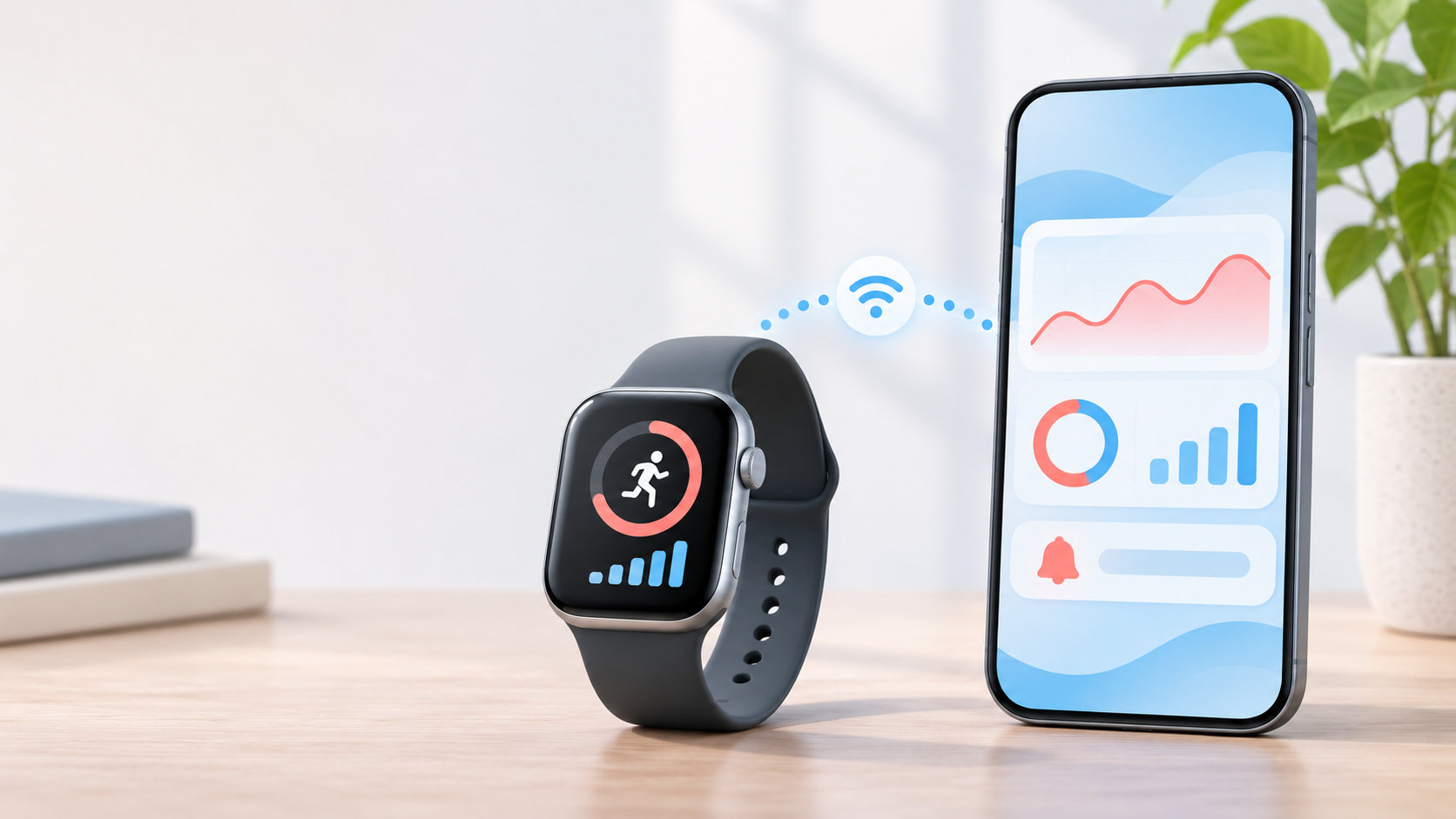
シャオミのスマートウォッチに使うアプリは、現行機種ならMi Fitnessが基本です。Xiaomi WatchやREDMI Watch、Xiaomi Smart Bandのペアリング、健康・運動データの確認、文字盤の変更、通知設定、ファームウェア更新をまとめて管理できます。
ただし、すべての世代で同じアプリを使うとは限りません。古い機種ではZepp LifeやMi Fitの案内が残っているため、ウォッチのモデル名を確認してからアプリを選ぶのが安全です。
シリーズの違いからシャオミの端末を選びたい場合は、シャオミのスマートウォッチはどれがいい?シリーズの違いと選び方も参考になります。この記事では、アプリの選び方と初期設定に絞って解説します。
シャオミのスマートウォッチに使うアプリは?まず結論
現在販売されているシャオミ系ウェアラブルの多くは、公式アプリのMi Fitnessでスマートフォンと接続します。アプリ名を探すときは、検索結果の似たアプリではなく、ウォッチの画面に表示されるQRコードや、Xiaomi公式の製品FAQから確認してください。
- 現行機種:Mi Fitnessを最初に確認する
- 旧機種:Zepp LifeやMi Fitが指定されていないか確認する
- 初期設定:アプリを入れ、Xiaomiアカウントでログインしてからデバイスを追加する
- 通知:Mi Fitness側とスマートフォン側の両方で権限を確認する
「シャオミのスマートウォッチだからMi Fitness」と決め打ちするより、機種名まで照合することが大切です。発売時期が古いモデルや海外版は、対応アプリ、対応OS、地域設定が異なる場合があります。
XiaomiのスマートウォッチはMi Fitnessが基本
Mi Fitnessは、対応するウォッチやバンドをスマートフォンへ登録し、運動記録や健康データを確認するための公式アプリです。機種によって表示される項目は変わりますが、主に次の管理に使います。
- ウォッチやバンドの初回ペアリングと登録解除
- 歩数、運動、睡眠などの記録確認
- アプリ通知、着信、文字盤の設定
- 本体のファームウェア更新
- 複数の対応デバイスの切り替え
REDMI Watch 5やXiaomi Watch S4の公式FAQでは、iOS・AndroidのアプリストアでMi Fitnessを検索する方法と、ウォッチ画面のQRコードから入手する方法が案内されています。AndroidとiPhoneでアプリ名を探すときも、まずは「Mi Fitness」で検索します。
機種別に見る対応アプリの目安
機種別の確認結果は次のとおりです。これはアプリを選ぶときの目安で、最終的には購入したモデルの公式FAQや取扱説明書を優先してください。
| 機種の例 | 確認したいアプリ | 判断のポイント |
|---|---|---|
| Xiaomi Watch S3・S4 | Mi Fitness | ペアリング、文字盤、運動データ、更新をMi Fitnessで管理する案内がある |
| REDMI Watch 3・4・5 | Mi Fitness | 公式FAQでMi Fitnessを使った接続手順が案内されている |
| Xiaomi Smart Band 8・9・10 | Mi Fitness | Smart Band 9・10のFAQではMi Fitnessのみのペアリングが案内されている |
| Mi Smart Band 5など旧世代 | Zepp Life・Mi Fitnessなど | 世代や地域で案内が分かれるため、モデル名のFAQを確認する |
特に注意したいのが、古い記事や検索結果に出てくる「Mi Fit」「Xiaomi Wear」という名前です。REDMI Watch 3の公式FAQでは、Mi / Xiaomi Wearは古いバージョンで同機種をサポートしないため、Mi Fitnessを使うよう案内されています。一方、Mi Smart Band 5のFAQにはZepp LifeとMi Fitnessをサポートする案内があるため、旧機種を一括りにしないでください。
確認するときは、ウォッチの設定画面、箱や取扱説明書、Xiaomi公式サポートの3か所でモデル名を揃えます。型番まで分かれば、同じシリーズの別世代と取り違えにくくなります。
Mi Fitnessで初期設定する手順
Mi Fitness対応機種の一般的な設定手順は次のとおりです。画面名や追加方法は、端末の世代とアプリのバージョンによって少し変わります。
- ウォッチを起動する:必要なら先に充電し、画面に表示されたQRコードを確認します。
- Mi Fitnessをインストールする:QRコードを読み取るか、AndroidはGoogle Play、iPhoneはApp Storeで「Mi Fitness」を検索します。
- Xiaomiアカウントでログインする:アプリの案内に従ってログインし、求められた権限を確認します。
- デバイスを追加する:「デバイスを追加」や「+」からモデルを選ぶ、近くのデバイスを検索する、QRコードを読み取る方法を試します。
- ペアリングを確定する:スマートフォンとウォッチに表示された確認を照合し、接続を完了します。
- 更新を確認する:接続後にデバイス画面を開き、本体のファームウェア更新がないか確認します。
ペアリングの途中でBluetoothの許可や通知へのアクセスを求められた場合は、使いたい機能に必要かを確認してから許可します。通知を使う予定があるなら、初期設定の段階でスマートフォンの通知設定も確認しておくと、後から原因を切り分けやすくなります。
通知・文字盤・アップデートを設定する方法
アプリ通知はMi Fitnessとスマートフォンの両方を確認する
通知が届かないときは、Mi Fitness内のアプリ通知だけでなく、スマートフォン本体の通知権限も確認します。REDMI Watch 3の公式FAQでは、Mi Fitnessのデバイス画面からアプリ通知を開き、通知を送るアプリを選ぶ手順が案内されています。
設定場所の一例は、Mi Fitness → デバイス → アプリの通知です。実際の表示は機種やOSで異なるため、アプリ内検索や公式FAQも利用してください。Androidではバッテリー最適化やバックグラウンド制限、iPhoneでは通知の表示設定が接続に影響することがあります。
文字盤はデバイス画面から変更する
文字盤を変える場合は、Mi Fitnessのデバイス画面からウォッチフェイス管理を開きます。Xiaomi Watch S4の公式FAQでは、接続後に「デバイス」からウォッチフェイスの管理へ進み、文字盤を選んで適用する手順が案内されています。
文字盤のダウンロード数や本体の空き容量には、機種ごとの制限があります。気に入った文字盤を追加できない場合は、不要な文字盤を整理し、アプリと本体を最新状態にしてから再度試します。
ファームウェア更新は接続を保ったまま行う
更新はMi Fitnessのデバイス画面から確認します。更新中はウォッチをスマートフォンの近くに置き、Bluetoothを切らないようにします。電池残量が少ないと更新できない場合があるため、画面に表示される条件を優先してください。
アプリが見つからない・接続できないときの確認点
Mi Fitnessを入れたのにウォッチが見つからない場合は、次の順番で切り分けます。
- モデル名を確認する:Mi Fitnessの対象外となる旧機種では、Zepp Lifeなど別アプリが必要な場合があります。
- アプリ名を確認する:「Mi Fitness」と似た非公式アプリではなく、Xiaomi公式の案内からストアページを開きます。
- Bluetoothを入れ直す:スマートフォンのBluetoothを一度オフにしてからオンにし、Mi Fitnessからデバイスを再追加します。
- 古い登録を整理する:以前のスマートフォンや別アプリに登録されている場合は、説明書の手順で解除してから再度ペアリングします。
- 権限とOSを確認する:Bluetooth、通知、位置情報などの権限と、機種ごとのAndroid・iOS要件を確認します。
- バックグラウンド動作を確認する:アプリの自動起動やバッテリー制限が接続を止めていないか確認します。
REDMI Watch 3の公式FAQでは、古いMi / Xiaomi Wearアプリでは同機種をサポートしないためMi Fitnessを使うよう案内されています。まず「接続方法」より先に「対応アプリが合っているか」を確認するのがポイントです。
それでも接続できない場合は、ウォッチとスマートフォンの再起動、アプリの更新、公式FAQに記載されたリセット手順を確認します。初期化すると本体内のデータが消える場合があるため、いきなり初期化せず、必要な記録の同期とバックアップを確認してください。
機種変更・買い替え前に確認したい選び方
買い替えでは、価格や見た目より先に「使いたい機能」と「対応アプリ」を確認します。通知と健康記録が中心ならスマートバンドも候補に入り、GPSや通話など時計らしい機能を重視するならスマートウォッチを軸に比較します。
- アプリ:Mi Fitnessで管理できるか、旧アプリが必要でないか
- スマートフォン:Android・iPhoneの対応OSと、通知に必要な権限
- 用途:通知、睡眠、運動、GPS、通話、文字盤のどれを使うか
- 購入条件:型番、カラー、国内正規品、販売元、保証、在庫
通知や運動データをまとめて管理する現行候補を探すなら、公式アプリの対応条件と商品ページを照合したうえで、次のモデルを確認できます。


通知確認を中心に、軽さや健康記録を重視してスマートバンドを選ぶなら、次の候補も商品ページで型番と対応OSを確認してください。


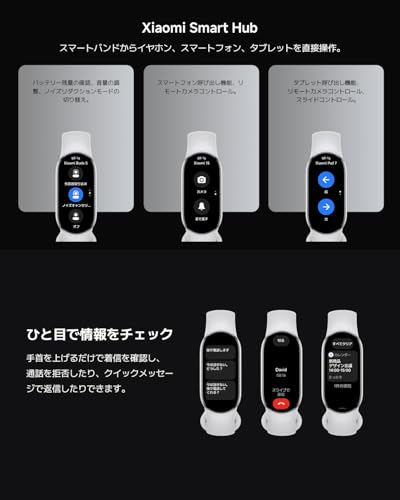
商品情報は価格、在庫、販売元、カラー、付属品、対応OSが変わることがあります。購入時点の商品ページとXiaomi公式サポートを照合し、使いたい機能が自分のスマートフォンで利用できるか確認してください。
まとめ
シャオミのスマートウォッチに使うアプリは、現行機種の多くがMi Fitnessです。Xiaomi Watch S3・S4、REDMI Watch 3・4・5、Xiaomi Smart Band 9・10などは、公式FAQでMi Fitnessを使ったペアリングや管理方法が案内されています。
一方、Mi Smart Band 5などの旧機種は、Zepp LifeやMi Fitnessの案内が残っています。Mi FitやXiaomi Wearの古い情報を見つけても、モデル名が一致する公式FAQや取扱説明書を優先しましょう。
迷ったときは、①モデル名を確認、②Mi Fitnessを候補にする、③アカウントと権限を設定、④デバイスを追加、⑤通知と更新を確認、の順に進めると整理しやすくなります。
コメント