
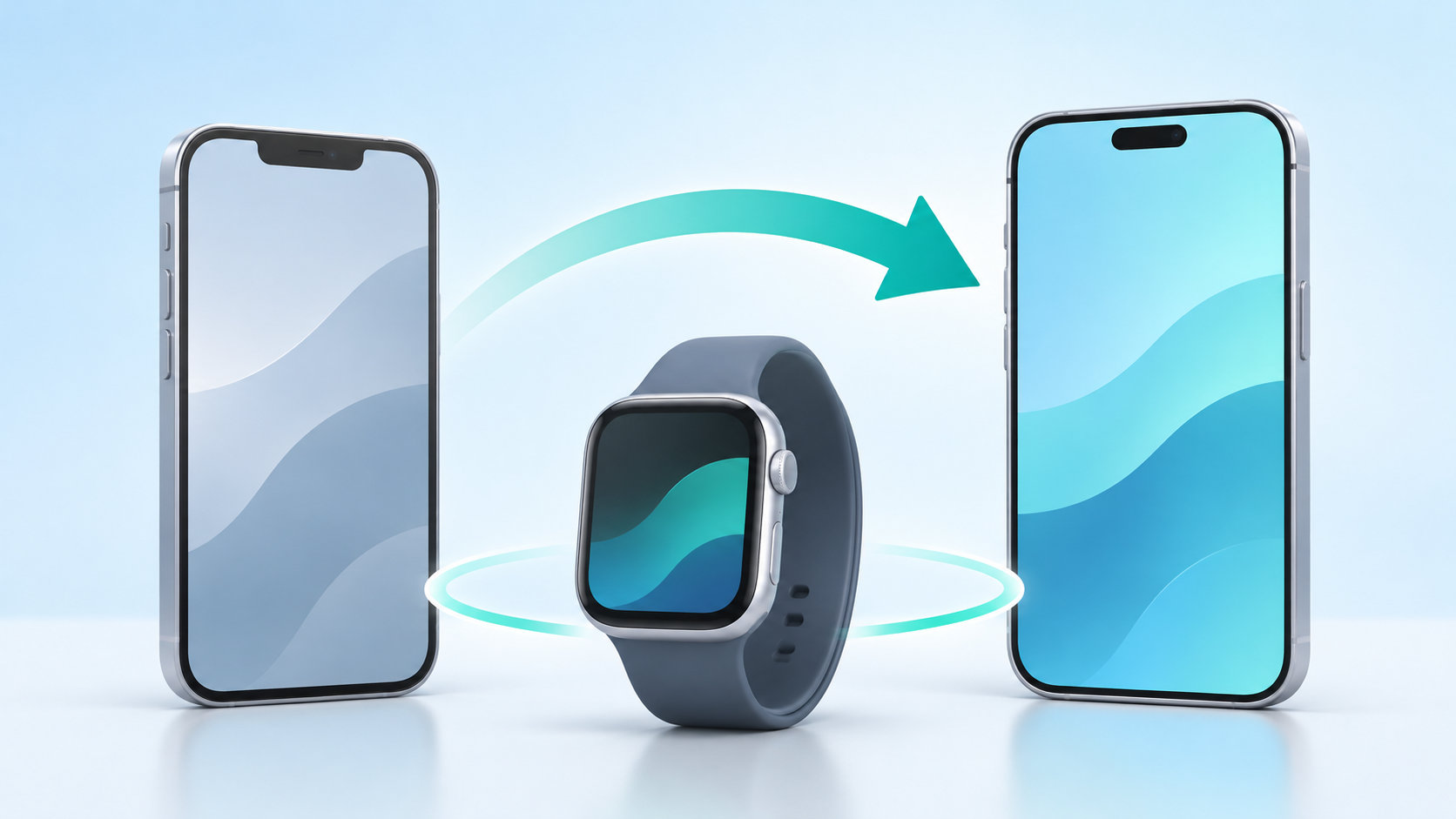
Apple Watchを使ったままiPhoneを機種変更する場合は、先にバックアップを作成し、新しいiPhoneの設定後にWatchアプリの案内で引き継ぐのが基本です。古いiPhoneが手元にあるかどうかでペアリング解除の方法が変わるため、順番を間違えないように進めましょう。
Apple Watchの機種変更で失敗しない順番
Appleの案内では、新旧のiPhoneとApple Watchを準備してから、古いiPhoneとApple Watchをアップデートし、古いiPhoneをバックアップして新しいiPhoneを設定します。その後、新しいiPhoneでApple Watchを使う設定へ進みます。
- 必要なものを確認する:Apple Accountのパスワード、Apple Watchのパスコード、新旧iPhone、Apple Watchを用意します。新旧iPhoneはWi-Fiに接続し、Apple Watchと新しいiPhoneは50%以上充電しておくと安心です。
- アップデートする:古いiPhoneとApple Watchを、利用できる最新のバージョンに更新します。
- バックアップする:ヘルスケアのiCloud同期を確認し、古いiPhoneをiCloudまたはコンピュータへバックアップします。コンピュータを使う場合は、ヘルスケアとアクティビティを保存できるよう暗号化バックアップを使います。
- 新しいiPhoneを設定する:クイックスタートやiCloudバックアップなどを使い、できるだけ新しいバックアップから設定します。
- Apple Watchを引き継ぐ:新しいiPhoneのWatchアプリで画面の案内に従います。古いiPhoneとのペアリングが残っている場合は、次の手順で解除してから再度ペアリングします。
Apple公式の準備条件やバックアップの考え方は、Apple Watchを新しいiPhoneとペアリングするでも確認できます。
ペアリング解除の手順(古いiPhoneが手元にある場合)
古いiPhoneが使えるなら、Apple Watch本体を先に消去するのではなく、古いiPhoneのWatchアプリからペアリングを解除します。この方法ならApple Watchが消去されるだけでなく、アクティベーションロックも解除されます。
- Apple Watchと古いiPhoneを近くに置きます。
- 古いiPhoneで「Apple Watch」アプリを開き、「マイウォッチ」から「すべてのWatch」をタップします。
- 対象のApple Watchの横にある情報ボタンをタップし、「Apple Watchとのペアリングを解除」を選びます。
- Apple Watchを新しいiPhoneでも使い続ける場合は、モバイル通信プランを保持する選択肢を選びます。
- Apple Accountのパスワードを入力し、ペアリング解除を確定します。
ペアリング解除が完了すると、Apple Watchは工場出荷時の状態に戻ります。再設定する前に、古いiPhoneのバックアップが作成済みであることを確認してください。
新しいiPhoneへApple Watchをペアリングする
ペアリング解除後は、Apple Watchをロック解除して手首に装着し、新しいiPhoneを手元に置きます。新しいiPhoneでApple Watchアプリを開き、Apple Watchを使うか確認する画面が出たら、表示された手順を最後まで進めます。
バックアップの選択画面が表示された場合は、機種変更前に作成した最新のバックアップを選びます。文字盤や設定、ヘルスケア関連のデータは、バックアップやiCloud同期の状態によって復元される範囲が変わるため、設定完了後に確認しましょう。
自動的な案内が表示されないときは、新しいiPhoneのApple Watchアプリで「すべてのWatch」を開き、「Watchを追加」から手動で設定します。Apple Watchのロックが解除されていること、iPhoneのBluetoothとWi-Fiが有効であることも確認してください。
古いiPhoneがない場合のペアリング解除
古いiPhoneを紛失した、故障して起動できないなどの理由でWatchアプリを使えない場合は、Apple Watch本体から消去します。ただし、この方法では新しいバックアップを作成できず、アクティベーションロックも解除されません。
- Apple Watchで「設定」アプリを開きます。
- 「一般」から「リセット」または消去に関する項目を開きます。
- 「すべてのコンテンツと設定を消去」を選び、パスコードなどを入力して確定します。
- モバイル通信プランを再利用する場合は保持し、譲渡や売却の場合は削除する選択肢を選びます。
消去後に新しいiPhoneとペアリングするときは、以前このApple Watchで使っていたApple Accountとパスワードの入力を求められます。アカウント情報が分からない状態で本体を消去すると、再設定で止まる可能性があるため、先に確認しておきましょう。
モバイル通信プランとアクティベーションロックの注意点
セルラーモデルのApple Watchでは、ペアリング解除時にモバイル通信プランを保持するか削除するかを選びます。同じApple Watchを新しいiPhoneで使うなら保持、売却・譲渡するなら削除が基本です。通信契約そのものを解約したい場合は、通信事業者の手続きも別に必要になることがあります。
注意したいのは、Apple Watch本体から消去する操作と、iPhoneのWatchアプリからペアリングを解除する操作は同じではないことです。iPhoneが手元にあるならWatchアプリから解除することでアクティベーションロックが解除されます。本体から消去しただけの場合はロックが残るため、同じApple Accountで認証してください。
Appleの詳しい解除方法は、Apple Watchのペアリングを解除してリセットする方法にも掲載されています。
ペアリングできないときの確認ポイント
新しいiPhoneでApple Watchを認識できないときは、次の順に確認します。
- 新旧iPhoneとApple Watchが利用できる最新バージョンになっているか
- 新旧iPhoneがWi-Fiに接続され、Bluetoothがオンになっているか
- Apple Watchが50%以上充電され、ロック解除されているか
- Apple Watchを手首に装着し、新しいiPhoneの近くに置いているか
- 古いiPhoneのWatchアプリにペアリングが残っていないか
- Apple AccountのパスワードとApple Watchのパスコードを確認できるか
古いiPhoneが使えるのにペアリングが進まない場合は、いったん古いiPhoneのWatchアプリから正式にペアリングを解除し、その後に新しいiPhoneで「Watchを追加」を実行します。古いiPhoneが使えない場合は本体消去が必要ですが、アクティベーションロックの認証が必要になる点を忘れないでください。
ヘルスケアやアクティビティのデータが見当たらない場合は、機種変更前のiCloud同期設定と、復元に使用したバックアップが正しいかを確認します。Apple Watchの引き継ぎ手順で解決しない場合は、Apple WatchをiPhoneとペアリングできない場合の案内も参照してください。
機種変更後に確認するチェックリスト
- 新しいiPhoneのWatchアプリに、使っているApple Watchが表示されている
- 文字盤や基本設定、通知が想定どおりになっている
- ヘルスケアとアクティビティのデータが同期されている
- セルラーモデルはモバイル通信プランの状態が正しい
- 古いiPhoneを手放す場合は、Apple Watchとのペアリング解除とアクティベーションロック解除が済んでいる
このチェックが終わるまでは、古いiPhoneを初期化したり手放したりせず、必要なデータと通信設定を確認できる状態にしておくと安全です。
詳しい内容はiPhoneの機種変更でApple Watchのペアリング解除を忘れたときの対処法をご覧ください。
コメント