
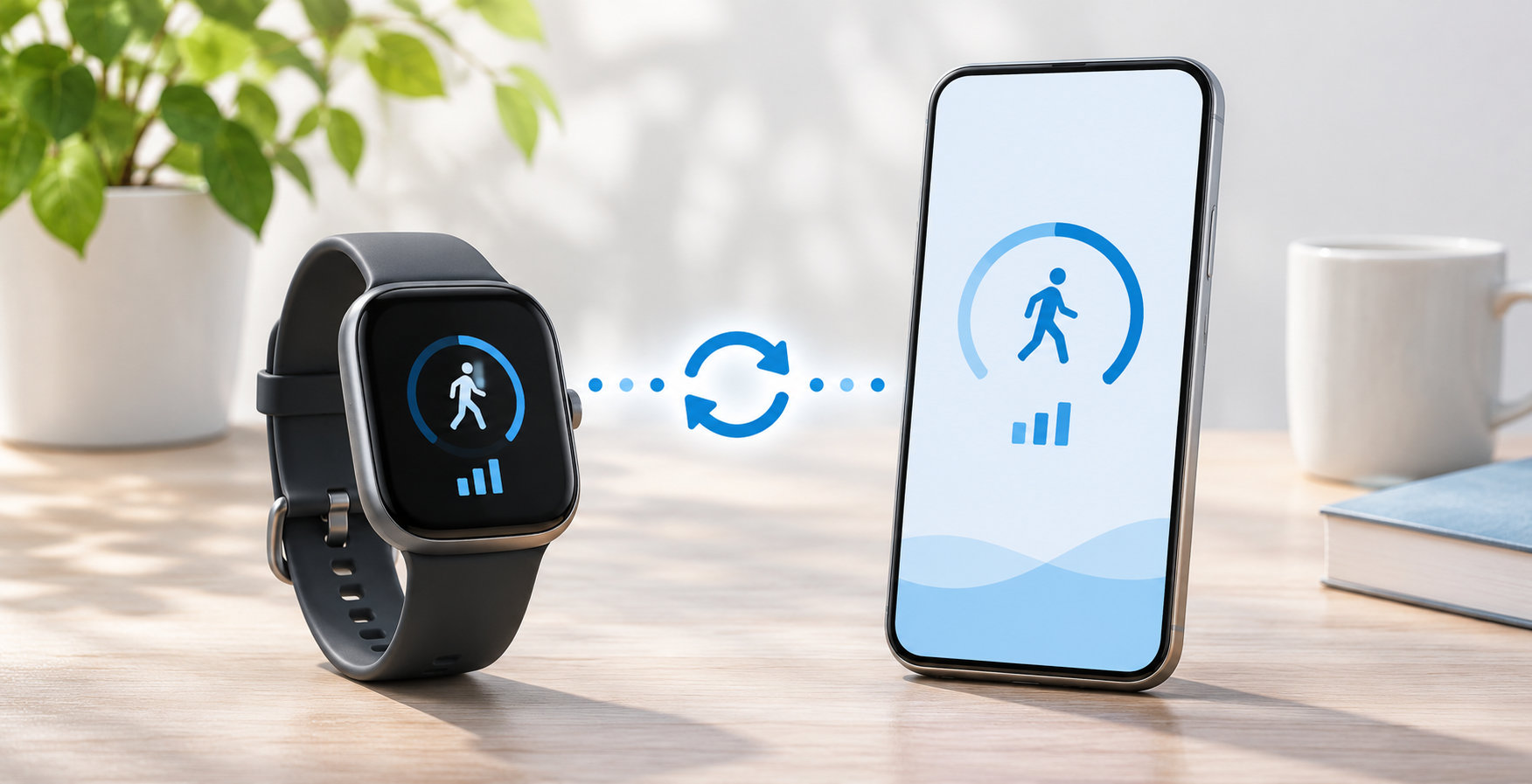
スマートウォッチの歩数計をスマホと連動する方法は、時計とスマホを公式アプリでペアリングし、歩数データの権限を許可してから、スマホ側の健康管理アプリで記録を確認することです。
ただし、歩数は時計からスマホへ単純にコピーされるとは限りません。Apple Watchならヘルスケア、Androidならメーカー公式アプリやヘルスコネクトなど、機種によって記録の経路が変わります。この記事では、共通の設定手順とiPhone・Android別の確認方法、連動できないときの対処を整理します。
スマートウォッチの歩数計をスマホと連動する方法:まず結論
最初は次の順番で設定します。途中で表示されるアプリ名やメニュー名は、機種・OS・アプリのバージョンによって異なる場合があります。
- 対応関係を確認する。スマートウォッチ、スマホのOS、公式アプリが組み合わせとして対応しているか確認します。
- 公式アプリでペアリングする。Bluetoothをオンにし、時計を公式アプリから追加します。
- 歩数の権限を許可する。アクティビティ、歩数、ヘルスケアなどのデータを読み書きする権限を確認します。
- 同期後に同じ日付を見る。スマホ側の健康管理アプリで、今日または確認したい日付の歩数とデータソースを開きます。
時計に歩数が表示されているのにスマホで見えない場合は、すぐに再ペアリングするのではなく、通信・権限・バックグラウンド設定・集計先の順に確認すると原因を切り分けやすくなります。
連動前に確認すること
スマートフォンと時計の対応関係
スマートウォッチは、どのスマホでも同じように使えるわけではありません。購入後に設定する場合も、スマホのOS、必要な公式アプリ、ログインするアカウント、必要なOSバージョンを確認してください。
Wear OSの公式案内でも、セットアップ手順はメーカー、機種、ソフトウェアのバージョンによって異なると説明されています。古い手順をそのまま使わず、時計メーカーのサポートページを優先しましょう。
充電・Bluetooth・通信
設定前に時計とスマホを充電し、Bluetoothをオンにします。クラウドへのバックアップや別の健康管理アプリへの共有まで行う場合は、Wi-Fiやモバイル通信が必要になることもあります。
時計が歩数を記録していても、スマホとの接続が切れていれば反映が遅れることがあります。時計の画面に歩数があるか、公式アプリに時計が接続済みと表示されるかを分けて確認してください。
歩数の集計先を決める
歩数を確認できる場所は、時計の画面、メーカー公式アプリ、スマホ標準の健康アプリ、別のフィットネスアプリなど複数あります。最初に「最終的にどこで見るか」を決めておくと、同じデータを何度も連携して数値が分かりにくくなるのを防げます。
基本手順:公式アプリで歩数をスマホへ連動する
1. 公式アプリをインストールしてログインする
時計メーカーが案内する公式アプリをスマホに入れ、必要なアカウントでログインします。アプリストアには似た名前のアプリもあるため、時計の説明書やメーカー公式サイトから案内されるアプリを使うことが大切です。
2. 画面の案内に沿って時計を追加する
公式アプリの「デバイスを追加」「時計を接続」などの項目から、画面に表示される時計を選びます。時計とスマホに同じ確認コードが出た場合は、表示を比べてから接続を確定します。
すでに別のスマホと接続している時計では、先に以前の接続を解除するよう求められることがあります。解除や初期化で時計内の未同期データが消える可能性があるため、アカウントへの同期を確認してから進めてください。
3. 歩数と健康データの権限を許可する
歩数をスマホへ渡すには、アプリに歩数やアクティビティの読み書きを許可する必要があります。通知や位置情報など、歩数に直接関係しない権限まで一括で許可するのではなく、内容を確認して必要なものを選びましょう。
4. アプリを開いて同期し、記録を確認する
ペアリング後は公式アプリを開いたまま少し待ち、同期操作や更新操作があれば実行します。スマホ側の歩数画面では、当日の合計だけでなく、記録の時刻やデータソースも確認してください。
iPhoneでApple Watchや対応アプリの歩数を連動する方法
ヘルスケアで歩数とデータソースを確認する
iPhoneでは、ヘルスケアアプリの「アクティビティ」から「歩数」を開くと、日ごとの歩数や推移を確認できます。Appleの案内では、iPhoneやApple Watch、対応する他社製アプリやデバイスなど、複数のソースからヘルスケアへデータを集められます。
歩数が表示されても、どの機器のデータが使われているかは別に確認しましょう。歩数の詳細画面にあるデータソースやアクセスの項目を開き、Apple Watchや連携アプリが対象になっているか見ます。
ヘルスケアのアプリ権限を確認する
他社製アプリの歩数をヘルスケアへ渡す場合は、ヘルスケアのプロフィールからプライバシー関連の設定を開き、対象アプリの歩数アクセスを確認します。アプリ側にもヘルスケアとデータを共有する設定がある場合は、両方を確認してください。
Apple Watchの歩数が反映されない場合は、iPhoneとのペアリング、Apple Watchの装着状態、フィットネストラッキングの設定、ヘルスケアのデータソースを順に見直します。設定名や画面の位置はOSの更新で変わるため、見つからないときはAppleの最新サポート案内を確認してください。
Apple公式:iPhone、iPad、Apple Watchでヘルスケアデータを管理する
Androidでスマートウォッチの歩数を連動する方法
メーカー公式アプリを先に確認する
Androidでは、Galaxy Watch、Fitbit、Garmin、Wear OSなど、メーカーやシリーズごとに公式アプリが違います。まず時計の公式アプリでペアリングし、アプリ内に表示される歩数を確認します。
たとえばSamsung Healthは、スマホやGalaxy Watchなど接続されたデバイスの歩数を使って記録します。Samsungの案内でも、歩数は動きやスマホの保管場所などで変わる推定値とされています。時計とスマホの歩数が完全に一致しない場合は、すぐに故障と判断しないでください。
ヘルスコネクトのアプリ権限を確認する
複数の健康アプリ間で歩数を共有する場合は、Androidのヘルスコネクトが連携経路になることがあります。Android 14以降では、設定の「セキュリティとプライバシー」や「プライバシー」からヘルスコネクトを開く案内があります。端末によって表示が違うため、設定アプリ内で「ヘルスコネクト」を検索する方法もあります。
ヘルスコネクトを開いたら、「アプリの権限」で公式アプリや集計先アプリを確認します。歩数について、時計側のアプリが書き込めるか、集計先アプリが読み取れるかを分けて許可してください。片方だけ許可しても、データの受け渡しが完了しないことがあります。
Googleの案内では、複数のアプリから同じ種類のデータが書き込まれた場合、歩数などのデータが統合され、ソースの優先順位が集計に影響することがあります。スマホの歩数と時計の歩数を単純に足すのではなく、どのソースを優先するかを確認しましょう。
Google公式:ヘルスコネクトについてと、Google公式:ヘルスコネクトのデータを管理するも参照してください。
Google Fitなどを使う場合の確認点
Google Fitなど別のアプリを歩数の集計先にする場合は、公式アプリから直接共有するのか、ヘルスコネクトを経由するのかを確認します。アプリによっては、接続先アプリだけでなく、時計メーカー側のアプリでも同期を開始する必要があります。
Wear OSのセットアップでは、スマホのBluetoothをオンにして、公式のセットアップ画面から時計を接続します。時計の世代によって使うアプリが異なる場合があるため、スマホのアプリ名だけで判断せず、機種の説明に従ってください。
スマホで歩数の記録を確認する方法
今日の合計だけでなく日付と時間帯を見る
歩数が連動したか確認するときは、時計とスマホで同じ日付を開きます。日付が変わった直後、時計を外していた時間、同期前にアプリを開いた場合などは、表示する範囲がずれることがあります。
可能なら、日ごとの合計に加えて時間帯別の記録も比べます。午前中は一致しているのに午後だけ違うなら、途中で時計を外した、スマホを持たずに歩いた、同期が止まったなど、時間を絞った確認ができます。
時計とスマホの歩数が違うとき
時計とスマホは、装着位置や携帯場所、歩行と判断する動き、集計のタイミングが同じとは限りません。スマホを机に置いたまま歩いた時間がある場合や、腕をあまり動かさない歩き方をした場合も、数字が変わることがあります。
AndroidのヘルスコネクトやiPhoneのヘルスケアで複数ソースを使うときは、合計値だけでなくソースを確認します。見たいアプリを一つの集計先に決め、不要なソースの読み書きを止めると、数字の意味を追いやすくなります。
スマートウォッチの歩数がスマホに連動しないときの対処法
| 症状 | 最初に確認すること |
|---|---|
| 時計には歩数があるが、スマホにない | 公式アプリを開き、接続状態、同期、歩数の読み取り権限を確認する |
| スマホ側の歩数が0のまま | 時計が正しいアカウントに接続され、歩数の書き込み権限があるか確認する |
| 歩数が二重に見える | 健康アプリのデータソース、優先順位、重複している連携を確認する |
| 昨日までの記録だけがない | 表示日、履歴へのアクセス権限、アプリ側の同期範囲を確認する |
1. 接続と電池を確認する
時計とスマホのBluetoothがオンか、公式アプリで接続済みになっているかを確認します。時計の電池が少ない、機内モードになっている、スマホとの距離が離れている場合も同期できません。必要な通信が使える状態にしてから、公式アプリを開き直します。
2. 権限とバックグラウンド制限を確認する
歩数データの書き込み権限だけでなく、集計先アプリの読み取り権限も確認します。Androidでは省電力設定が同期を止めることがあるため、公式アプリのバックグラウンド動作が制限されていないか見直してください。
3. アプリと時計を更新する
公式アプリ、スマホのOS、時計のソフトウェアが古い場合は、対応関係や同期処理が変わっていることがあります。更新前に、アカウントへデータが同期されているかを確認し、充電しながら実行しましょう。
4. 再起動・再ペアリングは最後に行う
スマホと時計の再起動で直ることもあります。それでも改善しない場合に再ペアリングを検討しますが、時計の初期化や接続解除を伴う手順では、未同期の歩数が消える可能性があります。メーカー公式のバックアップ・再接続手順を確認してから実行してください。
歩数の連動で注意したいこと
歩数は測定条件で変わる
歩数は、時計を装着していたか、スマホをどこに入れていたか、どのような動きをしたかで変わります。スマホと時計の表示が違うこと自体は珍しくないため、同じ機器・同じアプリで継続的な変化を見るほうが比較しやすい場合があります。
データソースを増やしすぎない
複数のアプリへ同時に歩数を共有すると、どの数字が元データなのか分かりにくくなります。新しいアプリを追加したときは、歩数の読み取り・書き込み・優先順位を確認し、必要がなければ共有をオフにします。
健康状態の判断に歩数だけを使わない
スマートウォッチや健康アプリの歩数は、日々の活動を振り返るための参考情報です。歩数の数字だけで健康状態を診断したり、体調不良を判断したりしないでください。気になる症状や医師からの指示がある場合は、歩数アプリの設定より専門家への相談を優先します。
Samsung Healthについても、メーカーは歩数を推定値として説明し、端末やAndroid・アプリのバージョンによって画面名や配置が異なると案内しています。設定に迷ったら、メーカー公式の最新手順を確認しましょう。
Samsung公式:Samsung Healthアプリで歩数を確認する
まとめ:歩数の連動は権限とデータソースを確認する
スマートウォッチの歩数計をスマホと連動する基本手順は、公式アプリでペアリングし、歩数データの権限を許可して、スマホ側で同じ日付の記録を確認することです。
- 時計とスマホが対応する組み合わせか確認する
- メーカー公式アプリでペアリングし、歩数の読み書きを許可する
- iPhoneはヘルスケア、Androidは公式アプリやヘルスコネクトの経路を確認する
- 数字が違うときは、測定条件・データソース・優先順位を比べる
- 再ペアリングや初期化は、未同期データを確認してから行う
歩数が表示されないときは、接続をすぐやり直すのではなく、Bluetoothと電池、公式アプリの接続状態、権限、バックグラウンド制限、健康アプリのデータソースを順番に確認しましょう。
コメント