
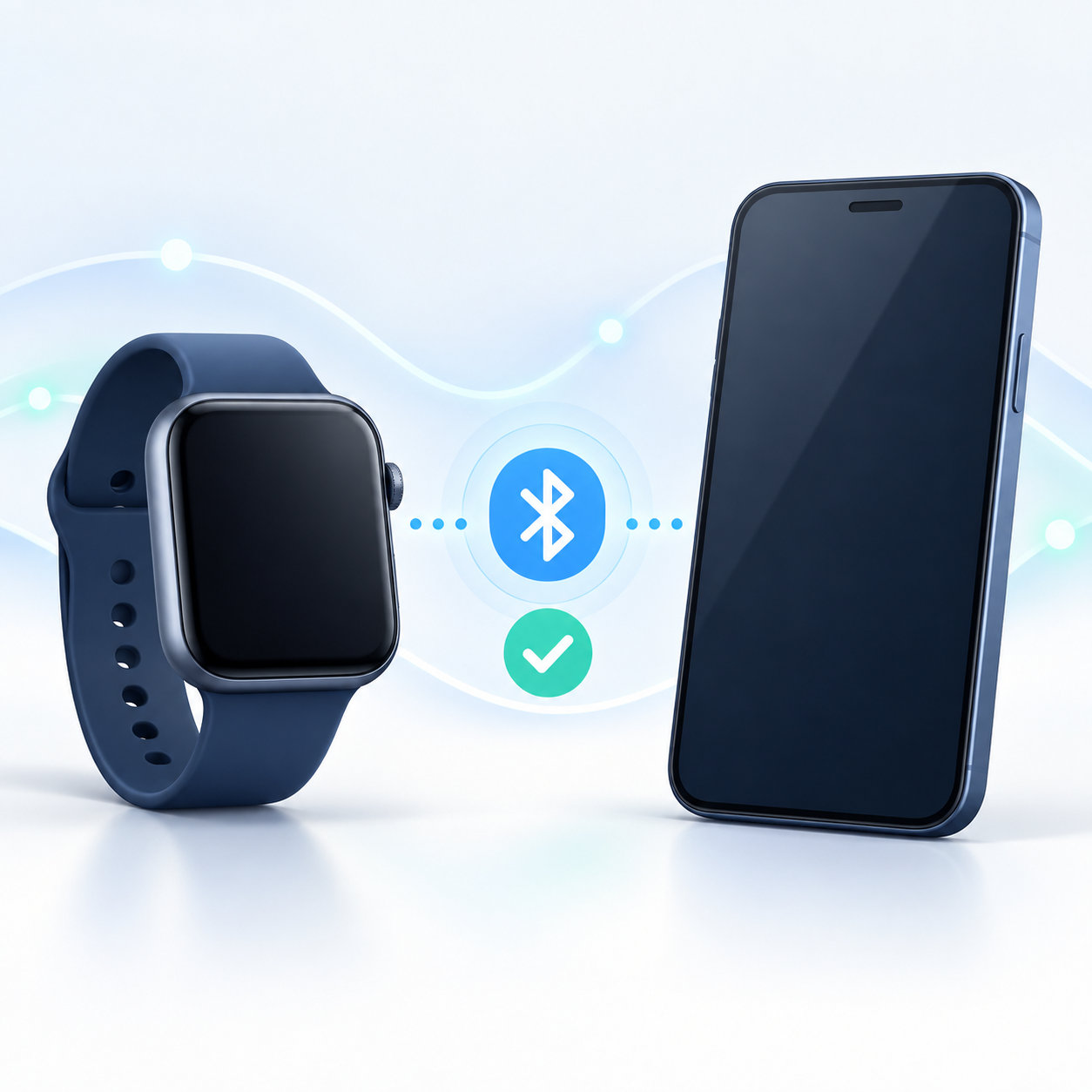
グローリー フィット(GloryFit)でスマートウォッチをペアリングできないときは、時計の故障と決めつける前に、対応アプリ、古いBluetooth登録、スマートフォンの権限を順番に確認します。
先に結論をいうと、基本はスマートフォンのBluetooth設定だけで接続を完了させず、GloryFitアプリの「Device」「デバイスを追加」などから時計を検索します。以前に別のスマートフォンへ接続していた場合は、元の接続を解除してから再試行してください。初期化はデータが消える可能性があるため、最後の手段です。
GloryFitは時計の機種によって対応アプリ名やメニューが異なります。この記事では、特定モデルだけに依存しない確認手順として、接続できない原因を切り分けます。
グローリー フィットがペアリングできないときの結論
次の順番で確認すると、設定をむやみに消去せず原因を絞り込めます。
- 時計の取扱説明書や本体のQRコードで、対応アプリがGloryFitか確認する
- 時計を充電して電源を入れ、スマートフォンの近くに置く
- Bluetoothとアプリに必要な権限を有効にする
- 以前のスマートフォンやBluetooth一覧に残った登録を整理する
- GloryFitアプリのデバイス追加からペアリングする
この流れで接続できない場合だけ、アプリのキャッシュ、再インストール、時計の初期化を検討します。
最初に確認する5項目
1. 対応アプリの名前を確認する
時計の箱や説明書に「GloryFit」と書かれていても、機種によってはGloryFit ProやiGloryfitなど別アプリが指定されている場合があります。Google PlayのGloryFit公式アプリ掲載ページにも対応機器の説明がありますが、掲載名だけで手元の時計との互換性を判断せず、機種の説明書を優先してください。
アプリを間違えると、Bluetoothがオンでも時計が検索結果に表示されません。すでに別のアプリを入れているなら、いったん時計の説明書に記載されたアプリ名と一致するかを確認します。
2. 時計の電源・充電・距離を確認する
時計の画面が点灯していても、バッテリー残量が少ないと接続処理が安定しないことがあります。時計を充電し、スマートフォンと時計を手元に置いた状態で操作してください。検索中は、ほかのスマートフォンやタブレットのBluetoothを一時的にオフにすると、接続先の取り違えを避けやすくなります。
3. Bluetoothと機内モードを確認する
スマートフォンのBluetoothをオンにし、機内モードがオンなら解除します。Bluetoothを一度オフにして数秒待ち、再度オンにするだけで検索状態が戻ることもあります。ただし、Bluetooth設定画面で時計を選ぶことが最初の接続手順とは限りません。次のアプリ内手順を優先します。
4. アプリの権限を確認する
iPhoneでは、設定→プライバシーとセキュリティ→Bluetoothを開き、GloryFitのアクセスを許可します。iOSアプリのBluetooth権限は後から変更できます。詳しくはApple公式サポートのBluetooth権限の説明を確認してください。
Androidでは、GloryFitのアプリ情報にある「付近のデバイス」またはBluetooth関連の権限を確認します。アプリやAndroidのバージョンによっては、位置情報をオンにするよう求められることもあります。Android公式ヘルプでも、付近のデバイス権限やBluetoothスキャンの設定は端末の接続機能に関係すると説明されています。
5. 時計が別のスマートフォンにつながっていないか確認する
スマートウォッチは同時に複数のスマートフォンへ接続できない機種があります。家族のスマートフォンや以前使っていた端末の近くに時計がある場合は、その端末のBluetoothを切るか、元のGloryFitアプリで時計の登録を解除してから新しい端末で検索してください。
正しいペアリング手順
表示名は機種によって違いますが、操作の流れは次のとおりです。
- 時計の電源を入れ、スマートフォンのBluetoothをオンにする
- GloryFitを開き、ログインや初期設定を済ませる。ログインの有無はアプリの案内に従う
- 「Device」「デバイス」「デバイスを追加」「Add device」などの画面を開く
- 近くの時計が表示されたら、時計本体や説明書と同じ名前の機器を選ぶ
- Bluetoothペアリングの確認が出たら、表示内容を確認して許可する
- アプリに接続完了と表示されるまで、アプリを閉じたり画面を離れたりしない
iPhoneでは、アプリ内で時計を選んだ後にBluetoothのペアリング確認が表示されることがあります。Androidでは、アプリが求める「付近のデバイス」や位置情報の権限を許可します。許可を拒否した場合は、スマートフォンの設定からGloryFitの権限を見直してから再検索してください。
時計がスマートフォンのBluetooth一覧に見えていても、アプリ側で未接続なら、データ同期や通知が使えないことがあります。アプリが案内する接続方法と、機種の説明書にある手順が異なる場合は、後者を優先してください。
時計が表示されない・接続に失敗するときの対処法
古いBluetooth登録を削除する
以前の接続情報が残っていると、アプリが新しいペアリングを開始できないことがあります。スマートフォンのBluetooth設定で時計名の詳細画面を開き、「このデバイスの登録を解除」「削除」「このデバイスの登録を解除」などを実行します。iPhoneでは「設定→Bluetooth→時計名のⓘ→このデバイスの登録を解除」が基本です。Androidはメーカーによって表示が違うため、「接続済みのデバイス」やBluetoothの歯車から登録解除を探します。
登録解除後は、Bluetooth設定画面から直接つなぎ直すのではなく、GloryFitをいったん終了して開き直し、アプリ内のデバイス追加から検索してください。
アプリ内の登録も解除する
GloryFitのデバイス画面に時計が残っているなら、アプリ内の「Unbind」「Remove device」「デバイスを解除」などを確認します。解除すると、時計側の保存データやアプリ側の同期状態が消える機種もあるため、同期が必要なデータを確認してから操作してください。
権限を一度拒否した場合は設定から戻す
初回起動時にBluetoothや付近のデバイス、位置情報を拒否すると、再インストールしない限り自動で許可画面が出ない場合があります。アプリの権限画面を開き、GloryFitに必要な権限だけを許可します。Androidの位置情報は端末やアプリの仕様で必要性が変わるため、常に「常時許可」にするのではなく、表示された説明と必要な範囲を確認してください。
再起動は両方を同じ手順で行う
GloryFitを終了し、スマートフォンのBluetoothをオフにしてから、スマートフォンと時計を再起動します。起動後にBluetoothをオンにし、時計の近くでGloryFitを開いて再検索します。接続処理中に電話や別のBluetooth機器の接続が始まると、検索が中断することがあるため、最初の再試行では不要な機器を一時的に切っておくと切り分けやすくなります。
キャッシュ削除・再インストールは最後に行う
Androidでキャッシュを削除する場合は、まず「キャッシュを削除」を選び、「データを消去」は後回しにします。データを消去するとログイン情報や端末内の記録が消える可能性があります。再インストールする場合も、アカウント同期の有無を確認し、時計の初期化と同時に行わないでください。どの操作で改善したか分からなくなるためです。
接続後にすぐ切れる・通知だけ使えない場合
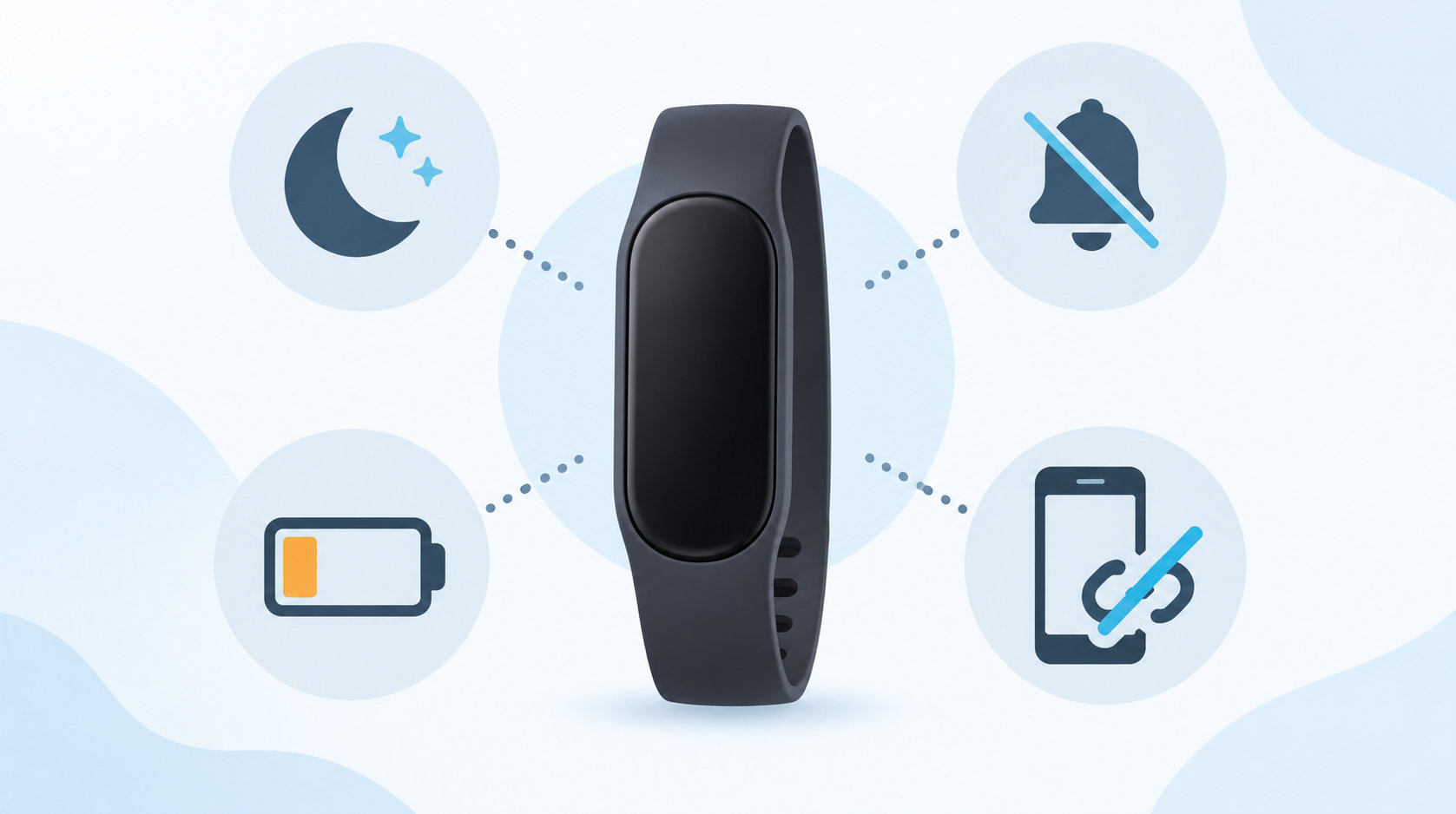
ペアリングが完了した後に切断する場合は、検索時とは別にバックグラウンド動作を確認します。AndroidではGloryFitの電池最適化を強く制限すると、画面を閉じた後に接続が維持されないことがあります。端末の「バッテリー」「電池の最適化」「バックグラウンド使用」の項目で、GloryFitが停止されない設定を確認してください。設定名はメーカーごとに異なります。
通知が届かないだけなら、ペアリング失敗とは限りません。GloryFitの通知設定、スマートフォンの通知権限、おやすみモード、時計側の通知設定を別々に確認します。通話機能を備えた機種では、データ用の接続とは別に通話用Bluetoothの追加設定が必要な場合があるため、説明書に記載があるときだけその手順を行ってください。
Androidの位置情報や付近のデバイスの扱いについては、Google公式の位置情報設定も参考になります。OSや端末メーカーにより表示が違うため、記事のメニュー名と完全に一致しない場合があります。
最後に試すリセットと問い合わせの準備
ここまで試してもGloryFitが時計を検出しない場合は、次の順でリセットします。
- GloryFitでデータが最後に同期されているか確認する
- アプリ内で時計の登録を解除する
- スマートフォンのBluetooth一覧から時計を削除する
- スマートフォンと時計を再起動する
- アプリを開き、デバイス追加から再度接続する
- それでも失敗する場合に限り、時計の初期化を検討する
時計の初期化は、歩数や設定など本体に残る情報が消える可能性があります。初期化の場所や方法も機種によって違うため、説明書の手順を確認し、必要なデータを保存してから実行してください。
サポートへ相談するなら、時計のメーカー名・型番、スマートフォンの機種とOS、GloryFitの正確なアプリ名、時計がアプリの検索一覧に出るか、表示されたエラー文、以前に別の端末で使ったかをまとめて伝えると確認が進みやすくなります。
まとめ|アプリ内追加と古い登録の整理が先
グローリー フィットがペアリングできないときは、次の順番で確認します。
- 時計の説明書でGloryFit、GloryFit Proなど対応アプリを確認する
- 時計を充電し、Bluetoothと必要な権限を有効にする
- 別のスマートフォンや古いBluetooth登録を解除する
- GloryFitアプリのデバイス追加から検索する
- 同期を確認してから、再インストールや時計の初期化を検討する
機種によって対応アプリや通話用Bluetoothの手順は異なります。接続できない状態でいきなり時計を初期化せず、まずアプリ名、権限、旧登録の3点を確認してください。
参考にした公式情報
- Google Play|GloryFit
- Apple|Bluetoothの使用許可を求めるアプリについて
- Google Android ヘルプ|Androidの位置情報設定
- Google Android ヘルプ|デバイス接続に使われる権限
アプリの表示名、対応OS、設定メニュー、時計の初期化方法は更新や機種によって変わります。実際に操作するときは、手元の時計に付属する取扱説明書とアプリの最新案内も確認してください。

コメント