
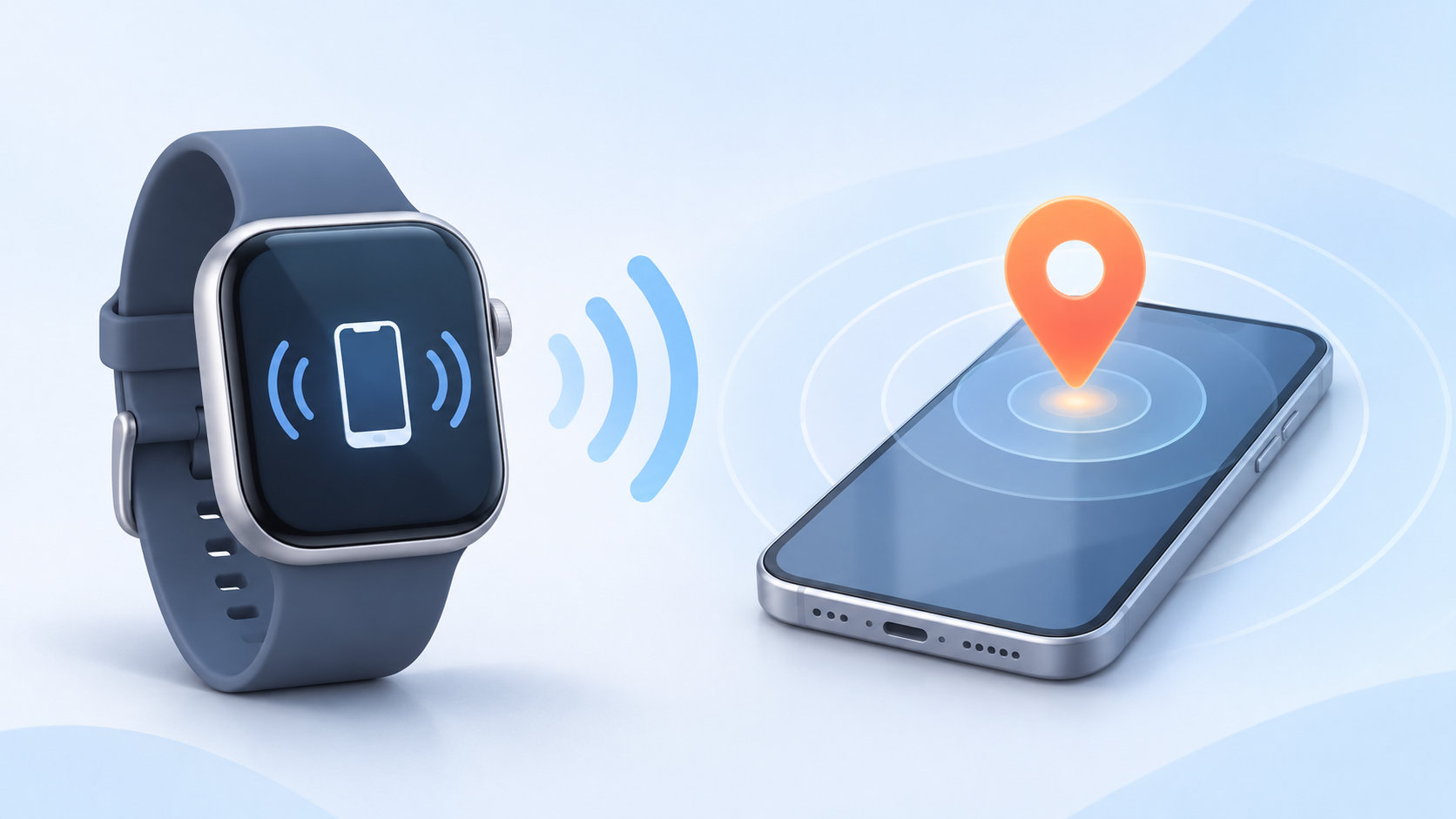
Apple WatchをiPhoneで探すなら、iPhoneの「探す」アプリで「デバイス」を開き、Apple Watchを選びます。地図で位置を確認し、近くにあるときは「サウンドを再生」で音を鳴らせます。
見つからないときは、Apple Watchが一覧に登録されているか、同じApple Accountで確認しているか、電源や通信が使える状態かを順番に切り分けると原因を整理しやすくなります。
Apple WatchをiPhoneで探す方法:まず「探す」のデバイスを開く
Apple Watchを紛失したときは、ペアリングしているiPhoneの「探す」アプリを使います。操作の基本は次のとおりです。
- iPhoneで「探す」アプリを開く
- 「デバイス」または「デバイスを探す」を開く
- デバイス一覧からApple Watchをタップする
- 地図に表示された位置、最後に確認された位置、オンライン・オフラインの表示を確認する
Apple Watchが一覧に表示されれば、まず登録自体は確認できます。地図の位置が現在地ではなく、最後に通信できた場所を示している場合もあるため、表示時刻と現在の状況を分けて見てください。
iPhoneの「探す」アプリの画面や項目名は、iOSのバージョンによって異なることがあります。AppleのApple Watchを紛失したときの公式ガイドもあわせて確認してください。
iPhoneの「探す」アプリでApple Watchを探す手順
地図でApple Watchの場所を確認する
デバイス一覧からApple Watchを選ぶと、位置情報を取得できる場合は地図上に場所が表示されます。自宅や職場など、最後に使った場所と一致するかを確認し、移動中に落とした可能性がある場合は表示された場所だけでなく、立ち寄った経路も振り返ります。
地図の位置は、Apple Watchが通信できた時点の情報です。現在地を常にリアルタイムで表示する機能ではないため、表示が古いときは、後述する電源・バッテリー・通信の確認へ進みます。
Apple Watchアプリから「Apple Watchを探す」を開く
「探す」アプリでApple Watchが見つけにくい場合は、iPhoneのApple Watchアプリから探す画面へ進む方法もあります。
- iPhoneで「Apple Watch」アプリを開く
- 「マイウォッチ」を開き、「すべてのWatch」をタップする
- 探したいApple Watchの横にある情報ボタンをタップする
- 「Apple Watchを探す」をタップする
- 表示された「探す」で、地図やサウンド再生を確認する
Apple Watchを複数登録している場合は、ケース名や表示名を確認して、探している個体を選びます。
Apple Watchが近くにあるならサウンドを再生する
Apple Watchが家の中やバッグの中など近くにあると思われるときは、デバイス詳細の「サウンドを再生」を使います。オンライン状態なら、音と画面上の通知を手がかりに探せます。
- iPhoneの「探す」で「デバイス」を開く
- Apple Watchをタップする
- 「サウンドを再生」をタップする
- 音が聞こえる場所を確認し、見つかったら再生を停止する
「サウンドを保留中」と表示される場合は、Apple Watchがオフラインの可能性があります。次にWi-Fiやモバイル通信へ接続されたときに音が鳴る場合があるため、サウンド再生だけを何度も繰り返す前に、位置情報と通信状態を確認してください。
Apple Watchが近くにあるのに見つからない場合は、周囲を静かにして、充電器の近く、衣類やバッグのポケット、ソファの隙間など最後に外した場所から探すと確認しやすくなります。これは捜索のコツであり、Apple Watchの位置を保証するものではありません。
Apple Watchが「探す」に表示されない・見つからないとき
「見つからない」には、デバイス一覧にApple Watch自体がない場合と、一覧にはあるものの位置情報が表示されない場合があります。最初にこの2つを分けて確認します。
デバイス一覧にApple Watchがない場合
紛失する前に「探す」が設定されていなかった場合、紛失後にiPhoneから新しく登録して場所を確認することはできません。Apple WatchとiPhoneのペアリング、Apple Accountへのサインイン、「iPhoneを探す」の設定を確認してください。
確認しているiPhoneが、Apple Watchのペアリングに使ったものと別のApple Accountへサインインしている場合も、デバイス一覧に表示されません。iPhoneの「設定」から自分の名前を開き、普段使っているアカウントと一致しているか確認します。
一覧にはあるが位置情報が表示されない場合
Apple Watchが一覧にあり、「オフライン」「位置情報が見つかりません」などと表示される場合は、登録済みでも現在の場所を取得できていない状態です。次の項目を確認します。
- Apple Watchの電源が入っているか、バッテリー切れになっていないか
- Wi-Fiまたはモバイル通信へ接続できる場所にあるか
- 「探す」ネットワークが有効になっているか
- 最後に確認された位置が、紛失した場所と一致していないか
Apple WatchとiPhoneの距離や接続範囲を確認したい場合は、Apple WatchとiPhoneの距離はどこまで?通信できる範囲と離れたときの動作も参考にしてください。距離が離れた状態と、「探す」ネットワークで位置が更新されない状態は、同じとは限りません。
紛失する前にApple Watchの「探す」を設定する
Apple Watchをなくしてから設定を変更することはできないため、使い始めた時点で「探す」を確認します。Appleの案内では、ペアリングされたApple WatchはiPhone側の「iPhoneを探す」をオンにすると自動的に設定されますが、探すネットワークも含めて確認しておくと安心です。
iPhone側で確認する項目
- iPhoneで「設定」を開く
- 自分の名前をタップし、「探す」を開く
- 「iPhoneを探す」がオンになっているか確認する
- 「“探す”ネットワーク」と「最後の位置情報を送信」が表示される場合は、必要に応じてオンにする
Apple Watch側で確認する項目
- Apple Watchで「設定」を開く
- 自分の名前をタップし、Apple Watchの名前が表示されるまで下へ進む
- Apple Watchの名前をタップし、「Watchを探す」を開く
- 「“探す”ネットワーク」がオンになっているか確認する
設定項目の有無や表示は、iPhoneとApple Watchのモデル・OS・通信条件によって異なります。詳しい設定は、Appleの「探す」を有効にする方法で最新の案内を確認してください。
盗難が心配なときは紛失モードを使う
家の中の置き忘れではなく、外出先で落とした、持ち去られた可能性がある場合は、位置確認だけでなく情報保護も考えます。iPhoneの「探す」でApple Watchを選び、「紛失モード」を使うと、Apple Watchをロックし、連絡先を表示する設定ができます。
紛失モードを使うと、Apple Watchの個人情報へのアクセスを防ぎ、Apple Payに登録したカードの利用も停止できます。位置が表示されても、危険な場所へ一人で取りに行かず、盗難が疑われる場合は警察や施設の管理者へ相談してください。
「消去」は最後の手段です。Appleの案内では、Apple Watchを消去すると「探す」で位置確認やサウンド再生ができなくなるため、まず地図、サウンド、紛失モードを試してから判断します。
よくある質問
iPhoneとApple Watchが離れていても探せますか?
探せる可能性はありますが、常に現在地が表示されるとは限りません。Apple Watchの電源、バッテリー、Wi-Fi・モバイル通信、「探す」ネットワークの設定によって、現在地や最後に確認された位置が表示されます。iPhoneとの通信範囲だけで判断せず、デバイス詳細の状態表示を確認してください。
Apple WatchからiPhoneを探すこともできますか?
逆方向に、近くのiPhoneで音を鳴らすこともできます。Apple Watchのサイドボタンを押してコントロールセンターを開き、「iPhoneを呼び出す」ボタンをタップします。暗い場所では、ボタンを長押しするとiPhoneが点滅する場合があります。iPhoneがApple Watchの通信圏外なら、iCloud.comの「デバイスを探す」など別の方法を使います。
Apple Watchの位置情報が古いままなのはなぜですか?
Apple Watchの電源が切れている、バッテリーがなくなっている、通信できない、位置情報を送信できない場所にあるなどの可能性があります。最後に表示された場所を手がかりにしつつ、オンラインになるまで待ち、「検出時に通知」が使える場合は設定しておきます。
まとめ:iPhoneの「探す」でApple Watchの位置と音を確認する
Apple WatchをiPhoneで探す手順は、次の順番です。
- iPhoneの「探す」アプリで「デバイス」を開く
- Apple Watchを選び、地図と状態表示を確認する
- 近くにあるなら「サウンドを再生」を使う
- 一覧にない場合は、紛失前の設定とApple Accountを確認する
- 一覧にあるのに見つからない場合は、電源、バッテリー、通信、探すネットワークを確認する
- 盗難が心配なら紛失モードを使い、消去は最後に判断する
Apple Watchの捜索では、地図の表示が現在地とは限らない点に注意が必要です。状態表示と最後に確認された場所を確認し、操作画面が手元のiPhoneやApple Watchと違う場合は、OSに対応したApple公式ガイドを優先してください。


コメント