
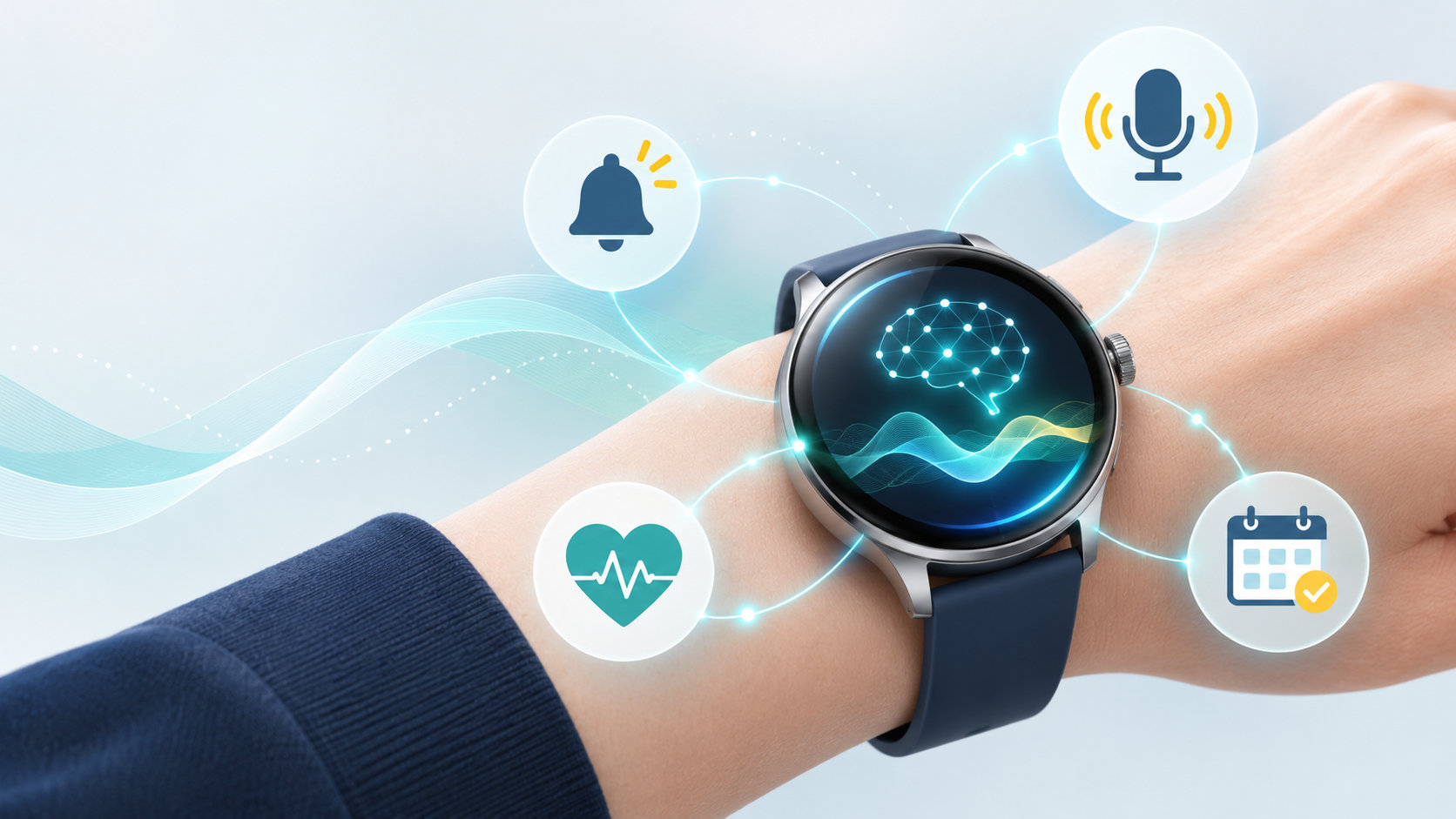
AIスマートウォッチは、時刻や通知を確認するだけでなく、手首から音声で質問したり、タイマーや運動記録を操作したりできるウェアラブル端末です。
ただし、すべての製品が同じAI機能を持つわけではありません。対応するスマートフォン、OS、アカウント、通信状態によって、できることは変わります。この記事では、AIスマートウォッチの機能と選び方を、購入前に確認しやすい順番で解説します。
AIスマートウォッチとは?普通のスマートウォッチとの違い
AIスマートウォッチには、一般的なスマートウォッチの通知表示、歩数や運動の記録、音楽操作などに加えて、AIアシスタントやデータ活用の機能が搭載されています。画面をタップしてアプリを探す代わりに、音声で用件を伝えられる点が大きな違いです。
一方で、AIがすべて本体内で処理されるとは限りません。スマートフォンとの接続、Googleやメーカーのアカウント、インターネット接続、対応する地域や言語が必要な場合があります。商品名に「AI」と書かれていても、音声アシスタントなのか、健康データの分析なのかを分けて確認しましょう。
AIスマートウォッチでできること
1. 音声で質問や簡単な操作をする
マイクに話しかけて、タイマーやアラームを設定したり、音楽を操作したり、対応するアプリを開いたりできます。移動中や料理中のように、スマートフォンを取り出しにくい場面と相性のよい使い方です。
質問への回答は便利ですが、長い文章を読む用途には向きません。短い質問や、実行結果を確認しやすい操作から使い始めると、スマートウォッチの画面サイズでも使いやすくなります。
2. 通知や予定の確認を手早く行う
電話、メッセージ、カレンダーなどの通知を手首で確認できます。機種とアプリが対応していれば、音声入力による返信や、通知の内容を短く把握する補助にも使えます。
ただし、すべての通知をAIが正確に要約するわけではありません。重要な連絡や長い文章は、スマートフォンやパソコンで原文を確認してください。
3. 運動や健康データを声で確認する
対応する機種では、音声でワークアウトを開始・一時停止・終了したり、歩数や心拍数などの記録を確認したりできます。運動中に画面を何度も操作せず、記録の状態を確かめられる点が便利です。
ここで表示される数値は、センサーやアルゴリズムによる記録・推定です。体調の判断や病気の診断に使うものではないため、異常を感じたときは医療機関へ相談しましょう。
4. 毎日の記録を振り返る
睡眠、運動、活動量などの記録を続けると、生活の変化を振り返る材料になります。AIが提案を表示する製品でも、提案はあくまで行動を考えるきっかけとして使い、合わない内容は無理に実行しないことが大切です。
AIスマートウォッチの選び方
1. スマートフォンのOSと連携条件を最初に確認する
最初に、手持ちのスマートフォンで使えるかを確認します。Android向け、iPhone向け、両方に対応する製品があり、同じ時計でもOSによって利用できる機能が違うことがあります。
たとえばGoogle Pixel Watchは、公式案内でiPhoneをサポート対象外としています。AI機能だけでなく、初期設定、通知、決済、健康アプリの連携まで含めて確認しましょう。
2. 使いたいAI機能が対応しているかを見る
「AI搭載」という表記だけでなく、次の項目を製品ページや公式ヘルプで確認します。
- 音声アシスタントの名称と、できる操作
- 日本語や利用地域への対応
- スマートフォン、アカウント、インターネット接続の必要性
- 運動・健康データをAIから確認できるか
- AI機能の利用に追加料金や対象サービスの契約が必要か
3. マイク・スピーカー・入力方法を確認する
音声操作を重視するなら、マイクとスピーカーの有無だけでなく、周囲の騒音がある場所で使うか、聞き取りやすい回答方法かも考えます。音声を使いにくい場面では、画面タップやキーボード入力に切り替えられると安心です。
4. バッテリーと充電方法を確認する
AIへの音声入力、GPS、画面の常時表示、LTE通信は、使い方によって電池の減り方に影響します。公称値だけでなく、毎日充電できるか、睡眠中も装着したいか、専用の充電器を持ち歩けるかで判断しましょう。
5. 音声・健康・位置情報の扱いを確認する
AI機能を使うと、音声、通知、健康データ、位置情報などの権限が関係することがあります。初期設定で許可を急がず、どのアプリがどのデータへアクセスするのか、履歴を削除できるのかを確認してください。
6. AndroidでGeminiを使いたい人向けの代表候補
Androidスマートフォンで、手元からGeminiに話しかけて運動を操作したり、対応する健康指標を確認したりしたいなら、Google Pixel Watch 3 41mm Wi-Fiモデルが候補になります。購入前に、手持ちのスマートフォン、利用地域、対応言語、必要な通信条件を確認してください。


AIスマートウォッチの活用例
外出前に予定とタイマーを確認する
出発前に今日の予定を確認し、移動時間に合わせてタイマーを設定する使い方です。スマートフォンを探す時間を減らせるため、毎日同じ確認をする人ほど便利さを感じやすくなります。
運動中の操作を減らす
ランニングやウォーキングの開始、停止、再開を音声で行い、必要な数値を確認します。安全のため、走りながら画面を長く見続けないようにし、周囲の状況を優先してください。
通知を整理して集中時間を守る
すべての通知に反応するのではなく、緊急性のある連絡だけを手首で確認し、残りは後でまとめて見る設定にします。AIの要約機能がある場合も、重要な内容は原文を確認する運用が向いています。
AIスマートウォッチを使うときの注意点
- AIの回答には誤りがあるため、重要な情報は公式情報や原文で確認する
- 健康データの表示を医療行為や診断の代わりにしない
- スマートフォンや通信がないと使えない機能を把握しておく
- 音声入力、通知、位置情報、健康データの権限を必要最小限にする
- 利用できるAI機能はアップデートや地域によって変わるため、購入後も公式情報を確認する
まとめ
AIスマートウォッチでできることは、音声による質問や操作、通知・予定の確認、運動や健康データの振り返りです。便利さを引き出すには、AIの名称よりも、手持ちのスマートフォンで使えるか、必要な通信やアカウントがあるか、使いたい操作に対応しているかを確認することが重要です。
購入前は、対応OS、AI機能、入力方法、バッテリー、プライバシーの5点を順番に比べてください。AIの回答や健康データは補助として活用し、重要な判断は公式情報や専門家の確認と組み合わせると安心です。


コメント