
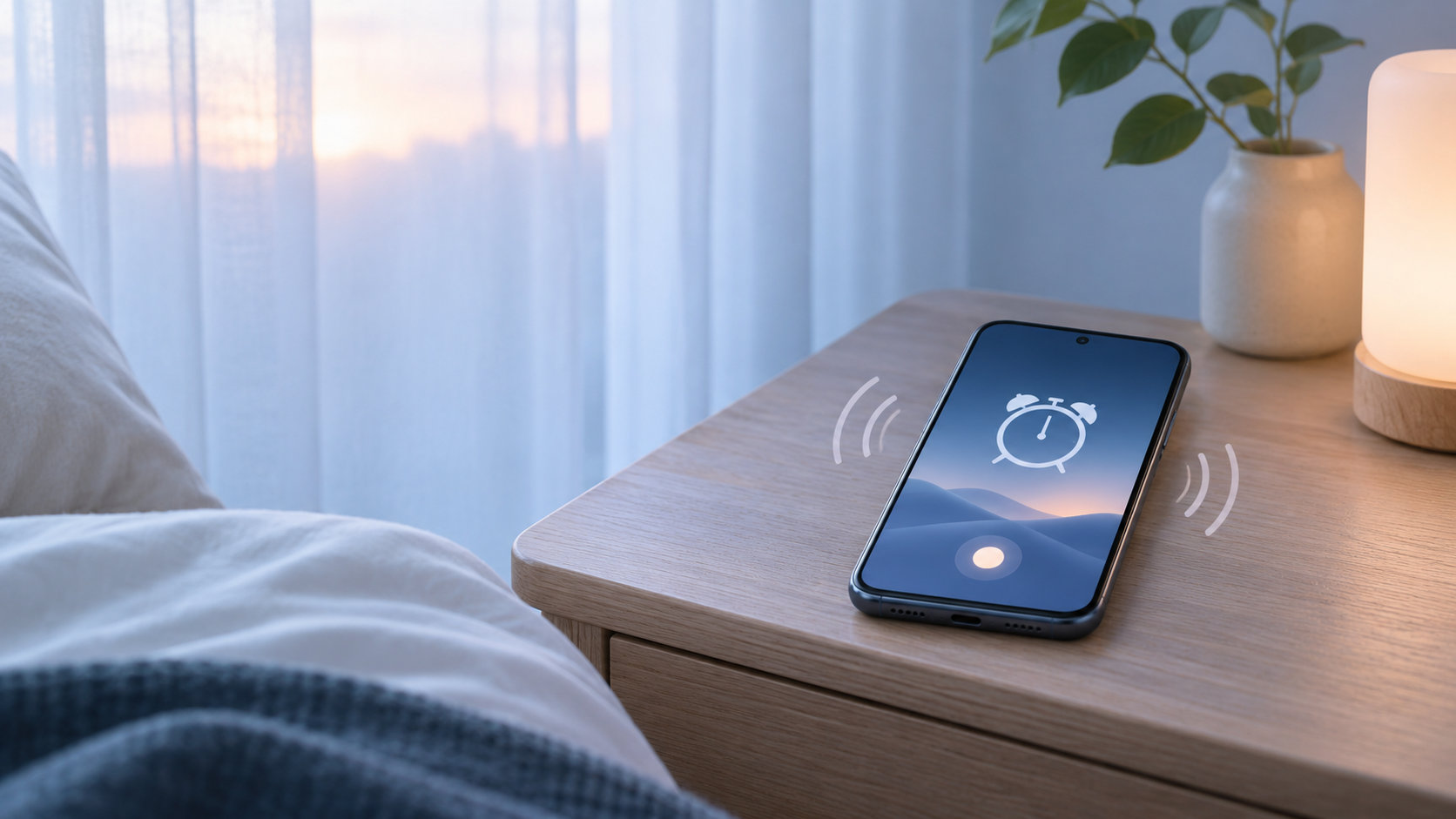
アラームを音なしで使いたいときは、アラーム個別の「バイブレーション」と、本体全体の振動設定を確認します。iPhoneは時計アプリのサウンド設定で振動パターンを選び、着信音を「なし」にするのが基本です。Androidは時計アプリで「バイブレーション」をオンにし、対応端末ではアラーム音を「サイレント」または「なし」にします。
先に結論
- iPhone:時計アプリのアラーム編集画面で振動パターンを選び、音を「なし」にする
- Android:時計アプリで「バイブレーション」をオンにし、音を「サイレント/なし」にする
- 振動しないとき:アラーム個別設定、本体の振動、集中モード・省電力設定の順に確認する
アラームをバイブレーションだけで鳴らす設定の基本
スマートフォンのアラームは、音量だけでなく振動のオン・オフもアラームごとに設定できます。ただし、アラーム側で振動をオンにしていても、本体全体のバイブレーション機能がオフだと振動しない場合があります。
まずは対象のアラームを開き、振動をオンにします。次に、端末の「音とバイブレーション」や「サウンドと触覚」などの設定で、本体の振動が有効になっているか確認してください。メニュー名や項目の位置は、OSのバージョンやメーカーによって異なります。
音なしのアラームは周囲を起こしにくい一方、寝具の上や厚いケースの中では振動が伝わりにくいことがあります。大切な予定に使う前に、実際に置く場所で短いテストをしておくと安心です。
iPhoneで音なし・振動のみのアラームにする方法
iPhoneの標準「時計」アプリでは、アラームの編集画面からサウンドを選べます。Appleの公式ガイドでも、アラームのサウンドとして振動、曲、着信音を選択できると案内されています。
- 「時計」アプリを開き、「アラーム」をタップする
- 新しいアラームを追加するか、設定済みのアラームをタップして編集する
- 「サウンド」を開き、「バイブレーション」から振動パターンを選ぶ
- 音を出したくない場合は、着信音の一覧で「なし(None)」を選ぶ
- 前の画面に戻り、「保存」または「完了」をタップする
iOSのバージョンによって表示名や並び順が異なる場合があります。「サウンド」の画面に振動パターンと着信音の両方が表示されるか確認し、振動だけを残して着信音を無効にしてください。
iPhoneで振動しないときに見る場所
- 対象アラームの「サウンド」で振動パターンが選ばれているか
- 「設定」>「サウンドと触覚」で、触覚やバイブレーションが無効になっていないか
- StandByを使っていないか。AppleはStandBy中、アラームの触覚が無効になる場合があると案内している
逆に、音も鳴らしたいのに振動だけになった場合は、アラームのサウンドが「なし」になっていないかを確認します。アラーム音量は「設定」>「サウンドと触覚」で確認でき、iOSのバージョンによっては「アラームとタイマー」の音量を個別に調整できます。
Androidで音なし・バイブレーションのアラームにする方法
Googleの「時計」アプリを使っている場合は、アラームごとに音と振動を設定できます。Androidはメーカーごとに設定画面が違うため、項目名が少し異なるときは「アラーム」「バイブレーション」「音とバイブレーション」で探してください。
- 「時計」アプリを開き、「アラーム」をタップする
- 設定したいアラームをタップして編集画面を開く
- 「バイブレーション」をオンにする
- 音を出したくない場合は、「アラーム音」から「サイレント」や「なし」を選ぶ
- 画面を閉じて、アラームがオンになっていることを確認する
Google公式のヘルプでも、アラーム編集画面の「Vibration(バイブレーション)」から振動をオン・オフできると説明されています。音を「サイレント」にした状態で振動もオフにすると、アラームに気づけなくなるため、音なしにする場合ほど振動設定を丁寧に確認しましょう。
Android本体の振動設定も確認する
- 「設定」から「音とバイブレーション」または近い名前の項目を開く
- 「バイブレーションと触覚」などを開き、振動を使用する設定をオンにする
- 「アラームの振動」や「アラームバイブレーション」があればオンにする
端末によっては、「設定」>「ユーザー補助」>「バイブレーションと触覚」の中にアラーム振動があります。Googleの案内にも機種によって設定場所が異なる前提があるため、時計アプリ側と本体側の両方を確認してください。
アラームがバイブレーションしないときの確認ポイント
設定したはずなのに振動しないときは、次の順番で確認すると原因を切り分けやすくなります。
1. アラーム個別の振動と音を確認する
アラームを開き、「バイブレーション」がオンになっているか確認します。音を「なし」にした場合は、振動もオフになっていないかを特に確認してください。振動が不要に感じてオフにした別のアラームを編集しているケースもあるため、時刻と繰り返し曜日も合わせて見直します。
2. 本体のバイブレーションを確認する
端末全体の「バイブレーションを使用」「触覚」などがオフだと、アラーム側の設定だけでは振動しない場合があります。Androidでは「アラームの振動」、iPhoneでは「サウンドと触覚」など、アラームに関係する項目を確認します。
3. 音量と通知の設定を確認する
音なしで使う場合でも、一度だけ音付きのアラームにして動作を確認すると切り分けに役立ちます。Androidではアラーム音量が極端に低くないか、時計アプリの通知がオフになっていないかも確認します。iPhoneで音も必要な場合は、「サウンド」が「なし」になっていないかを見直してください。
4. おやすみモード・集中モード・省電力を確認する
Androidでは、おやすみモードや省電力機能がアラームや時計アプリに影響することがあります。アラームを許可する設定になっているか、バッテリーセーバーの対象外にできるかを確認してください。iPhoneは消音モードや集中モードがオンでもアラームが鳴る仕様ですが、StandBy中はアラームの触覚が無効になる場合があります。
5. 置き場所とケースを確認する
スマートフォンが柔らかい寝具に埋もれている、ケースが厚い、机の端に接していないなどの状態では、振動を感じにくくなることがあります。設定を変えても分かりにくい場合は、数分後のテストアラームを実際の就寝場所で確認します。
設定後は短いテストで動作を確認する
音なし・バイブレーションのアラームは、設定画面だけでは実際に気づけるか判断できません。現在時刻から数分後にテスト用アラームを設定し、画面ロック中でも振動するか、実際の置き場所で確認してください。
起床や重要な予定に使う場合は、音付きの予備アラームや別端末を用意する方法もあります。端末の機種、OS、時計アプリの更新によって設定項目が変わる可能性があるため、アップデート後は設定を再確認しましょう。
まとめ
アラームをバイブレーションだけで使うには、アラーム個別の振動をオンにし、音を「なし」または「サイレント」にします。iPhoneは「時計」アプリのサウンド設定、Androidは「時計」アプリのバイブレーション設定から始めるとスムーズです。
振動しない場合は、本体の振動、アラーム音量・通知、おやすみモードや省電力、iPhoneのStandByを順番に確認してください。最後にテストアラームを実行し、実際の置き場所で気づけるか確かめることが大切です。
コメント