
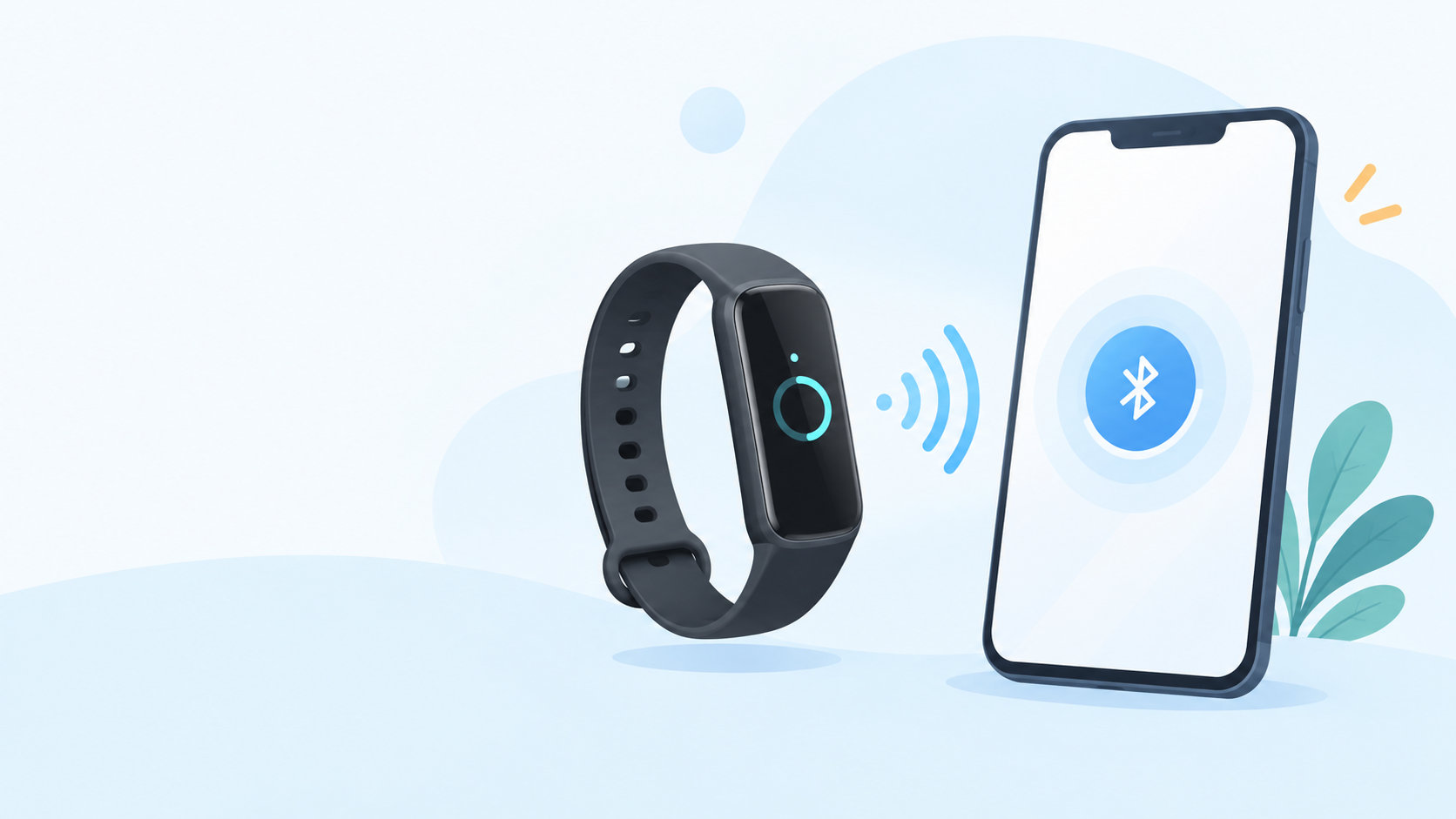
Oppo Band 2が接続できないときは、いきなり本体を初期化するのではなく、まずHeyTap Healthアプリの管理画面から再接続を試します。それでも直らない場合は、スマートフォン側のBluetooth登録とアプリ側のデバイス登録を解除し、本体をリセットしてからHeyTap Healthで再ペアリングするのが基本の流れです。
- 最初にHeyTap Healthの「管理」から「再接続」を試す
- 改善しなければBluetooth登録とアプリのデバイス登録を解除する
- 本体を初期化したあと、HeyTap Healthの「デバイス追加」からOppo Band 2を登録する
- 再接続後は権限、通知、バックグラウンド実行も確認する
掲載画像はスマートバンドとスマートフォンの接続を示す一般的なイメージで、Oppo Band 2の実物の外観や接続状態を表すものではありません。
Oppo Band 2が接続できないときの結論
接続が切れた、再接続できない、デバイス一覧に表示されないという場合は、次の順番で確認すると切り分けやすくなります。
- スマートフォンのBluetoothをオンにし、HeyTap Healthを開く
- 「管理」タブでOppo Band 2の名前の下にある「再接続」をタップする
- 直らなければ、Band 2本体を工場出荷時の状態にリセットする
- スマートフォンのBluetooth登録とHeyTap Healthのデバイス登録を解除する
- HeyTap Healthの「管理」から「デバイス追加」を選び、Oppo Band 2を再登録する
初期化すると本体側の設定が消える可能性があるため、最初は「再接続」だけを試してください。何度も初期化を繰り返すより、Bluetooth登録、アプリ登録、権限、バックグラウンド動作を順番に確認するほうが原因を特定しやすくなります。
接続できない主な原因と確認ポイント
Bluetoothまたはアプリの権限がオフになっている
スマートフォンのBluetoothがオフになっていると、HeyTap HealthからBand 2を探せません。また、Bluetooth、通知、付近のデバイスなどの権限が端末側で拒否されている場合も、検索や同期が進まないことがあります。設定アプリでHeyTap Healthの権限を開き、表示される項目を確認してください。
過去のペアリング情報が残っている
一度接続したあとにスマートフォンを変更したり、アプリを入れ直したりすると、スマートフォンのBluetooth設定だけに登録情報が残ることがあります。この状態でHeyTap Healthから登録し直すと、古い情報と新しい登録がぶつかる場合があるため、接続できないときはBluetooth登録とアプリ内のデバイス登録を両方解除します。
HeyTap Healthがバックグラウンドで終了している
接続直後は使えるのにしばらくすると切れる場合は、HeyTap Healthが省電力機能によって終了していないか確認します。OPPO公式FAQでも、ペアリング後にアプリ保護やバックグラウンドアクティビティの設定を行うよう案内されています。
追加する機種や対応OSを間違えている
HeyTap Healthでデバイスを追加するときは、似た名前の「OPPO Watch」「OPPO Band」「OPPO Watch Free」ではなく、一覧から「OPPO Band 2」を選びます。OPPO Japanの公式発表では、OPPO Band 2の対応OSはAndroid 6.0以上(Android 10.0以上推奨)とiOS 13以上です。古いOSを使っている場合は、対応条件を満たしているか確認してください。
Oppo Band 2を再接続する手順
ここでは、HeyTap Healthに「接続が解除されました」と表示される場合を想定し、データをむやみに消さない軽い確認から順に進めます。
1. HeyTap Healthから再接続する
まずスマートフォンのBluetoothをオンにし、Band 2をスマートフォンの近くに置きます。HeyTap Healthを開き、次の順番で操作します。
- HeyTap Healthの「管理」を開く
- Oppo Band 2の名前の下に表示される「再接続」をタップする
- 接続済みと表示されるまで待つ
この方法で接続できた場合は、続けてHeyTap Healthの「管理」から本体ソフトウェアの更新が表示されていないか確認します。更新操作は接続が戻ってから行ってください。
2. Band 2本体を工場出荷時の状態にリセットする
「再接続」をタップしてもつながらない場合は、本体側の登録情報をリセットします。Band 2本体で、次の順番に操作してください。
- 文字盤画面を上から下へスライドする
- 右下の歯車ボタンをタップする
- 「その他の設定」を開く
- 「工場出荷時にリセット」をタップする
- 確認画面で「OK」をタップする
工場出荷時リセットは本体の設定を消す操作です。接続不良の解消を目的に行う最後の切り分けのひとつなので、途中で電源を切らず、リセット完了を待ってください。
3. スマートフォン側の登録を解除する
本体をリセットしたら、スマートフォン側に残った登録も解除します。OPPOスマートフォンを参考にしたメニュー名のため、他社AndroidやiPhoneでは似た項目を選んでください。
- スマートフォンの「設定」から「Bluetooth」を開く
- 登録済みの「OPPO Band 2」の詳細画面を開く
- 「ペアリングを解除」または「このデバイスの登録を解除」を選ぶ
- Bluetoothを一度オフにし、少し待ってからオンに戻す
- HeyTap Healthの「管理」から「その他」へ進み、「デバイス解除」をタップする
4. HeyTap Healthから再ペアリングする
登録解除が終わったら、Bluetoothをオンにした状態でHeyTap Healthから登録し直します。
- HeyTap Healthの「管理」を開く
- 「+」マークをタップして「デバイス追加」を選ぶ
- 一覧から「OPPO Band 2」を選ぶ
- スマートフォンと本体に表示される案内を確認し、ペアリングを許可する
- 通知や必要な権限を許可して初期設定を進める
「OPPO Watch」「OPPO Band」「OPPO Watch Free」を選ぶと、Band 2が正しく表示されない場合があります。モデル名を確認してから選択してください。
再接続できないときの追加対処法
Bluetoothのオフ・オンと再起動を行う
再ペアリングの前に、スマートフォンのBluetoothをオフにしてからオンへ戻します。それでも接続できない場合は、スマートフォンとBand 2の両方を再起動してから、HeyTap Healthの「管理」画面を開き直します。設定変更直後に接続判定が更新されないことがあるため、アプリを完全に終了して再度開くのも有効です。
HeyTap Healthの権限と通知を確認する
再ペアリング時に表示される権限は、必要な範囲で許可します。通知が届かない場合は、スマートフォン側でHeyTap Healthの通知権限をオンにしたうえで、アプリ内の「管理」から「スマートフォンの通知を同期」を開き、同期をオンにします。通知だけの問題であれば、Bluetoothの再登録より先にこの設定を確認しましょう。
Androidはバックグラウンド実行を許可する
OPPO端末では、HeyTap Healthのアイコンを長押しして「アプリ情報」を開き、「バッテリーの使用量」からバックグラウンドアクティビティと自動起動を許可します。ColorOSの世代によっては「自動起動」や「省エネ」など表示が異なります。
その他のAndroid端末では、HeyTap Healthについて電池の最適化を適用しない設定と、バックグラウンドでの実行を許可する設定を確認します。設定名や場所はメーカーごとに違うため、「アプリをバックグラウンドで実行させる方法」も端末の説明書で確認してください。
対応OSとアプリの状態を確認する
OPPO Band 2は公式発表でAndroid 6.0以上、Android 10.0以上推奨、iOS 13以上と案内されています。対応OSの範囲外では、アプリがインストールできても正常に接続できない可能性があります。また、HeyTap Healthの更新が表示されている場合は、スマートフォンのアプリストアから更新してから再接続を試します。
症状別に見るチェック項目
デバイス一覧にOppo Band 2が表示されない
まずBluetoothがオンになっていること、本体の画面が点灯し、十分に充電されていることを確認します。次に、HeyTap Healthの「管理」から「+」→「デバイス追加」と進み、別のOPPO製品ではなく「OPPO Band 2」を選びます。以前のスマートフォンに登録したままの場合は、旧端末側のHeyTap HealthとBluetooth登録を解除してから再検索してください。
接続できてもすぐに切れる
接続直後は使えるのに時間が経つと切れるなら、HeyTap Healthがバックグラウンドで終了している可能性があります。自動起動、バックグラウンド実行、電池の最適化、通知権限の順に確認し、設定後にスマートフォンを再起動して接続状態を見直します。
接続済みなのにデータが同期されない
HeyTap Healthの「管理」でOppo Band 2の名前の下に「接続済み」と表示されているか確認します。接続済みなら「ヘルスケア」画面を開き、画面を上から下へスワイプしてデータ更新を実行します。それでも同期しない場合は、アプリのバックグラウンド動作と通知権限を確認し、最後に再ペアリングを行います。
何をしても接続できない場合の判断
本体の初期化、スマートフォン側の登録解除、HeyTap Healthからの再ペアリングまで試しても接続できない場合は、同じ操作を繰り返す前に別の原因を確認します。特に、充電器を接続しても起動しない、画面が表示されない、別の対応端末でも検出されない場合は、本体や充電環境の問題が考えられます。
OPPO Band 2の公式FAQでは、充電できない場合に磁石式の充電器の接続方向を確認し、改善しなければ修理サービスへ申し込むよう案内しています。接続だけでなく電源や充電にも問題があるときは、OPPO公式サポートで修理・問い合わせ窓口を確認してください。
初期化後は本体設定が消えるため、何度も繰り返す必要はありません。公式手順で一度再ペアリングしても改善しない場合は、スマートフォンの機種名、OSバージョン、HeyTap Healthの表示、試した手順を控えて相談すると状況を伝えやすくなります。
買い替えを検討する場合に確認したいこと
再接続、登録解除、初期化、再ペアリングを行っても改善せず買い替えを検討する場合は、商品名と型番を確認してから購入候補を選びます。OPPO Band 2はマットブラックやライトブルーなどのバリエーションがあるため、色だけでなく型番、対応OS、販売元、保証条件を確認してください。
同じモデルを買い直す候補を商品ページと照合したい場合は、次の商品情報を確認できます。


価格、在庫、販売元、配送条件は変わる可能性があります。購入時点の商品ページで、OPPO Band 2であることと型番が一致していることを確認してください。接続の安定性を重視して別モデルへ買い替える場合も、使っているスマートフォンのOSと専用アプリの対応条件を先に確認しましょう。
まとめ
Oppo Band 2が接続できないときは、次の順番で確認します。
- HeyTap Healthの「管理」から「再接続」を試す
- 改善しなければ本体を工場出荷時の状態にリセットする
- スマートフォンのBluetooth登録とHeyTap Healthのデバイス登録を解除する
- 「デバイス追加」からOppo Band 2を選び、再ペアリングする
- 権限、通知、バックグラウンド実行、電池の最適化を確認する
それでも接続できず、充電や起動にも異常がある場合は、初期化を繰り返さずOPPO公式サポートへ相談してください。
コメント