
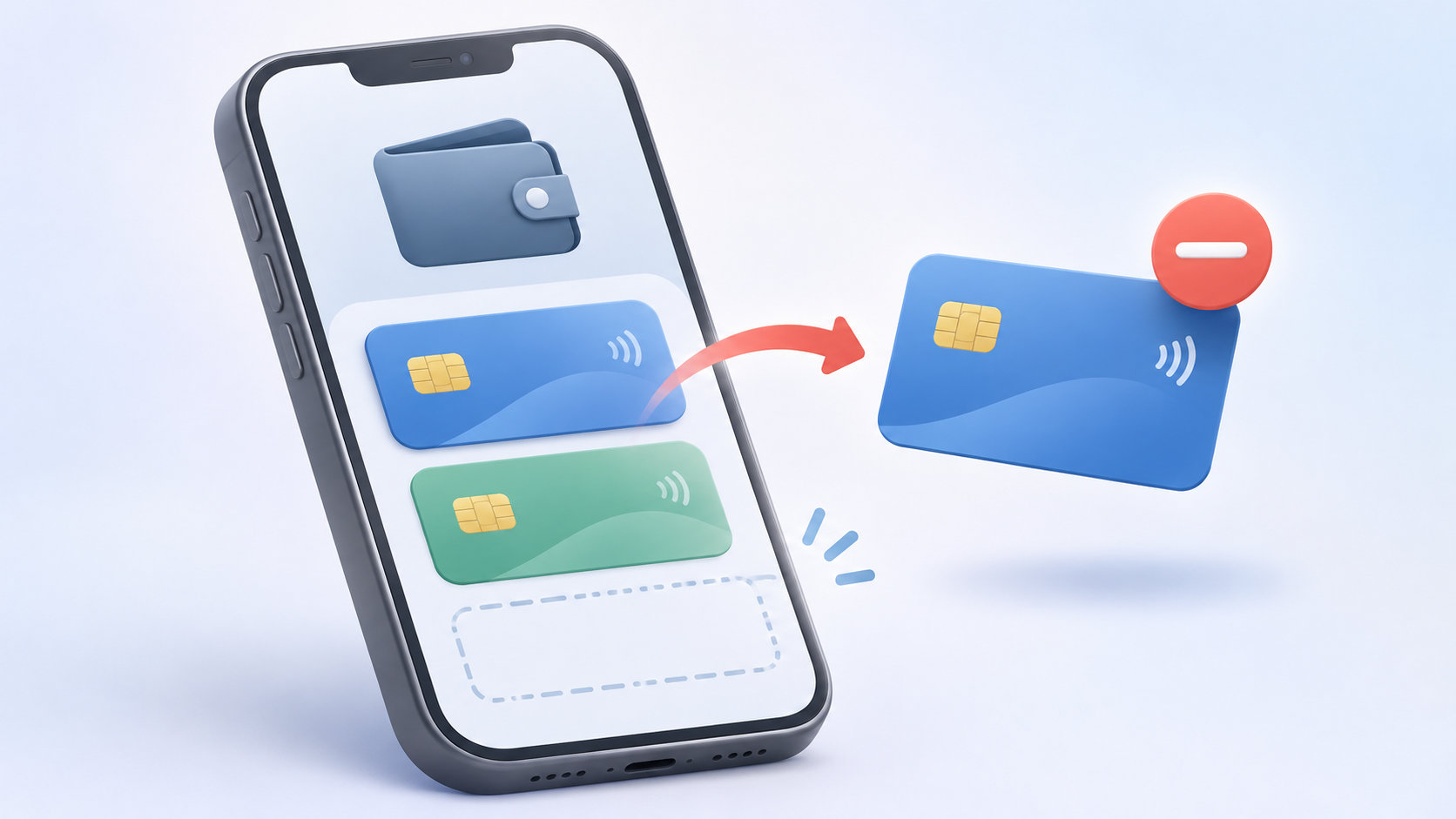
Apple Payに登録したクレジットカードやデビットカードは、ウォレットのカード詳細から削除できます。iPhoneでは、削除したいカードを開いて詳細を表示し、「カードを削除」を選ぶのが基本です。
ただし、Apple WatchやiPad、Macにも同じカードを登録している場合は、端末ごとに確認が必要です。この記事では、アップルペイのカードを削除する手順と、ほかの端末に残る場合や紛失時の注意点をまとめます。
アップルペイのカード削除で押さえるポイント
まず、通常の支払いカードをApple Payから削除するときに確認したいポイントは次のとおりです。
- iPhoneではウォレットでカードを開き、カードの詳細から削除する
- Apple WatchやiPad、Macは、それぞれの端末で登録状態を確認する
- Apple Payからの削除は、物理カードの解約や利用停止とは別の操作
カードそのものを止めたい場合は、Apple Payから削除するだけでなく、カード発行元へ連絡してください。紛失や盗難が疑われるときは、通常の削除手順よりも先にApple Payの利用を止める対応を優先します。
iPhoneでApple Payのカードを削除する方法
iPhoneのウォレットから支払いカードを削除する手順は、次のとおりです。画面の名称はiOSのバージョンによって一部異なる場合があります。
- ウォレットアプリを開きます。
- 削除したいクレジットカードまたはデビットカードをタップします。
- 詳細ボタンをタップし、「カードの詳細」を開きます。
- 画面を下へスクロールして「カードを削除」をタップします。
- 表示された確認に従って削除します。
Appleの案内では、iOS 15以前は「カードの詳細」をタップする手順の表示が異なります。現在の画面で同じ文言が見つからないときは、カードを開いたあとに表示される情報ボタンや詳細メニューを確認してください。
Apple Watch・iPad・Macから削除する方法
Apple Payの登録は端末単位で管理されるため、iPhone以外でカードを使っている場合は、その端末でも削除します。
Apple Watchのウォレットから削除する
- Apple Watchでウォレットアプリを開きます。
- 削除したいカードをタップします。
- 画面を下へスクロールして「削除」をタップします。
Apple Watchを操作しにくい場合は、ペアリングしたiPhoneでApple Watchアプリを開き、「マイウォッチ」から「ウォレットとApple Pay」へ進みます。対象カードをタップし、「カードを削除」を選んでください。
iPad・Apple Vision Proから削除する
- 「設定」を開き、「ウォレットとApple Pay」をタップします。
- 削除したいカードをタップします。
- 「カードを削除」をタップします。
Touch ID搭載Macから削除する
- 「システム設定」または「システム環境設定」を開き、「ウォレットとApple Pay」へ進みます。
- 削除したいカードをクリックします。
- 削除ボタンをクリックします。
使っている端末に「ウォレットとApple Pay」の設定が表示されない場合は、その端末が対象の支払いカードやApple Payの機能に対応しているかをApple公式の案内で確認してください。
カードを削除しても他の端末に残る場合
iPhoneから支払いカードを削除しても、ほかのデバイスのAppleウォレットから同時に削除されるとは限りません。Apple Watch、iPad、Macなどで同じカードを使っているなら、それぞれのウォレットや設定を開いて登録状態を確認します。
確認するときは、次の順番で端末を洗い出すと漏れにくくなります。
- 普段使っているiPhoneのウォレットを確認する
- ペアリングしているApple Watchのウォレットを確認する
- Apple Payを設定したiPadやTouch ID搭載Macを確認する
特定の端末だけを手放す場合は、その端末からカードを削除するだけで足りることがあります。すべての端末で使わない場合は、各端末の登録状態を確認したうえで、必要ならカード発行元にも相談してください。
カードを削除できないときの確認事項
「カードを削除」が見つからないときは、まず削除したいものが支払いカードか、搭乗券・ポイントカードなどのパスかを確認します。パスは支払いカードとメニューが異なり、詳細画面に「パスを削除」と表示されることがあります。
支払いカードを開いても削除できない、エラーが表示されるなどの場合は、次を確認してください。
- 対象カードを正しく選んでいるか
- 別の端末に残ったカードを削除しようとしていないか
- Apple公式の対象デバイス別手順と画面表示が一致しているか
それでも解決しない場合は、カード発行元へ問い合わせるのが確実です。カードの利用停止、再発行、Apple Payへの再登録可否など、発行元側で確認が必要な内容があります。
iPhoneを紛失・盗難したときの対応
iPhoneを紛失した、または盗難の可能性がある場合は、手元のiPhoneで削除操作をする前に、別のデバイスや「探す」を使ってデバイスを「紛失としてマーク」します。Appleの案内では、紛失モードにすると、そのデバイスのApple Payが自動的に無効になります。
カードを端末から削除する必要がある場合は、Apple Accountのデバイス管理からApple Payのカードを削除する方法や、「探す」でデバイスをリモート消去する方法もあります。状況に応じて、カード発行元へ連絡してApple Payでの利用停止を依頼してください。
紛失モードは一時的に支払い機能を止めるための対応で、カード自体の解約とは異なります。デバイスが見つかったあとに再利用する可能性がある場合も、カードの利用状況は発行元の案内を確認しましょう。
Suicaなどの交通系ICカードやパスを削除する場合
Suicaなどの交通系ICカードは、クレジットカードやデビットカードと同じ「支払いカード」として一括りにせず、カードごとの公式手順を確認してください。削除後の残高や再追加、別の端末への移行条件は、カードの種類や利用状況によって扱いが異なります。
搭乗券、ポイントカード、イベントチケットなどのパスを削除する場合は、ウォレットで対象のパスを開き、詳細ボタンから「パスを削除」を選びます。支払いカードの「カードを削除」とはメニューが違うため、削除する対象を間違えないようにしてください。
交通系ICカードやパスを削除する前に、残高、利用履歴、再発行や再追加の条件を確認したい場合は、Apple公式の案内とカード発行元のサポートを確認するのがおすすめです。
まとめ
アップルペイのカードをiPhoneから削除するには、ウォレットで対象カードを開き、詳細から「カードの詳細」へ進んで「カードを削除」をタップします。Apple Watch、iPad、Macに登録したカードは端末ごとに削除し、iPhoneから削除したあとも他の端末に残っていないか確認してください。
物理カードの解約や利用停止、紛失・盗難時の緊急対応はApple Payからの削除とは別です。カード発行元への連絡が必要な場合があるため、目的に合った手順を選びましょう。Suicaなどの交通系ICカードやパスは扱いが異なるので、削除前に公式案内を確認すると安心です。

コメント