
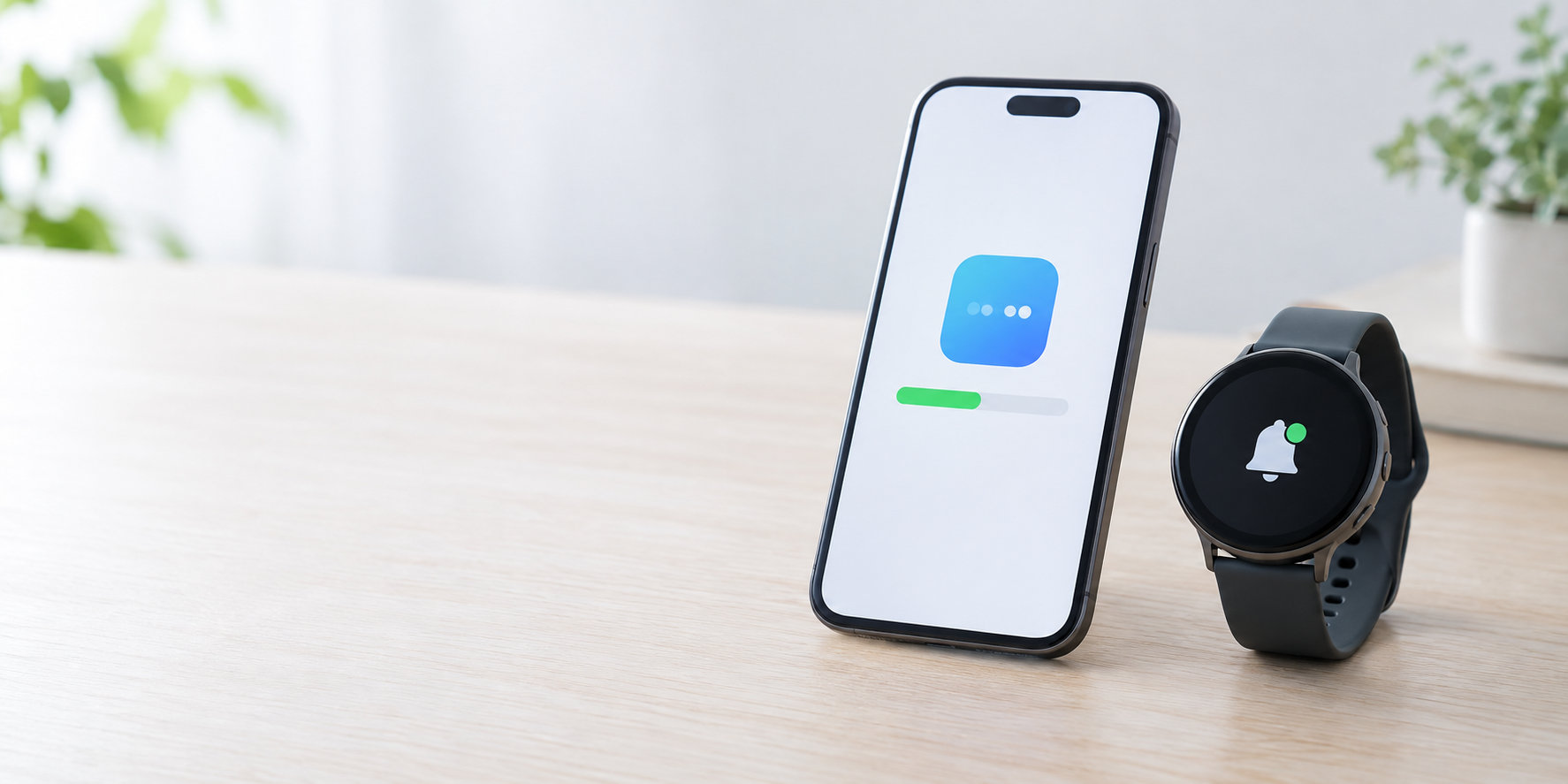
Apple WatchにLINEをインストールできないときは、操作を繰り返す前にwatchOSのバージョン、ペアリング中のiPhone、iPhone側のLINEを確認しましょう。現在のLINEヘルプセンターでは、Apple Watch版の利用環境としてwatchOS 11以上が案内されています。
この記事では、対応条件の確認からインストール手順、LINEが表示されない・ダウンロードが止まるといった症状別の対処法まで、確認する順番に沿って解説します。
まず確認したい3つの条件
1. Apple WatchがwatchOS 11以上か確認する
Apple WatchでLINEが見つからない、またはWatchアプリの「利用可能なアプリ」に表示されない場合は、最初にwatchOSを確認します。LINEの現行の利用環境では、Apple Watch版はwatchOS 11以上です。
バージョンは、ペアリング中のiPhoneでWatchアプリ→「マイウォッチ」→「一般」→「情報」の順に開くと確認できます。アップデートを確認する場合は、Watchアプリの「マイウォッチ」→「一般」→「ソフトウェアアップデート」を開いてください。
アップデートが表示されない場合は、Apple Watchのモデル、iPhoneの機種、iOSのバージョンの組み合わせが更新条件を満たしていない可能性があります。AppleのApple WatchとiPhoneの互換性で、使っている組み合わせを確認しましょう。
2. ペアリング中のiPhone側を更新する
Apple Watchだけでなく、ペアリングしているiPhoneのiOSとLINEも確認します。iPhoneのApp StoreでLINEを開き、「アップデート」が表示されていれば先に更新してください。iOSが古い場合は、iPhoneの「設定」からソフトウェアアップデートを確認します。
Apple Watch版LINEは、Apple Watch単体で新しいLINEアカウントを作成するためのアプリではありません。iPhone側でLINEを利用できる状態にしてから、Apple Watchへの追加を進めます。
3. 接続、充電、空き容量を確認する
Apple WatchをiPhoneの近くに置き、Watchアプリでペアリングが維持されているか確認します。Apple Watchが低電力状態になっていないか、充電器に置けるか、iPhoneが安定したWi-Fiまたはモバイル通信につながっているかも確認してください。
アプリのダウンロードやwatchOSの更新が進まない場合は、Apple Watchの空き容量も確認します。不要なアプリや同期項目を整理してから、もう一度インストールを試すと切り分けしやすくなります。
Apple WatchにLINEをインストールする手順
iPhoneのWatchアプリから追加する
- ペアリング中のiPhoneで「Watch」アプリを開きます。
- 「マイウォッチ」をタップします。
- 画面を下へスクロールし、「利用可能なアプリ」を表示します。
- LINEの横にある「インストール」をタップします。
Apple Watchに対応するiPhoneアプリがある場合、Watchアプリの「利用可能なアプリ」に表示されます。LINEが一覧にない場合は、手順を繰り返すよりも、前の章のwatchOSとiPhone側の条件を先に確認してください。詳しい基本手順はApple Watchにアプリをダウンロードするにも掲載されています。
Apple WatchのApp Storeから検索する
- Apple WatchでDigital Crownを押し、App Storeを開きます。
- 「検索」をタップし、音声入力やキーボードなどで「LINE」を検索します。
- LINEの詳細画面で「入手」または価格ボタンをタップします。
- 確認メッセージが表示されたら、サイドボタンを2回押します。
Apple WatchのApp StoreにLINEが表示されない場合は、watchOSの条件、地域や言語による利用可否、Apple WatchとiPhoneの互換性を確認します。Appleは、watchOS対応アプリでも地域や言語によって利用できない場合があると案内しています。
症状別の対処法
「利用可能なアプリ」にLINEが表示されない
次の順番で確認してください。
- Apple WatchがwatchOS 11以上か確認する。
- iPhoneのLINEをApp Storeから更新する。
- iPhoneのWatchアプリで、Apple Watchが接続済みか確認する。
- iPhoneとApple Watchをそれぞれ再起動する。
- Apple WatchのApp StoreでLINEを直接検索する。
Apple WatchがwatchOS 11未満で、アップデートの対象外になっている場合は、LINEの現行利用環境を満たせません。この場合、App Storeの表示だけを直そうとしても解決しない可能性があります。
インストールが途中で止まる、円が回り続ける
まずApple Watchを充電器に置き、iPhoneの近くで通信状態を安定させます。iPhone側でダウンロードを一時停止して再開し、改善しなければiPhoneとApple Watchを再起動してから再試行します。
iPhoneの空き容量、Apple Watchの空き容量、App Storeへのサインイン状態も確認してください。LINEヘルプセンターも、インストールや更新ができない場合の一般的な対処として、端末の再起動、ネットワークの切り替え、ダウンロードの一時停止と再開、空き容量の確保などを案内しています。
インストールできたのに通知が届かない
アプリのインストールと通知の受信は別の問題です。Apple WatchにLINEが表示されるなら、まずWatchアプリの「マイウォッチ」からLINEがインストール済みか確認し、その後にiPhoneのLINE通知設定とiPhoneの通知設定を確認します。
iPhoneに通知が届いていない場合は、Apple Watch側ではなくiPhone側の通知設定やLINEの通知設定が原因です。iPhoneには届くのにApple Watchだけ届かない場合は、Apple Watchの通知設定と装着状態、集中モードの設定を順番に確認してください。
古いApple Watchでインストールできない場合
Apple WatchをwatchOS 11へ更新できない場合、現在のLINE公式が案内するApple Watch版の利用環境を満たせません。まずAppleの互換性ページで、Apple Watchのモデルとペアリング中のiPhoneが必要なOSへ更新できる組み合わせか確認します。
ハードウェアの対応上限によってwatchOS 11へ更新できないなら、再起動や再インストールだけで解決する問題ではありません。Apple WatchでLINEを使う必要がある場合は、対応する環境へ移行するか、当面はiPhone版LINEを使うかを選びます。古い端末へ無理に非公式アプリを入れる方法は、アカウントや端末の安全性を確認できないためおすすめしません。
再確認チェックリスト
- LINE公式の現行条件であるwatchOS 11以上を満たしている
- ペアリング中のiPhoneが対応するiOSに更新されている
- iPhoneのLINEがApp Storeで最新版になっている
- WatchアプリでApple Watchが接続済みになっている
- iPhoneとApple Watchの通信、充電、空き容量に問題がない
- 「利用可能なアプリ」とApple WatchのApp Storeの両方を確認した
まとめ
Apple WatchにLINEをインストールできないときは、watchOS 11以上か、ペアリング中のiPhoneとLINEが更新済みか、接続と空き容量に問題がないかの順に確認しましょう。条件を満たしていれば、iPhoneのWatchアプリの「利用可能なアプリ」からLINEを追加できます。
LINEが一覧に出ないままの場合は、Apple WatchのApp Storeで検索し、それでも見つからなければApple WatchとiPhoneの互換性を確認します。watchOS 11へ更新できないモデルでは、インストール操作ではなく利用環境そのものが原因になっている可能性があります。
確認に使える公式情報:
コメント