
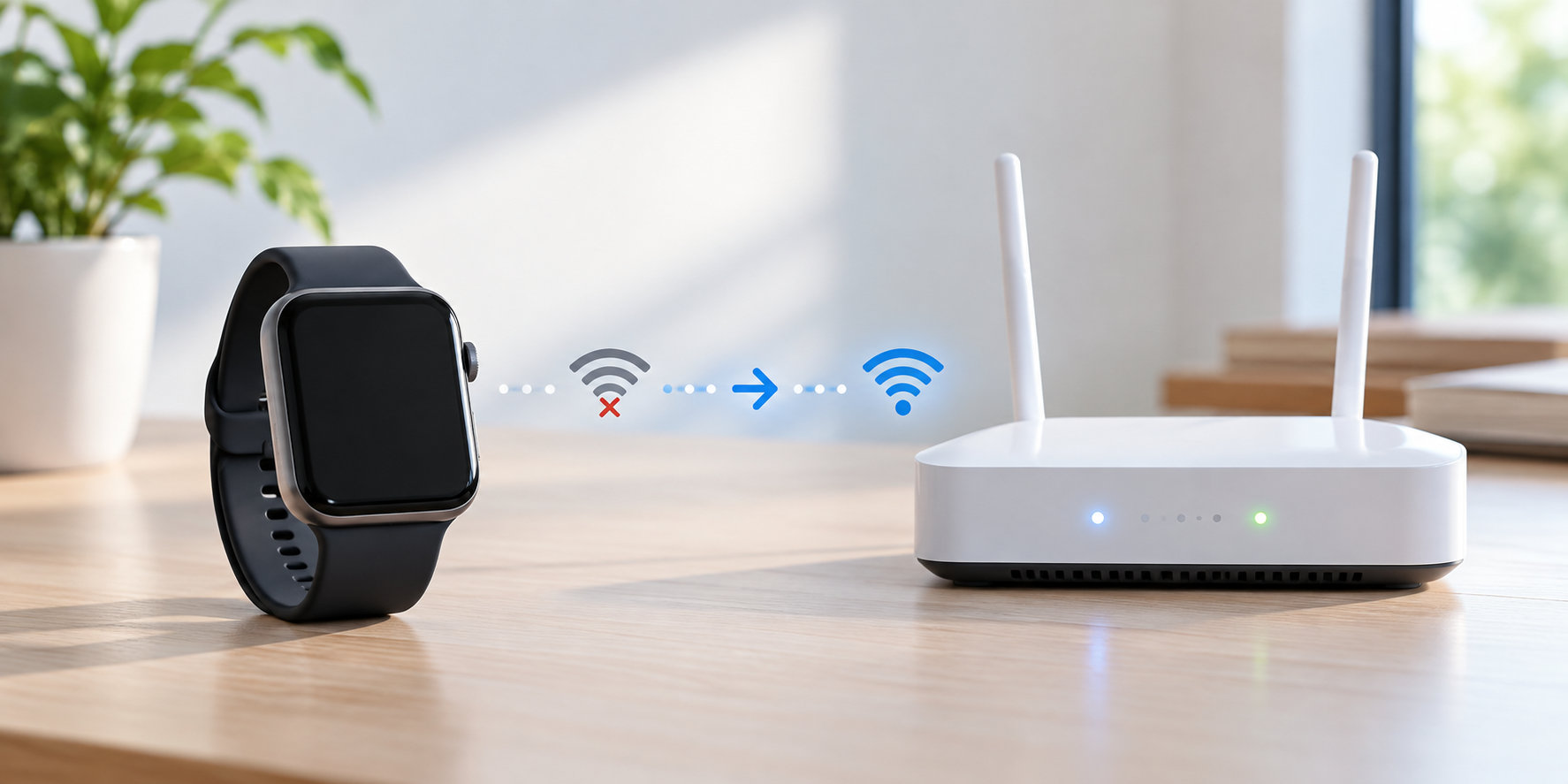
Apple WatchのWi-Fiがつながらないときは、いきなり初期化する必要はありません。まず確認したいのは、Apple Watchが本当にWi-Fiを使う状態なのか、iPhoneやBluetoothとの接続が正常なのかという点です。
Apple Watchは、iPhoneが近くにあるときはBluetoothを優先し、Bluetoothが使えないときに以前接続したWi-Fiネットワークを使う仕組みです。そのため、Wi-Fiアイコンが見えないだけで故障とは限りません。この記事では、機内モードや対応ネットワーク、パスワード、ルーターを確認する順番と、再接続・再起動の方法を解説します。
※掲載画像はスマートウォッチとWi-Fiルーターの接続確認を示す一般的なイメージで、特定のApple Watchモデルや実測結果を示すものではありません。
Apple WatchのWi-Fiがつながらないときの結論
最初は次の順番で確認すると、原因を切り分けやすくなります。
- Apple WatchとiPhoneが近くにあるか、接続状態を確認する
- iPhoneのWi-Fi・Bluetoothと、両端末の機内モードを確認する
- Apple Watchが対応するWi-Fiか、パスワードやログイン条件に問題がないか確認する
- Apple Watchでネットワークを選び直し、必要なら登録を削除して再接続する
- Apple WatchとiPhone、必要に応じてルーターを再起動する
Apple WatchはWi-Fiだけでなく、Bluetoothや、対応モデルではモバイル通信も使い分けます。Wi-Fiにつながらないように見えても、iPhoneとのBluetooth接続で通信できている場合があるため、まず現在の接続方式を確認しましょう。
最初に確認するApple WatchとiPhoneの接続状態
iPhoneが近くにあるならWi-Fiを使わないことがある
Appleの案内では、iPhoneが近くにあるときはBluetoothを使い、Bluetoothが使えない場合にWi-Fiへ切り替えます。したがって、自宅のWi-Fiに接続していても、Apple WatchのコントロールセンターにWi-Fiアイコンが表示されないことがあります。
iPhoneの通知や通信がApple Watchへ届いているなら、Wi-Fi接続ではなくBluetooth接続が成立している可能性があります。iPhoneから離れたときだけ通信できなくなる場合は、Wi-Fiの保存状態やネットワークの対応条件を確認します。
iPhoneのWi-FiとBluetoothを確認する
iPhoneでコントロールセンターを開き、Wi-FiとBluetoothがオンになっているか確認します。機内モードがオンになっていると無線通信に影響するため、オフにしてからApple Watchとの接続を確認してください。
Apple Watch側もサイドボタンを押してコントロールセンターを開き、機内モードがオンになっていないか見ます。赤いiPhoneアイコンや接続されていない表示が出ている場合は、Apple WatchとiPhoneを近づけてから、両方の設定を確認します。
Apple WatchのWi-Fiがつながらない主な原因と対処法
1. Wi-Fiの対応条件に合っていない
Apple Watchが接続できるのは、対応する802.11b/g/nの2.4GHzまたは5GHzネットワークです。ただし、モデルによって対応帯域が異なるため、5GHzのSSIDしか表示されない場合は、2.4GHzのネットワークも有効にして試します。古いモデルや一部のモデルでは2.4GHzのみ対応することがあります。
また、ホテルや店舗、学校などのログイン画面を表示して認証する公共Wi-Fiは、Apple Watchから接続できません。SSIDとパスワードが正しくても、ブラウザでのログインや利用規約への同意が必要なネットワークなら、別の家庭用ネットワークやテザリング環境で切り分けます。
2. iPhoneがそのWi-Fiに接続していない
Apple Watchは、ペアリングされたiPhoneが以前に接続したネットワークを利用する形が基本です。Apple Watchだけで初めて見るネットワークへ接続しようとしている場合は、先にiPhoneをそのネットワークへ接続してから、Apple Watchで選び直します。
自宅のルーターを交換した直後やSSID・パスワードを変更した直後は、以前の登録情報が使えません。新しいネットワーク名が表示されるか、正しいパスワードを入力できるかを確認してください。
3. Apple WatchでWi-Fiを選び直していない
Apple Watchでサイドボタンを押してコントロールセンターを開き、Wi-Fiボタンを長押しします。表示された対応ネットワークの名前をタップし、パスワードが必要なら入力して「接続」を選びます。
以前の登録情報が原因と思われるときは、同じ画面でネットワーク名を長押しして「このネットワーク設定を削除」を選び、もう一度接続します。削除するとパスワードの再入力が必要になるため、手元に正しいパスワードを用意してから実行してください。
4. パスワード、電波、ルーター側に問題がある
接続操作が途中で止まる場合は、パスワードの大文字・小文字、記号、入力間違いを確認します。Apple Watchをルーターに近づけても接続できないか、iPhoneや別の端末が同じWi-Fiでインターネットを使えるかも確認しましょう。
別の端末もつながらないなら、Apple Watchではなくルーターや回線側の問題の可能性があります。ルーターを再起動し、通信障害や契約上の制限がないか確認してください。Apple Watchだけがつながらない場合は、次の再接続と再起動を試します。
5. ルーターのアクセス制限とプライベートWi-Fiアドレスが影響している
Apple WatchはWi-FiネットワークごとにプライベートWi-Fiアドレスを使います。ルーターのMACアドレス制限、ペアレンタルコントロール、接続を許可した端末だけを登録する設定を使っていると、接続を拒否されることがあります。
この場合は、まずルーター側の許可リストや端末制限を確認します。Apple WatchのWi-Fi設定にプライベートWi-Fiアドレスの項目が表示される場合でも、プライバシー保護のため、いきなりオフにするのではなく、ネットワーク管理者の設定と目的を確認してから変更してください。
6. 一時的な通信状態の不具合が起きている
設定が正しく、対応するWi-Fiにも接続できるはずなのに失敗するときは、Apple WatchとiPhoneを再起動します。Appleの接続トラブル対処でも、機内モード、無線設定、両端末の再起動を順に確認する方法が案内されています。
再起動後は、Apple WatchとiPhoneを近づけた状態でBluetooth接続が戻るかを確認し、その後にWi-Fiネットワークを選び直します。再起動直後だけで判断せず、コントロールセンターにWi-Fiアイコンが表示されるか、通信が必要な機能が使えるかを確認してください。
症状別に見る確認ポイント
Wi-Fiの名前が表示されない
まず、そのWi-FiがApple Watchに対応しているか、iPhoneが以前そのネットワークへ接続したかを確認します。2.4GHzと5GHzでSSIDが分かれている場合は、別の帯域を試してください。SSIDを隠している、ルーターの接続台数が上限に達している、端末のアクセス制限を有効にしている場合も表示や接続に影響します。
接続済みなのにアプリが通信できない
Wi-Fiアイコンが表示されても、Wi-Fiルーターからインターネットへ出られるとは限りません。iPhoneやパソコンを同じネットワークへ接続し、Webサイトを開けるか確認します。別の端末でも通信できないなら回線やルーター側を確認し、Apple Watchだけなら登録削除と再接続を試します。
iPhoneから離れたときだけ使えない
iPhoneの近くではBluetoothが使えるため、Wi-Fiの問題が見えにくいことがあります。iPhoneから離れた状態で使うには、Apple Watchが以前接続した対応Wi-Fiの範囲内にいる必要があります。セルラーモデルでも、モバイル通信プランが未契約・圏外・オフならWi-Fiの代わりにはなりません。
Wi-Fiにもモバイル通信にも接続できない場所では、通信を必要とする機能は使えません。一方で、ワークアウトや時刻の確認など、通信なしで使える機能もあります。すべての機能が使えないと決めつけず、必要な機能が通信を必要とするかも確認しましょう。
それでも直らないときの最終確認
iPhoneのネットワーク設定リセットは最後に行う
iPhone自体がどのWi-Fiにも接続できない場合は、Appleの案内にあるネットワーク設定リセットが候補になります。ただし、保存済みWi-Fi、パスワード、VPNやAPNなどの設定が消えるため、Apple Watchの問題だけで安易に実行する操作ではありません。必要なパスワードと再設定方法を確認してから行ってください。
ペアリング解除や初期化は状況を確認してから
Apple Watchのペアリング解除や初期化は、再設定やデータ復元が必要になる可能性があります。Wi-Fiの登録削除、両端末の再起動、別ネットワークでの確認を終えても改善しない場合に、バックアップの有無と再設定の手間を確認してから検討します。
サポートへ相談する目安
複数の対応ネットワークで試してもApple Watchだけが接続できない、Wi-Fi設定を開くとエラーが出る、再起動後も接続状態がすぐ切れる場合は、Appleサポートへの相談をおすすめします。相談時はApple Watchのモデル、iPhoneの機種とOS、試したWi-Fiの種類、表示されたエラー、再起動や再接続の結果を伝えると状況を説明しやすくなります。
確認の基準にした公式情報は、Apple WatchのBluetooth、Wi-Fi、モバイルデータ通信について、Apple WatchをWi-Fiネットワークに接続する、Apple WatchがiPhoneに接続またはペアリングされない場合です。機種やwatchOSのバージョンによって表示が異なる場合は、画面に出る案内を優先してください。
まとめ:Wi-Fiだけでなく接続方式を順番に切り分ける
Apple WatchのWi-Fiがつながらないときは、まずWi-Fiアイコンの有無だけで故障と判断しないことが大切です。iPhoneが近くにあるとBluetoothを使うため、Wi-Fiを使っていない状態でも正常な場合があります。
確認する順番は、両端末の機内モード、iPhoneのWi-FiとBluetooth、対応するWi-Fiの帯域とログイン条件、パスワードとルーター、Apple Watchのネットワーク登録、両端末の再起動です。それでも複数のネットワークで接続できないなら、ネットワーク側とApple Watch側を分けて記録し、Appleサポートへ相談しましょう。


コメント