
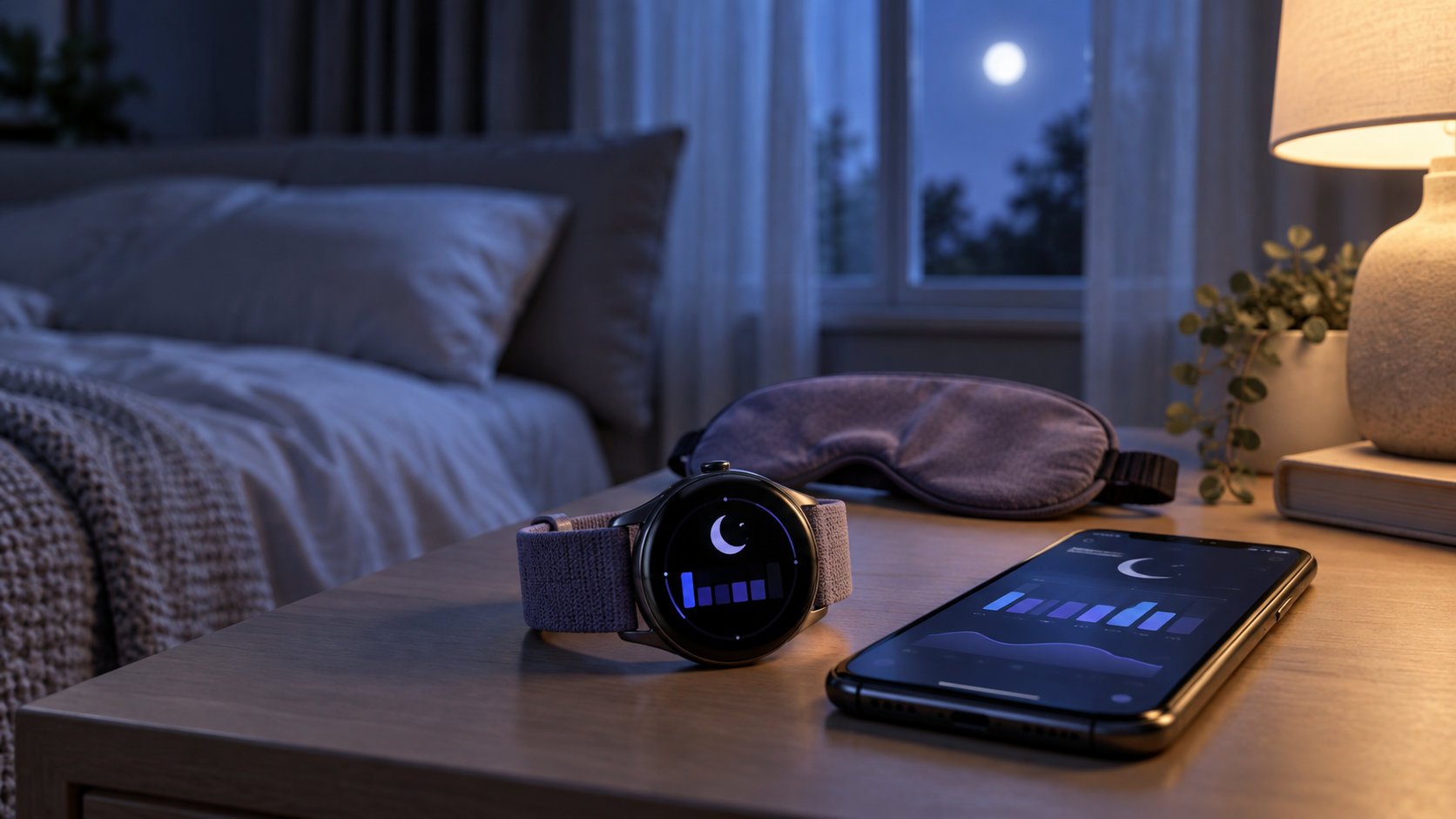
Apple Watch SEで睡眠を記録したいなら、就寝時にApple Watchを着けるだけでなく、睡眠記録の設定をオンにしておく必要があります。現行のApple Watch SE 3では、睡眠時間や睡眠ステージに加えて、睡眠スコアや睡眠時無呼吸の通知にも対応しています。
先に結論を言うと、Apple Watch SEの睡眠記録は、iPhoneのヘルスケアアプリまたはApple Watchの睡眠アプリで設定し、毎晩無理なく装着できる状態を作ることがポイントです。ただし、記録される睡眠ステージやスコアは推定値であり、病気の診断に使う機能ではありません。
Apple Watch SEで睡眠を記録すると何ができる?
Apple Watchを着けて寝ると、Apple WatchやiPhoneのヘルスケアアプリで、睡眠に関する情報を確認できます。現行のApple Watch SE 3を中心に、できることを整理すると次のとおりです。
- 睡眠時間:寝付いた時間や起きた時間をもとに、睡眠の長さを確認できる
- 睡眠ステージ:覚醒、レム睡眠、コア睡眠、深い睡眠の時間を推定して表示する
- 睡眠スコア:睡眠時間、就寝時刻の規則性、目が覚めた回数、睡眠ステージなどをもとに、睡眠の状態を振り返る
- 睡眠スケジュール:就寝時刻・起床時刻や睡眠集中モードを設定できる
- 睡眠時無呼吸の通知:条件を満たす場合に、睡眠中の呼吸の乱れに関する通知を確認できる
睡眠記録の基本機能はApple WatchのモデルとwatchOSの条件によって変わります。睡眠スコアや睡眠時無呼吸の通知を目的にする場合は、購入前にApple Watch SE 3の技術仕様で対応状況を確認してください。
睡眠記録を始める前に確認すること
Apple Watch SE 3は対応するiPhoneとOSが必要
Apple Watch SE 3を使うには、iOS 26以降を搭載したiPhone 11以降が必要です。Apple Watchだけで完結する機器ではないため、手元のiPhoneが対応しているかを最初に確認しましょう。OSや対応モデルは更新される可能性があるため、最終確認はApple公式の技術仕様を参照してください。
就寝前にバッテリーを確保する
Appleの案内では、睡眠記録を使うときは就寝前にApple Watchを30%以上充電しておくことが推奨されています。Apple Watch SE 3は、公式の試験条件では8分の充電で最大8時間の睡眠記録が可能と案内されていますが、実際の駆動時間は設定や通信環境、使い方で変わります。
毎晩使うなら、入浴中や朝の支度中など、睡眠以外の時間に充電する習慣を決めておくと記録が途切れにくくなります。
睡眠中に無理なく装着できるか確認する
睡眠記録では、Apple Watchを装着して寝る必要があります。バンドがきつすぎる、ゆるすぎる、肌に当たって気になるといった状態では続けにくいため、睡眠中も負担にならない締め付けに調整してください。肌に異常を感じた場合は装着を中止し、必要に応じて医療機関へ相談しましょう。
Apple Watch SEで睡眠を記録する設定方法
iPhoneのヘルスケアアプリから設定する
- iPhoneで「ヘルスケア」アプリを開く
- 「ブラウズ」から「睡眠」を開き、「睡眠を設定」または睡眠スケジュールの設定を始める
- 睡眠目標、就寝時刻、起床時刻などを設定する
- 「Apple Watchで睡眠時間を記録する」設定をオンにする
- 就寝時にApple Watchを装着し、起床後にデータを確認する
Appleのサポートでは、Apple Watchを装着した状態で1時間以上睡眠をとることが、睡眠データを取得する条件として案内されています。初回設定の画面名はiOSやwatchOSのバージョンによって変わることがあるため、表示に沿って進めてください。
Apple Watchの睡眠アプリから設定する
- Apple Watchで「睡眠」アプリを開く
- 表示される案内に従い、睡眠目標や睡眠スケジュールを設定する
- 「睡眠記録」と充電リマインダーの設定を確認する
- 就寝時にApple Watchを装着する
睡眠集中モードを使うと、就寝前の通知や画面表示など、睡眠を妨げる要素を減らせます。アラームだけ使いたい場合や、普段の通知を止めたくない場合は、睡眠スケジュールと集中モードの設定を別々に確認しましょう。
詳しい画面の順番は、Apple Watchで睡眠を記録してiPhoneで「睡眠」を使うにまとまっています。
記録した睡眠データを確認する方法
Apple Watchで前夜の睡眠を確認する
起床後にApple Watchの睡眠アプリを開くと、前夜の睡眠時間、睡眠ステージ、睡眠スコアなどを確認できます。Appleの案内では、Apple Watch上で過去14日間の睡眠ステージや睡眠時間を確認できます。
iPhoneのヘルスケアアプリで履歴を見る
iPhoneのヘルスケアアプリでは、睡眠時間や睡眠ステージを日・週・月などの単位で振り返れます。1日だけのスコアで一喜一憂するより、就寝時刻、睡眠時間、目が覚めた回数などを一定期間の傾向として見ると、生活リズムを見直す材料にしやすくなります。
記録が表示されない場合は、次の順番で確認してください。
- 睡眠記録がオンになっているか
- 睡眠中にApple Watchを装着していたか
- 就寝前のバッテリー残量が十分だったか
- Apple WatchとiPhoneが対応OSになっているか
- Apple WatchとiPhoneのペアリングやデータ同期に問題がないか
Apple Watch SEで睡眠を記録するときの注意点
睡眠ステージや睡眠スコアは診断結果ではない
Apple Watchが表示する睡眠ステージは、センサー情報などから睡眠状態を推定したものです。睡眠スコアも、睡眠の状態を振り返るための目安であり、睡眠の質を医学的に確定する検査ではありません。
強い眠気、いびき、呼吸が止まるように感じる、長期間眠れないなどの症状がある場合は、Apple Watchの数値だけで判断せず、医療機関へ相談してください。
睡眠時無呼吸の通知にも利用条件がある
Apple Watch SE 3の睡眠時無呼吸の通知は、すべての人や状況で使える機能ではありません。Appleの案内では、18歳以上であること、睡眠時無呼吸の診断を受けていないこと、30日間のうち少なくとも10日間の睡眠データを分析することなどの条件が示されています。通知が出た場合も診断ではないため、医療機関で相談するためのきっかけとして扱ってください。
利用条件や対象地域は変更される可能性があるため、詳しくはApple Watchの睡眠時無呼吸の通知を確認しましょう。
睡眠記録を目的にするなら充電習慣が重要
Apple Watchを毎晩着ける場合、日中に充電する時間を確保できるかが使いやすさを左右します。睡眠中にバッテリーが切れると記録できないため、購入前に充電器を置く場所と充電するタイミングを決めておくと安心です。
Apple Watch SE 3の全体像も確認したい人へ
睡眠機能だけでなく、通知、運動、健康、安全機能や40mm・44mm、GPS・GPS + Cellularの違いも確認したい場合は、Apple Watch SE 3は何ができる?機能・サイズ・GPSモデルの選び方も参考にしてください。
まとめ:Apple Watch SEの睡眠記録は設定と充電がポイント
Apple Watch SEで睡眠を記録する方法は、次の流れで整理できます。
- iPhoneのヘルスケアアプリまたはApple Watchの睡眠アプリで睡眠記録を設定する
- 就寝前にバッテリーを確認し、睡眠中も無理なく装着できるようにする
- 起床後にApple WatchやiPhoneのヘルスケアアプリで睡眠時間と睡眠ステージを確認する
- 睡眠スコアや通知は健康状態を振り返る参考情報として使い、診断目的には使わない
現行のApple Watch SE 3を選ぶ場合は、睡眠機能だけでなく、対応するiPhone・OS、充電時間、装着感まで含めて確認するのがおすすめです。仕様や利用条件は更新されることがあるため、購入前はApple Watch SE 3の公式仕様とAppleサポートの最新案内を確認してください。
コメント