
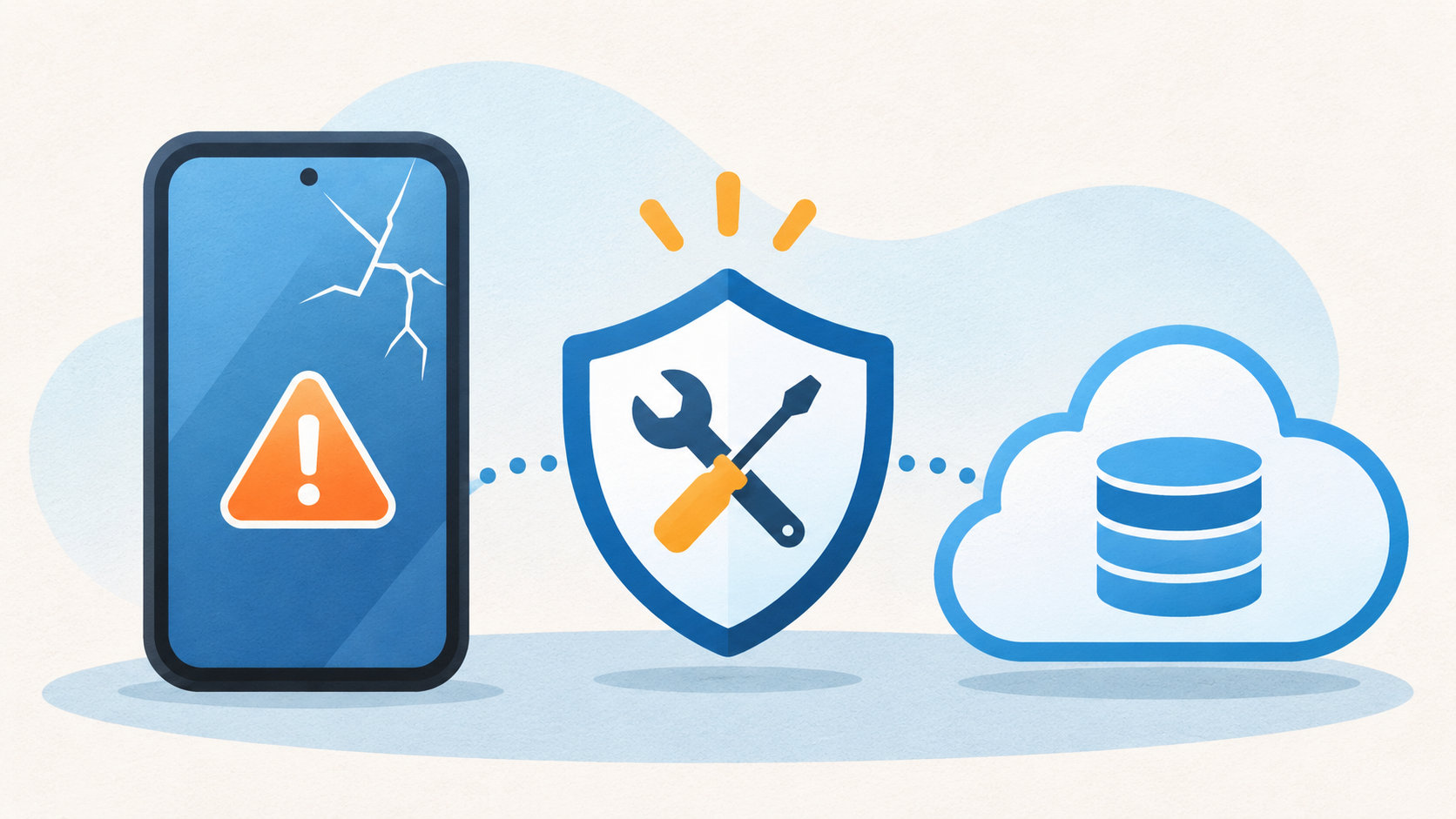
「故障紛失サポート with AppleCare Services & iCloud+」に加入中なら、故障・破損時の修理、紛失・盗難時の交換、iCloud+ 50GBの3つを利用できます。ただし、誰でも今から加入できる一般的な保証ではありません。旧サービスは2024年2月26日に新規受付が終了し、2024年2月27日以降は「故障紛失サポート ワイド with AppleCare Services & iCloud+」が案内されています。
この記事では、加入中の旧サービスを前提に、何が補償されるのか、故障・紛失時にどう申し込むのか、iCloud+をどう有効にするのかを整理します。契約時期や機種によって条件が異なるため、最後はMy auと公式の利用規約も確認してください。
サービス名や基本の補償を先に確認したい場合は、故障紛失保証 with AppleCare Servicesとは?故障・紛失時の補償内容を解説も参考になります。
故障・紛失の保証はある?まず結論
加入中で、対象機種と契約条件を満たしていれば、故障・紛失の両方がサポート対象です。ただし、役割は一つの「端末交換保証」だけではありません。次の3つに分けて考えると分かりやすくなります。
- AppleCare Services:Appleのテクニカルサポート、製品保証、修理サービス
- 紛失盗難補償お届けサービス:紛失・盗難時に新品同等品を届けるサービス
- iCloud+ 50GB:写真やファイル、バックアップを保存するストレージ特典
つまり、端末本体の故障には修理、端末が手元にないときは交換、データにはiCloud+という役割分担です。iCloud+が付いていても、バックアップだけで紛失した端末が戻るわけではありません。
補償内容と自己負担額を整理
au公式の旧サービスページでは、AppleCare Servicesの修理サービスと紛失盗難補償お届けサービスが案内されています。料金は加入時期や機種によって変わるため、下表は公式ページに掲載されている旧サービスの案内を読み解くための目安として見てください。
| トラブル | 主なサポート | 公式案内の自己負担額・条件 |
|---|---|---|
| 自然故障・製品上の不具合 | Appleによる修理または交換 | 製品保証の対象なら無償。バッテリーは保持容量が本来の80%未満の場合が目安 |
| 落下・液体接触などの損傷 | Apple公式の修理サービス | 画面・対象モデルの背面ガラスは3,700円、その他の損傷は12,900円の案内 |
| 紛失・盗難 | 新品同等品の交換用端末を配送 | 一律12,900円の案内。警察への届出、発生から30日以内の申込が必要 |
| 写真・ファイル・バックアップ | iCloud+ 50GB | 加入後にオファーを有効化して利用。端末の修理・交換費用を補償するものではない |
画面・背面ガラスの料金や対象モデル、エクスプレス交換を選んだ場合の扱いは、公式案内の注記を含めて確認が必要です。また、修理サービスと紛失盗難補償は、旧サービスページではそれぞれ1年で最大2回と案内されていますが、利用した日を起算日とする条件や契約中の規約が優先されます。
故障・破損したときの使い方
1. まだ操作できるならバックアップを確認する
修理や交換を申し込む前に、端末が操作できる状態ならiCloudなどのバックアップが最新かを確認します。画面が映らない、電源が入らないなど自分で確認できない場合は、無理に操作を続けず、修理窓口へ相談してください。
2. Appleのサポート窓口から修理方法を選ぶ
AppleCare Servicesのテクニカルサポートは、Appleの専任スペシャリストへのチャットまたは電話による相談です。修理は、症状や地域に応じて次の方法を選べます。
- Appleサポートから配送修理を申し込む
- Apple StoreまたはApple正規サービスプロバイダへ持ち込む
- au Styleで修理取次を利用する
- 条件に合えばエクスプレス交換サービスを使う
修理方法によって端末の預け方や交換品の受け取り方が変わります。申し込み画面で表示される対象可否と料金を確認してから進めると、自己負担額の行き違いを防げます。
3. 料金と補償回数を申し込み前に確認する
過失や事故による損傷は、画面、背面ガラス、その他の損傷で料金が分かれます。背面ガラスの料金は対象モデルが限定され、エクスプレス交換では画面損傷でもその他の損傷の負担額になる場合があります。端末のモデルと修理方法を伝え、Appleまたはauの案内を確認してください。
公式情報を確認する場合は、auの故障紛失サポート with AppleCare Services & iCloud+公式ページにある「製品保証」と「修理サービス」の項目が基準になります。
紛失・盗難したときの使い方
1. 警察への届出情報を用意する
紛失・盗難の場合は、先に警察署へ届け出ます。申し込み時には、届出先の警察署名、届出年月日、受理番号を確認されます。端末を探している途中でも、補償を使う可能性があるなら届出情報を控えておくと手続きが進めやすくなります。
2. Webまたは電話で交換を申し込む
旧サービスの「紛失盗難補償お届けサービス」は、Webまたは電話で申し込みます。公式案内では、紛失・盗難の発生から30日以内に交換を申し出る必要があり、自己負担額は一律12,900円です。SIMカードの再発行には別途手数料がかかる場合があります。
関東・関西地域は午前11時までの申し込みで最短当日、その他の地域や時間帯では原則翌日のお届けと案内されています。東京23区・大阪市内の3時間特急便は、対象地域や受付時間に加えて別途3,300円が必要です。配送条件は変更される可能性があるため、申込画面で確認してください。
3. 交換機を受け取ったら回線とデータを戻す
交換用端末が届いたら、案内に従ってSIMカードの開通手続きを行い、iCloudなどのバックアップからデータを復元します。公式の旧サービス案内では、到着後14日以内のSIMカード開通手続きが案内されています。eSIMやセカンドナンバーを利用している場合は、再発行の要否と手数料も確認してください。
iCloud+ 50GBを有効にする手順
iCloud+ 50GBは、故障紛失サポートの契約と同時に自動で使えるようになるとは限りません。加入後にオファーを有効化する手順が必要です。
- 保証対象のiPhoneまたはiPadで、普段使っているApple Account(Apple ID)にiCloudサインインする
- 加入翌日以降に届く通知を開き、iCloud+ 50GBのオファーを有効にする
- 「設定」からiCloudのストレージ容量を確認し、バックアップがオンになっているか確認する
すでに有料のiCloudストレージを使っている場合は、表示されるストレージプランの変更画面から手続きを進めます。200GBや2TBのプランを利用中の場合は、現在のプランの期間が終わってから50GB特典が始まる案内もあるため、すぐに容量が切り替わらなくても契約状態を確認してください。
また、iCloud+ 50GBを有効にした後に200GBや2TBへアップグレードすると、通常の月額料金がAppleから請求されます。故障紛失サポートを解約した場合も、iCloudストレージが有料プランへ自動更新されることがあるため、更新日前に継続するか解約するかを決めてください。
加入状況と現在の申し込み可否を確認する方法
旧サービスは新規受付が終了している
「故障紛失サポート with AppleCare Services & iCloud+」は、au公式ページで2024年2月26日をもって申し込み受付終了と案内されています。2024年2月27日以降は、新しい「故障紛失サポート ワイド with AppleCare Services & iCloud+」が提供されています。
そのため、現在この名前のサービスに加入していない人が、旧サービスへ新規で申し込むことはできません。現行サービスの内容を確認する場合は、故障紛失サポート ワイド with AppleCare Services & iCloud+の公式ページを確認してください。旧サービスとワイドは補償内容や加入条件が同じとは限らないため、名称だけで判断しないことが大切です。
加入中かどうかをMy auと端末で確認する
現在の契約状況はMy auで確認できます。また、加入申し込み後のiPhoneでは「設定」>「一般」>「情報」にAppleCare Servicesと表示される案内があります。反映まで数日かかることがあるため、表示が切り替わる前に「AppleCare+を追加できます」から別のAppleCare+を申し込まないよう注意してください。旧サービスの申し込みが無効になる可能性があります。
補償を使う前には、サービス名だけでなく対象端末、加入日、残りの補償回数、料金、申込期限をMy auや公式窓口で確認しましょう。
よくある質問
故障と紛失はそれぞれ何回まで補償されますか?
旧サービスの公式案内では、AppleCare Servicesの修理サービスと紛失盗難補償お届けサービスが、それぞれ1年で最大2回と案内されています。ただし、利用した日を起算日とする条件や対象サービスの違いがあるため、現在の契約ページに表示される回数を優先してください。
iCloud+ 50GBだけを残せますか?
故障紛失サポートを解約すると、iCloudストレージは有料プランへ自動更新される場合があります。無料の50GB特典だけがそのまま残るとは限らないため、更新日前にApple側のiCloud設定で継続・変更・解約を確認してください。
購入後に加入できますか?
旧サービスはiPhoneまたはiPadの購入時の申し込みに限られ、現在は新規受付も終了しています。現行のワイドも、au携帯電話の購入時の申し込みが基本です。購入後に追加できると決めつけず、購入手続き中に加入条件を確認してください。
まとめ:加入中なら故障・紛失の両方を確認できる
故障紛失サポート with AppleCare Services & iCloud+に加入中なら、AppleCare Servicesの修理・テクニカルサポート、紛失盗難時の交換用端末、iCloud+ 50GBを利用できます。ただし、補償には回数、申込期限、自己負担額、対象機種などの条件があります。
- 故障・破損はAppleサポートや正規修理窓口へ申し込む
- 紛失・盗難は警察への届出後、30日以内を目安に交換を申し込む
- iCloud+ 50GBは通知からオファーを有効化し、バックアップを確認する
- 旧サービスは新規受付終了のため、加入状況と現行ワイドの条件を分けて確認する
いざというときに慌てないよう、今のうちにMy au、iPhoneのAppleCare Services表示、iCloudバックアップの3点を確認しておくと安心です。

コメント