
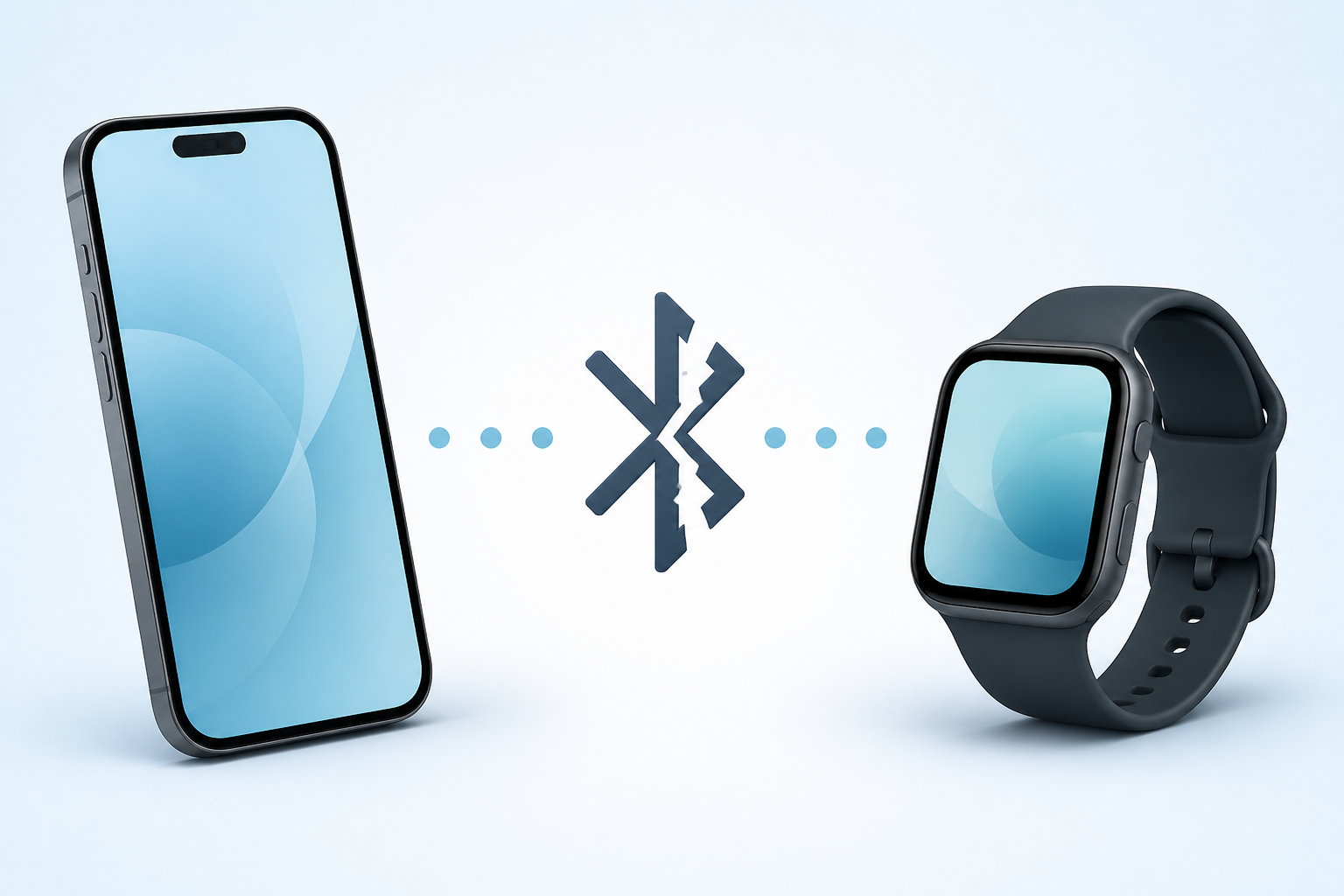
Da Fitでペアリングできないときは、スマートフォンのBluetooth設定だけで接続を完了させず、Da Fitアプリの「デバイスを追加する」から登録するのが基本です。時計を十分に充電して電源を入れ、スマートフォンの近くでBluetoothをオンにしてから検索します。
それでもつながらない場合は、正しいアプリを使っているか、必要な権限を許可しているか、別のスマートフォンに登録されていないかを順番に確認しましょう。この記事では、初回の接続から、以前はつながっていた時計の再ペアリング、最後にリセットを検討する段階まで解説します。
Da Fitでペアリングできないときの結論
Da Fit対応スマートウォッチの主な接続は、次の流れで行います。
- 時計の説明書やQRコードで、機種に合うアプリがDa Fitか確認する
- 時計を起動してスマートフォンの近くに置き、スマートフォンのBluetoothをオンにする
- Da Fitを開き、デバイス画面の「デバイスを追加する」「Add Device」などをタップする
- 検索結果から時計の機種名を選び、表示されるペアリング要求を承認する
Da Fitの公式サポートでも、Bluetoothをオンにしてアプリから「Add Device」を開き、検出された時計を選ぶ手順が案内されています。iPhoneでは、アプリ内の登録後にBluetoothのペアリング要求が表示される場合があります。
スマートフォンの「設定」>「Bluetooth」に時計が見えていても、最初の登録をその画面だけで行うと、アプリとの接続が完了しない機種があります。スマートフォンのBluetooth設定は、古い登録を削除するときや、通話機能の音声接続を設定するときに使うものとして考えると整理しやすくなります。
Da Fitのペアリングができない主な原因
「時計が見つからない」「時計は表示されるが接続に失敗する」「つながってもすぐ切れる」では、確認する箇所が異なります。症状ごとに最初の確認先を分けてみましょう。
| 症状 | 考えられる原因 | 最初に確認すること |
|---|---|---|
| 時計が検索結果に出ない | 電源、距離、Bluetooth、アプリの不一致、別端末への登録 | 時計を起動し、近くで正しいアプリから再検索する |
| 時計は表示されるが失敗する | 古いペアリング情報や途中まで残った登録 | Da FitとスマートフォンのBluetooth一覧から古い登録を解除する |
| 接続直後に切れる | 権限不足、Androidの省電力・バックグラウンド制限 | Da Fitの権限とバックグラウンド動作を確認する |
| アプリは接続済みだが通話できない | 通話対応機種の音声用Bluetoothが未接続 | アプリ接続と通話用接続を分け、説明書の手順を確認する |
Da Fitは対応するスマートウォッチを幅広く扱うアプリですが、同じDa Fit対応と書かれていても、機種によって表示名、対応OS、通話機能、必要な権限が違うことがあります。時計のメーカー名だけで判断せず、型番と付属説明書を確認してください。
Da Fitでスマートウォッチを接続する方法
1. 正しいアプリと対応条件を確認する
まず、時計本体・箱・説明書にあるQRコードやアプリ名を確認します。アプリストアには似た名前のアプリが表示されることがあるため、開発元も照合しましょう。Da Fitの公式案内では、公式ストアのアプリを利用し、非公式のAPK配布サイトなどは避けるよう案内されています。
Da Fitの公式ストア掲載は、AndroidではGoogle PlayのDa Fit、iPhoneではApp StoreのDa Fitから確認できます。ストアに表示される提供元や対応OSが、手元のスマートフォンと時計の説明書に合っているか確認してください。
アプリの対応OSと時計の対応OSは同じとは限りません。どちらか一方だけでなく、両方の条件を満たす必要があります。古いスマートフォンでアプリがインストールできない場合は、ペアリング設定ではなく対応条件が原因の可能性があります。
2. 時計とスマートフォンを接続しやすい状態にする
- 時計を充電し、画面が点灯する状態にする
- 時計をスマートフォンのすぐ近くに置く
- スマートフォンのBluetoothをオンにする
- 時計が別のスマートフォンに接続中でないことを確認する
- 以前の登録がある場合は、後述の解除手順を先に行う
検索中は時計を遠ざけたり、別の部屋へ移動したりしないようにします。機種別マニュアルでペアリングモードへの入り方が指定されている場合は、その操作を優先してください。
3. Da Fitに必要な権限を許可する
初回起動時には、Bluetooth、付近のデバイス、通知、位置情報、バックグラウンド動作などの許可を求められることがあります。ペアリングに必要な権限は内容を確認して許可し、通知を時計で受け取りたい場合は通知権限も有効にします。
権限を一度拒否した場合は、スマートフォンのアプリ設定からDa Fitを開いて見直します。権限名や設定場所はOSのバージョン、スマートフォンのメーカーによって異なるため、「Bluetooth」「付近のデバイス」「通知」「位置情報」などの項目を確認してください。
4. アプリのデバイス追加からペアリングする
- Da Fitを起動し、デバイス画面を開く
- 「デバイスを追加する」「Add Device」「+」などのボタンをタップする
- 検索結果から、時計本体に表示される機種名と一致する項目を選ぶ
- iPhoneでBluetoothのペアリング要求が表示されたら「ペアリング」をタップする
- アプリに「接続済み」などの表示が出るまで待つ
同じような名前の機器が複数表示される場合は、時計本体の設定画面や説明書にある機種名、識別番号、MACアドレスなどを手がかりにします。分からないまま別の機器を選ぶと、接続できなかったり、別の時計を登録したりする可能性があります。
接続後は、アプリに時計のバッテリー残量やデバイス名が表示されるか確認します。時刻や基本データの同期が始まれば、アプリとの接続が完了した目安になります。表示名や同期項目は機種によって異なります。
Da Fitに時計が表示されない場合の対処法
デバイス追加画面に時計が出てこないときは、次の順番で確認します。設定を一度にたくさん変えず、1項目ごとに再検索すると原因を切り分けやすくなります。
Bluetoothをオフ・オンして再検索する
スマートフォンのBluetoothを一度オフにし、数秒待ってからオンに戻します。そのあとDa Fitを開き直し、時計を近くに置いてデバイス追加から検索します。Bluetoothのオン・オフだけで改善しない場合は、スマートフォンと時計をそれぞれ再起動します。
Da Fitの権限を確認する
Androidでは「設定」からDa Fitのアプリ情報を開き、付近のデバイス、位置情報、通知などの権限を確認します。端末によっては、Bluetooth機器の検索に位置情報サービスが関係することがあります。Da Fitが要求している項目と、スマートフォンの画面に表示される説明を見ながら必要な範囲で許可してください。
iPhoneでは「設定」からプライバシーとセキュリティ、Bluetoothへ進み、Da FitのBluetooth利用が許可されているか確認します。通知を使う場合は、通知設定とDa Fitアプリ内の通知設定も別に確認します。
Androidの省電力・バックグラウンド制限を確認する
Androidスマートフォンでは、画面が消えたあとに省電力機能がDa Fitを停止し、接続が切れることがあります。Da Fitの自動起動、バックグラウンド動作、バッテリー最適化の設定を確認し、必要なら対象外にします。
設定名はSamsung、Xiaomi、OPPOなどメーカーごとに違います。最近使ったアプリの画面でDa Fitをロックする方法が案内されている端末もあります。設定変更後は、Da Fitを開いたまま再接続し、画面消灯後にも接続表示が保たれるか確認します。
時計が別のスマートフォンにつながっていないか確認する
スマートウォッチは、同時に複数のスマートフォンへ登録できない機種があります。家族のスマートフォンや、以前使っていた端末のBluetoothがオンになっている場合は、そちらのDa Fitからデバイスを解除します。古い端末を操作できない場合は、時計本体の説明書にある解除・リセット方法を確認します。
以前はつながっていたのに再接続できない場合
一度使えていたのに、スマートフォンの変更後やアプリの更新後から接続できなくなった場合は、古い登録情報が残っていることがあります。次の順番で登録を整理します。
- Da Fitのデバイス画面で、登録済みの時計を「解除」「Remove Device」「バインド解除」などから削除する
- スマートフォンのBluetooth設定を開き、時計の古い機器名が残っていれば「このデバイスの登録を解除」「削除」などを実行する
- 時計とスマートフォンを再起動する
- Da Fitを開き、デバイス追加から改めて時計を検索する
解除と削除の順番は機種によって異なるため、付属説明書がある場合はその案内を優先します。Da Fitの公式サポートでも、接続できないときは古い接続を解除してから再接続する流れが案内されています。
アプリの再インストールと時計のリセットは最後に行う
再起動と登録解除で改善しない場合は、Da Fitを最新版へ更新します。それでも接続できないときに、アプリの再インストールや時計本体の初期化を検討します。
アプリを削除すると、端末内だけに保存されていた未同期データや設定が失われる可能性があります。時計を初期化すると、文字盤、通知設定、ペアリング情報などが消えることがあります。先に同期できるデータを同期し、アカウントのログイン情報や説明書の注意事項を確認してください。
初期化後は、時計の電源を入れ直し、スマートフォンの古いBluetooth登録が残っていないことを確認してから、Da Fitのデバイス追加を行います。
iPhoneとAndroidで確認するポイント
基本の流れは共通ですが、権限の名前と接続確認の表示が異なります。OSのアップデートやメーカー独自の省電力機能によっても画面は変わるため、以下は確認の目安として使ってください。
| 確認項目 | iPhone | Android |
|---|---|---|
| アプリの入手先 | App Store | Google Play |
| ペアリング確認 | Bluetoothのペアリング要求を承認する場合がある | アプリの案内に従い、機種によって表示される要求を承認する |
| 主な権限 | Bluetooth、通知、必要に応じて位置情報やヘルスケア | 付近のデバイス、通知、位置情報など。名称はOSで異なる |
| 接続が切れるとき | Bluetooth権限とアプリの通知・バックグラウンド動作を確認 | 省電力、自動起動、バックグラウンド制限を確認 |
App StoreのDa Fit掲載では、対応OSの条件が表示されています。ただし、アプリの対応条件と時計本体の対応条件は別です。古いOSを使っている場合は、ストアに表示される最新条件と、購入機種の説明書を照合してください。
スマートフォンの機種変更やOS更新のあとだけ接続できない場合は、時計の故障と決めつけず、権限の再許可と古い登録の削除から確認します。
それでもDa Fitのペアリングができないとき
ここまで試しても時計が検索されない場合は、設定以外の要因も含めて切り分けます。問い合わせや交換を依頼する前に、次の情報を整理しておくと説明がスムーズです。
- 時計本体の正確なメーカー名と型番
- 使用しているスマートフォンの機種名とOSバージョン
- Da Fitのアプリ名と、ストアに表示される提供元
- 時計が検索結果に出ないのか、選択後に失敗するのか
- 画面に表示されたエラーや、接続が切れるタイミング
時計を初期化して古い端末との登録を解除したうえで、説明書に対応と書かれた別のスマートフォンで検出できるか確認する方法もあります。ただし、他の端末を使う場合も、所有者の同意とアカウント情報の扱いに注意してください。
別の対応端末ではつながる場合は、元のスマートフォンのOS、権限、Bluetooth登録、バックグラウンド制限を再確認します。どの端末でも検出されない場合は、時計の互換性、充電・電源、故障の可能性を含め、販売元やメーカーへ相談します。Da Fit対応という表示だけで、すべての機種が相互に接続できるとは限りません。
Da Fitのペアリングに関するよくある質問
スマートフォンのBluetooth設定だけで接続できますか?
基本の登録は、Da Fitアプリのデバイス追加から行います。スマートフォンのBluetooth一覧に時計が表示されても、アプリ側の登録が完了していなければ、データ同期や通知が使えないことがあります。Bluetooth設定画面は、古い登録を削除するときや、対応機種の通話用Bluetoothを設定するときに使います。
通知の権限を許可しないとペアリングできませんか?
通知は主に、接続後に電話やメッセージを時計へ表示するための権限です。ペアリングそのものに必要な権限は機種やOSによって異なりますが、接続後の通知を使いたい場合は、スマートフォン側とDa Fit側の両方で設定します。
位置情報を許可するのはなぜですか?
Androidでは、OSの仕様やアプリの実装によって、Bluetooth機器の検索に位置情報サービスのオンと権限が求められる場合があります。Da Fitが表示する許可内容を確認し、接続できないときに位置情報サービスとアプリ権限を見直します。許可後も不要になった権限をどうするかは、スマートフォンの設定とプライバシー方針を確認してください。
時計を初期化すれば必ずつながりますか?
初期化で古いペアリング情報が消えて改善する場合はありますが、正しいアプリでない、対応OS外、故障しているといった原因は解決しません。未同期データや設定が消える可能性もあるため、登録解除、権限確認、再起動を先に行い、最後の手段として説明書を確認してから初期化します。
通話用のBluetooth名が表示されるのは異常ですか?
通話に対応するスマートウォッチでは、Da Fitとのデータ通信とは別に、音声通話用のBluetooth名が表示される機種があります。時計の基本接続が完了したあと、通話を使う場合だけ説明書に従って音声接続を追加します。通話を使わないなら、別のBluetooth名が表示されても無理に登録する必要はありません。
まとめ:Da Fitはアプリのデバイス追加から接続する
Da Fitでペアリングできないときは、次の順番で確認すると原因を切り分けやすくなります。
- 時計の型番に合うDa Fitアプリと対応条件を確認する
- 時計を充電・起動し、Bluetoothをオンにして近距離で検索する
- スマートフォンのBluetooth設定だけでなく、Da Fitのデバイス追加から登録する
- 権限、古いBluetooth登録、別端末への接続、Androidのバックグラウンド制限を確認する
- 改善しないときだけ、データ消失に注意してアプリ再インストールや時計の初期化を検討する
Da Fitのアプリ画面やメニュー名は、スマートウォッチの機種と更新状況によって変わります。接続に失敗したときは、公式ストアのアプリ情報と購入機種の説明書を照合し、解決しない場合は型番と症状を添えて販売元・メーカーへ相談してください。
スマートウォッチ全体の機能や使い方を確認したい場合は、スマートウォッチの基本機能と選び方も参考になります。iPhoneとの相性や選び方はiPhone対応スマートウォッチの選び方、通話用Bluetoothの仕組みはスマートウォッチの通話機能の確認ポイントで詳しく解説しています。
より詳しい最新手順は、Da Fit公式サポートと、使用している機種の取扱説明書を確認してください。
コメント