
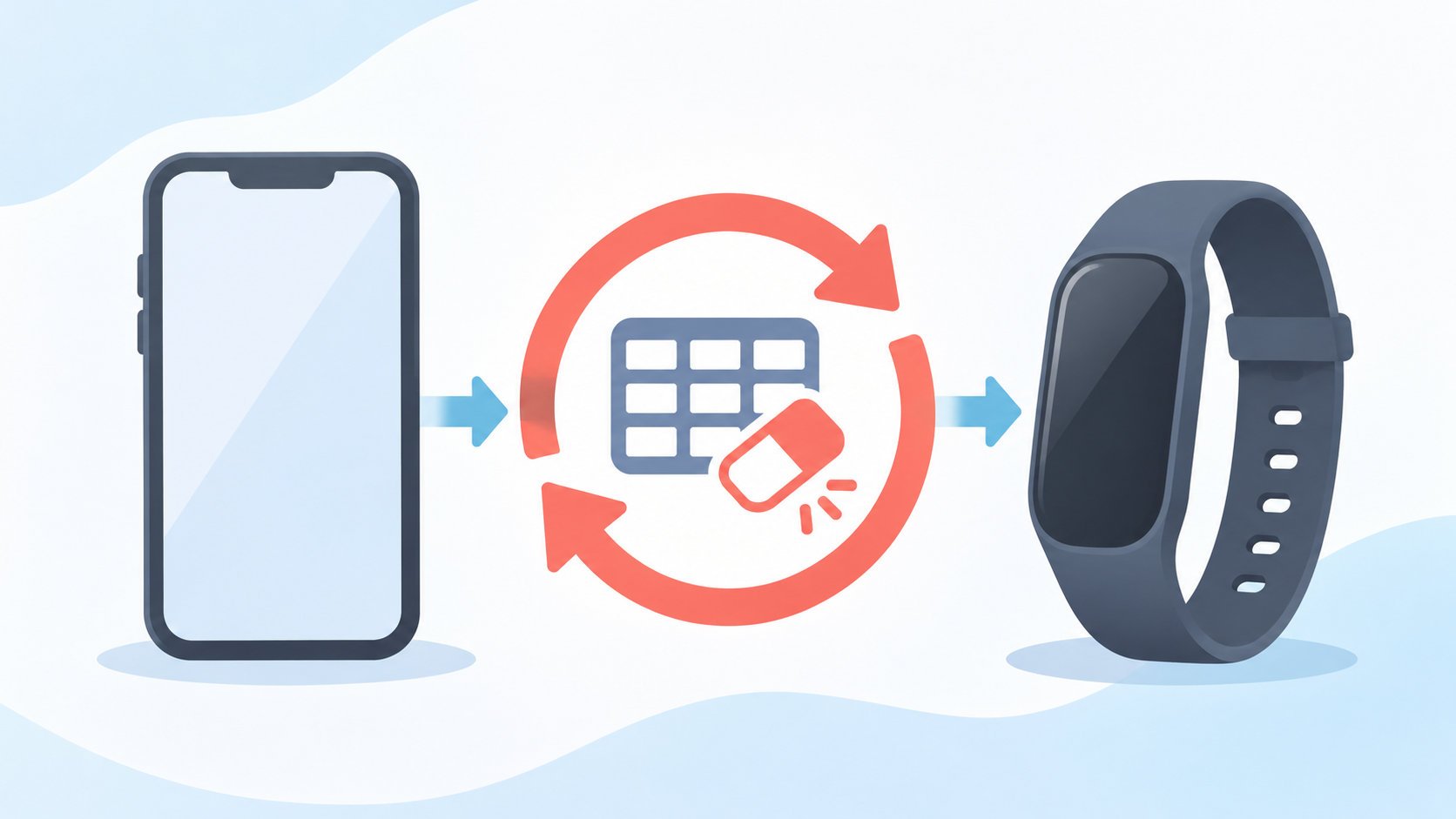
Fitbitの初期化は、デバイス本体に保存されたデータや設定を消去し、工場出荷状態に戻す操作です。売却・譲渡・返品の前や、動作不良の最終手段として使います。
ただし、Fitbitの初期化方法はモデルによって異なります。まずデータを同期し、Suicaなどの決済情報を確認してから、Fitbit公式のモデル別メニューを操作してください。
Fitbitの初期化前に確認すること
初期化すると、デバイス上の保存データ、アプリ、個人情報、決済カード、アラーム、目標、通知などが消去されます。特に未同期のアクティビティデータは失われる可能性があるため、必要な記録が同期済みか確認してから実行しましょう。
- Google HealthアプリでFitbitを同期する
- 本体に表示されたモデル名を確認する
- 初期化後も使う決済サービスや交通系ICカードを確認する
- 充電が必要なモデルは充電ケーブルに接続する
Fitbitデバイスの再起動は、フリーズや同期不良を解消するための操作で、アクティビティデータは削除されません。データを消去する初期化とは目的が違うため、反応しないだけなら、いきなり初期化せず再起動から試します。
モデル別のFitbit初期化手順
設定アプリの名称や階層はモデル・ソフトウェアによって表示が変わることがあります。以下はGoogle Health公式ヘルプに掲載されている代表的な手順です。
Charge 5・Charge 6・Inspire 3・Luxe
- 文字盤を下にスワイプして、設定アプリを開きます。
- 「デバイス情報」をタップします。
- 「ユーザーデータを削除」をタップします。
モデルや状態によっては、消去メニューが充電器に接続したときだけ表示される場合があります。メニューが見つからないときは、充電ケーブルを接続して再確認してください。
Charge 3・Charge 4
- 設定アプリを開きます。
- 「基本情報」をタップします。
- 「ユーザーデータを削除」をタップします。
Senseシリーズ・Versaシリーズ
- 設定アプリを開きます。
- 「基本情報」をタップします。
- 「出荷時の設定にリセット」をタップします。
Versa Lite Editionは、公式ヘルプでアプリを削除して個人情報を消去する方法も案内されています。画面に表示される項目が異なる場合は、モデル名を選んで公式手順を確認してください。
Ace 2
- Ace 2を充電ケーブルに接続します。
- 設定アプリを開き、「ユーザーデータを削除」をタップします。
- 確認メッセージが表示されたら、画面を約3秒押して離します。
振動して文字盤が表示されたら、データ消去は完了です。「ユーザーデータを削除」が見つからない場合は、充電器に接続したまま設定アプリを閉じて、もう一度開きます。
Ace 3・Inspire・Inspire HR・Inspire 2
- 設定アプリを開きます。
- 「ユーザーデータを削除」をタップします。
- 確認メッセージが表示されたら、画面を約3秒押して離します。
Inspire 2でTileを使っている場合は、データを消去する前にTileを無効にします。初期化後に譲渡する予定があるなら、この確認を省略しないでください。
Google Fitbit Edge・その他のデバイス
Google Fitbit Edgeは、文字盤を下にスワイプして設定アプリを開き、「デバイス情報」から「ユーザーデータを削除」を選びます。上記にない旧モデルは、機種によって消去方法が異なります。また、公式ヘルプでは、その他のデバイスは新しいアカウントとペア設定するとデータが自動的に消去されると案内されています。
古いモデルのボタン操作は、別モデルの手順を流用すると故障や操作ミスにつながるおそれがあります。モデル名が分からない場合は、公式ヘルプの一覧で照合してください。
初期化できないときの確認ポイント
初期化メニューが出ない、画面が固まっている、再起動を繰り返すときは、次の順番で確認します。
- モデル名を確認し、別モデルの手順を使っていないか見直す
- 充電器に接続した状態で、設定アプリを開き直す
- データを消去する前に、通常の再起動で改善するか試す
- それでも動作しない場合だけ、公式のトラブルシューティングを確認する
デバイスが反応しない状態のハードウェアリセットは、未同期データも消去される最終手段です。Sense 2や一部のCharge・Luxeなどは、通常操作と異なる手順が案内されています。ボタンを長時間押し続けるなどの操作を自己判断で試さず、モデル名に対応した公式手順を使ってください。
初期化後にやること
初期化が終わったら、画面が消える、再起動する、初期設定を促すなど、モデルごとの完了表示を確認します。再利用する場合は、Google Healthアプリから案内に沿ってデバイスをセットアップし直します。
売却・譲渡・返品が目的なら、初期化だけで終わらせず、Google HealthアプリのアカウントからFitbitデバイスを削除してください。スマートフォン側にBluetoothの登録が残っている場合も、次の利用者が設定しやすいように登録状態を確認します。
Suicaを使っている場合は注意が必要です。Fitbitデバイスのデータを消去してもSuicaは削除されないため、譲渡前にGoogle HealthアプリでSuicaを削除します。クレジットカードなどの非接触型決済情報も、初期化前後に残っていないか確認してください。
再起動と初期化の違い
似た言葉ですが、操作の目的は異なります。
- 再起動:電源をいったん入れ直す操作。通常はアクティビティデータを削除しません。
- 初期化:本体の保存データや設定を消去し、工場出荷状態に戻す操作。
- アカウントからの削除:Google Healthアプリ上の登録を外す操作。本体のデータ消去とは別に、譲渡・返品前に行います。
同期不良や画面のフリーズだけなら再起動、売却・譲渡・返品なら初期化とアカウントからの削除、重大な動作不良なら公式サポートの手順、というように目的で使い分けると安全です。
まとめ
Fitbitの初期化は、モデルに応じて「ユーザーデータを削除」または「出荷時の設定にリセット」を実行します。Charge 5・Charge 6・Inspire 3・Luxeは「デバイス情報」から、Charge 3・Charge 4やSense・Versaは「基本情報」から進むのが基本です。
実行前に同期、モデル名、充電状態、Suicaを確認し、未同期データが残っていない状態で操作してください。譲渡や返品では、初期化後にGoogle Healthアプリからデバイスを削除するところまで行えば、次の利用者が設定しやすくなります。
コメント