
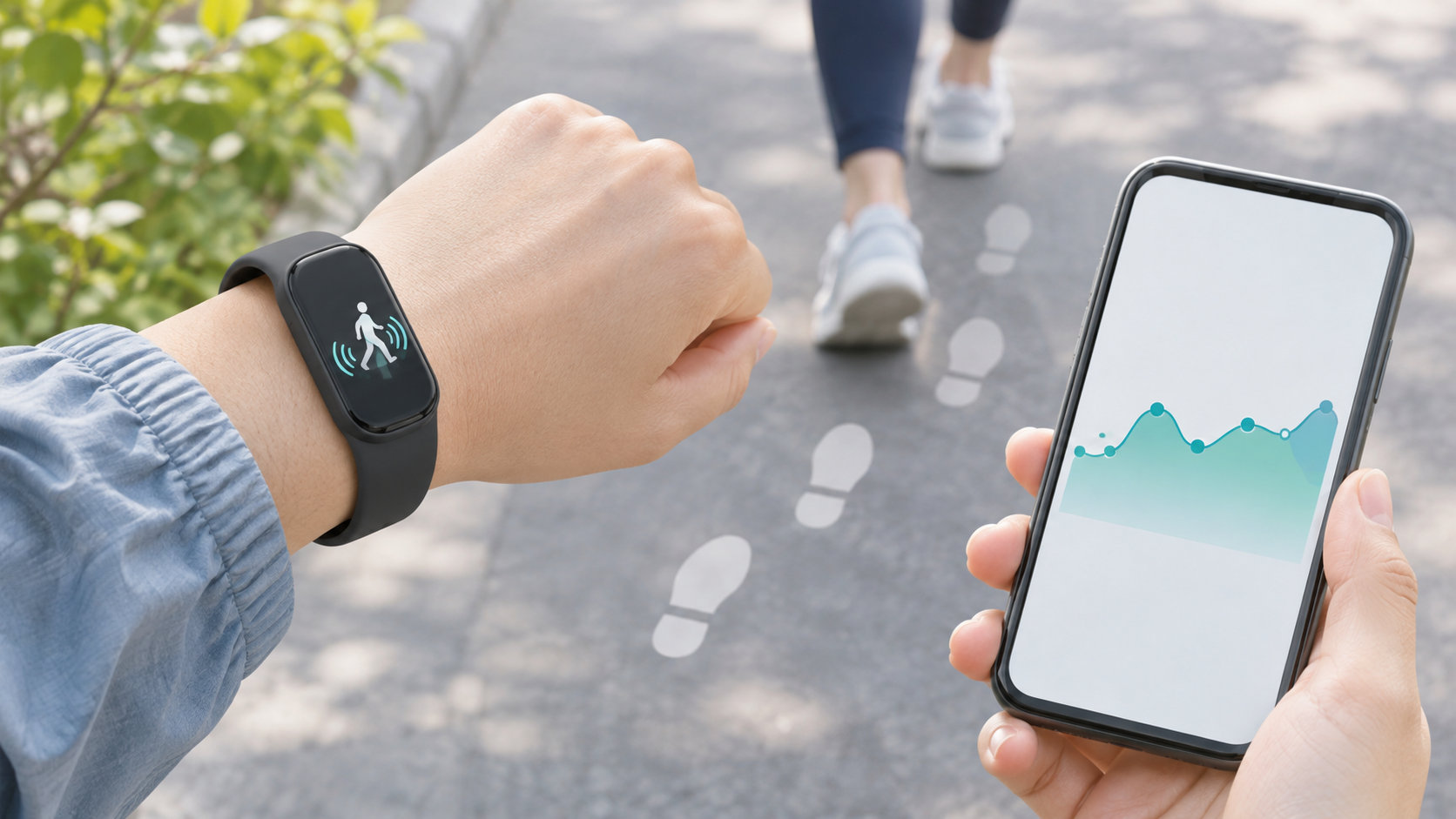
Fitbitの歩数がおかしいときは、まず「本体の数字が実際の歩数と違う」のか、「本体は更新されているのにアプリの数字が古い」のかを分けて確認しましょう。前者は装着位置や手首設定、腕の動きが原因になりやすく、後者は同期の遅れが考えられます。
なお、FitbitアプリはGoogle Healthアプリへ更新されています。アプリ名や画面表示は更新状況によって異なる場合がありますが、以下では現行名のGoogle Healthとして説明します。Googleの案内
Fitbitの歩数がおかしいときは本体とアプリを切り分ける
歩数を見比べる場所をそろえると、原因を見つけやすくなります。腕のトラッカー画面、Google Healthアプリ、スマートフォンや他社アプリのうち、どこで数字が違うのかを確認してください。
- 本体もアプリも少ない・多い:装着位置や手首設定、腕の動きを確認します。
- 本体は合っているのにアプリだけ古い:最後に同期した時刻を見て、手動同期を試します。
- Google Healthだけが他社アプリと違う:それぞれの更新時刻と集計対象をそろえて比較します。手首で測る端末とスマートフォンでは装着位置や検知方法が異なるため、歩数が常に一致するとは限りません。
歩き始めに本体の歩数がすぐ増えないこともあります。Googleのヘルプによると、連続して10~15歩ほど歩いたあとに記録が追いつき、その後は歩くたびに更新されます。数歩だけで判断せず、少し歩いてからもう一度表示を見てください。Fitbitデバイスの歩数精度に関する公式ヘルプ
Fitbitの歩数がずれる主な原因
手首の動きや装着状態
手首に着けるタイプは、歩行そのものに加えて腕の動きも歩数判定に関係します。料理やデスクワークなど腕を動かす作業で少し歩数が加算されることがあり、反対にベビーカーや買い物カートを押して腕を振りにくいと、歩数がやや少なくなる場合があります。手首からずれやすいほど緩いバンドや、クリップ装着への切り替えも表示差につながることがあります。
利き手の設定
利き手に着けているのにアプリが反対の手として設定されていたり、実際に着ける手を変えたあと設定を更新していなかったりすると、歩数の感度が合わなくなることがあります。Googleの説明では、利き手に設定すると感度が下がって余分なカウントを抑えやすくなり、利き手と反対の手に設定すると感度が上がって歩数の取りこぼしを抑えやすくなります。手首設定の詳しい説明
同期の遅れ
Fitbit本体が測ったデータはスマートフォンへ同期されてからアプリに表示されます。端末がスマートフォンから離れている、Bluetoothが切れている、バックグラウンド通信が制限されていると、アプリだけ古い歩数のままになることがあります。同期が止まっていないかを、本体の数字とアプリの「最終同期」時刻で見分けましょう。
歩数が少ないときの確認ポイント
- 10~15歩以上、続けて歩いてから表示を見る。歩き始め直後の一時的な表示遅れかどうか確認できます。
- バンドを手首に沿わせる。締めつけすぎず、本体が大きく揺れるほど緩くならないよう調整します。
- アプリの手首設定を確かめる。実際に装着している手と、利き手・利き手と反対の手の設定を合わせます。歩数が少ない場合でも、最初から感度を変えるのではなく、まず現在の設定が装着状況に合っているか確認してください。
- 腕を振りにくい歩き方か確認する。カートを押す、荷物を持つ、手すりをつかむなど、腕をほとんど動かさずに歩くと、手首型デバイスでは歩数が少し下がることがあります。
歩数と移動距離の両方が合わない場合は、Google Healthのプロフィールに登録した身長も見直してください。身長は歩幅や距離の推定に使われます。歩数そのものを直す設定とは分けて考えましょう。
歩数が多すぎるときの確認ポイント
- 利き手設定を確認する。実際に使う手と設定を合わせます。利き手で着けている場合は利き手に設定すると、身体が動いていないときの余分な計測を抑えやすくなります。
- 腕をよく動かした時間帯を確認する。料理や家事、デスクでの作業など、歩いていない時間に歩数が増えていないか見ます。手首型の歩数計は腕の動きに反応するため、わずかな上乗せが起こることがあります。
- 乗り物に乗った時間帯を確認する。路面の状態や車両の揺れによって、乗車中に歩数が増える場合があります。Googleは、車両に乗っていた時間帯について、運転アクティビティを手動で記録する方法を案内しています。乗車中だけの差かを確認したうえで、必要な場合に試してください。車両移動中の歩数に関する公式案内
設定を何度も切り替える前に、同じ手首・同じ装着位置で、連続して歩いたときの増え方も確認しましょう。日常動作を含む一日の合計だけで判断すると、どの条件で差が出たのか分かりにくくなります。
Google Healthアプリに歩数が反映されないときの直し方
本体の歩数は増えるのにアプリが更新されない場合は、次の順番で同期を確認します。Fitbitのトラッカーやスマートウォッチは、スマートフォンの近くでBluetoothを使ってアプリと同期します。
- 端末をスマートフォンの近くに置く。Google Healthアプリを開き、デバイスの「最終同期」時刻を確認します。
- 手動で同期する。アプリの「今日」画面を長押しして下へスワイプするか、「接続」からデバイスを選んで同期します。画面名はアプリのバージョンで異なることがあります。
- Bluetoothと通信を確認する。スマートフォンのBluetoothを一度オフにしてからオンに戻し、Wi-Fiまたはモバイルデータ通信が使える状態にします。
- 省電力設定と権限を見る。バッテリーセーバーやおやすみ時間モードがバックグラウンド通信を制限していないか確認します。Androidでは、Google Healthアプリの権限で位置情報と「付近のデバイス」が許可されているかも見てください。
- アプリと端末を更新して再起動する。Google Healthアプリ、スマートフォン、Fitbitデバイスに保留中の更新があれば適用し、それでも同期しない場合はスマートフォンとFitbitを再起動します。
手動同期や接続の確認方法は、Google Healthの同期に関する公式ヘルプにまとめられています。接続を解除して再登録する手順は、他の端末とのペア設定を含めて確認してから進めてください。
改善しないときに試すこと
設定と同期を確かめても本体の歩数がほとんど増えない、再起動を繰り返す、特定の時間帯だけ大きな差が出る場合は、デバイスの再起動を試します。再起動の操作は機種ごとに異なるため、Fitbitデバイスの公式再起動手順で機種名を選んでください。通常の再起動は保存済みのアクティビティデータを消しません。
工場出荷状態へのリセットは、再起動とは別の操作です。未同期データや設定が削除される可能性があるため、自己判断で初期化せず、必要なときはサポートの案内に従ってください。問い合わせる際は、デバイス名、スマートフォンの機種、アプリの歩数と本体の歩数、最後に同期できた時刻、試した手順を整理しておくと状況を伝えやすくなります。
Fitbitの歩数がおかしいときは原因を分けて確認しよう
Fitbitの歩数が少ない・多いと感じたら、まず本体の計測とアプリ同期のどちらで差が出ているかを確認しましょう。本体側なら、10~15歩ほど続けて歩いてから表示を見て、装着状態と利き手設定を確かめます。アプリ側だけ古い場合は、端末を近くに置いて手動同期し、Bluetoothや省電力設定を見直してください。
歩数計は装着位置や動作条件で差が出るため、スマートフォンの数字と完全に一致しないことがあります。設定を整えても改善しない場合は、機種ごとの再起動手順を確認し、初期化を行う前に公式サポートへ相談してください。
コメント